




Windows10、8.1、8、7向けの最高のOS移行ソフトウェア
OS移行は、よく実行されている一般的な操作です。Windows10、8/8.1、7で新しいHDDまたはSSDにオペレーティングシステムを移行する場合は、最高のOS移行ソフトウェアAOMEI Partition Assistant Professionalを使用して、システムを再インストールすることなく、問題を簡単かつ高速に解決することができます。

By ゆき 最終更新日 2024年12月12日


ディスクをクローンすることにより、OSを移行する
オペレーティングシステム(OS)を再インストールせず新しいHDD(ハードディスクドライブ)またはSSD(ソリッド・ステート・ドライブ)に移行する一般的な方法は、ディスクのクローンを作成することです。次の手順に従ってください:まず、クローン元のドライブをバックアップして、不要になったファイルを削除したりディスククリーンアップを実行する必要があります。そして、古いドライブ全体を新しいHDDまたはSSDに丸ごとクローン・コピーします。最後は、必要ならば、クローン完了後に、クローン元のドライブを消去することができます。
SSDにディスクをクローンすることは、システムパーティションだけでなく、データパーティションもすべて移行されます。クローン先のSSDの容量にも制限がありますので、そこにデータを大量に保存することができません。OSのみを移行する方法はずっといいです。
OS移行ソフトウェアでOSを移行する方法
OSをHDDまたはSSDに移行するための二番目の方法は、サードパーティ製のOS移行ソフトウェアを使用することです。AOMEI Partition Assistant Professionalは、Windows「ディスクの管理」が持っていない「OSをSSDに移行」機能を備えています。OS移行ソフトでOSを新しいSSDに移行する手順を見てみましょう。
1. まずはAOMEI Partition Assistant Proをダウンロード、インストール、起動します。
2. メインインターフェイスの上部にある「クローン」をクリックし、「OSを移行」を選択します。後は、わかりやすいウィザードに従って、OSの移行を完成させます。
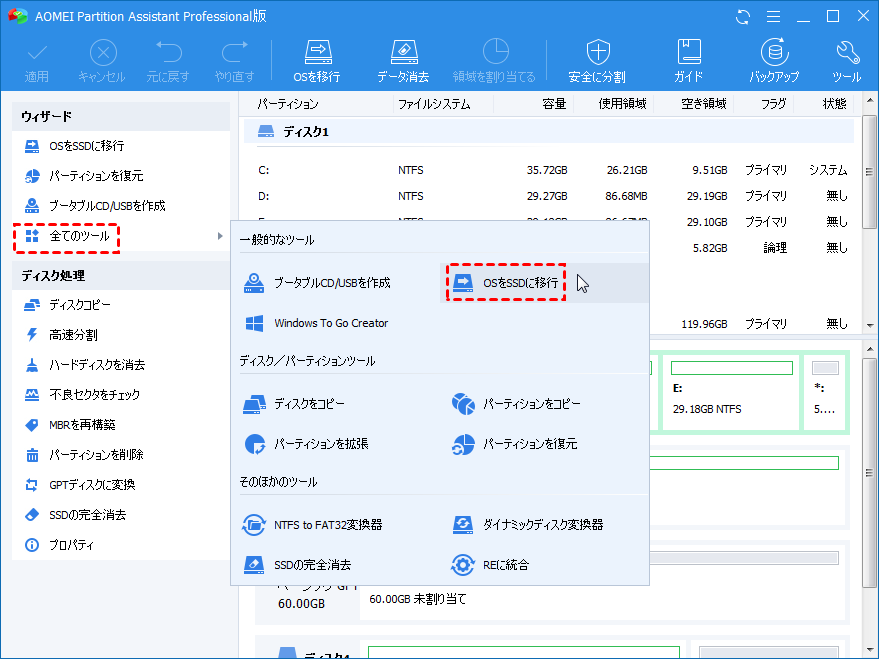
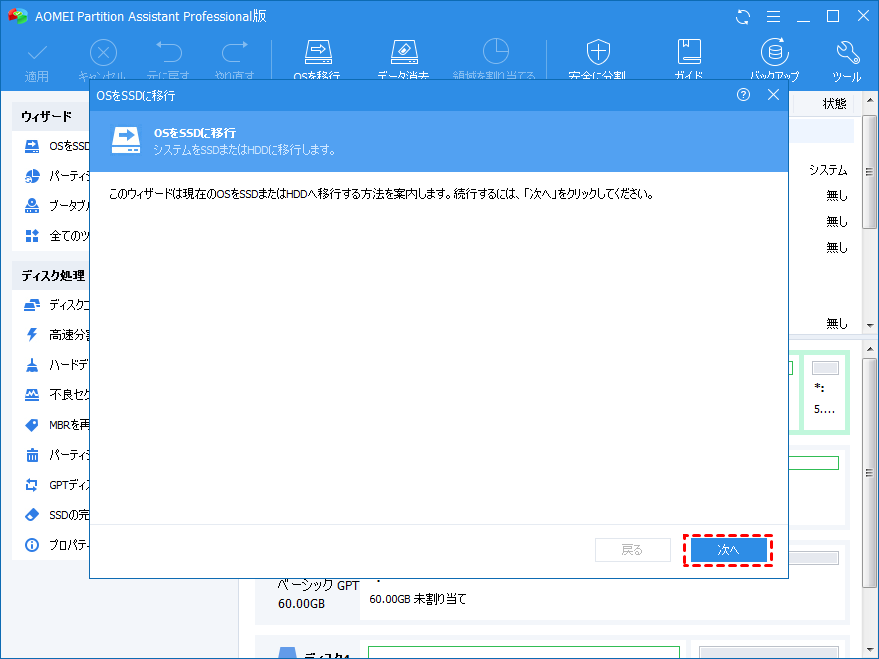
ご覧のように、誰でも簡単に使えるOS移行ソフトウェアAOMEI Partition Assistant Professionalを使用して、数回のクリックだけで、データを失うことやしすを再インストールすることなくOSの移行操作を簡単に完了することができます。移行操作を簡素化し、すべてのデータを安全に保ちます。
Windows Server 2025、2025、2022、2019、2016、2012、2012 R2、2008、2008 R2、2003、2003 R2に対応するAOMEI Partition Assistant Serverもあります。
「OSをSSDに移行」のほか、このソフトがより多くの機能を持っています。それでは、今すぐこのソフトの無料ダウンロード版をダウンロードして、自分で試してみましょう。
