



AOMEI Cloner

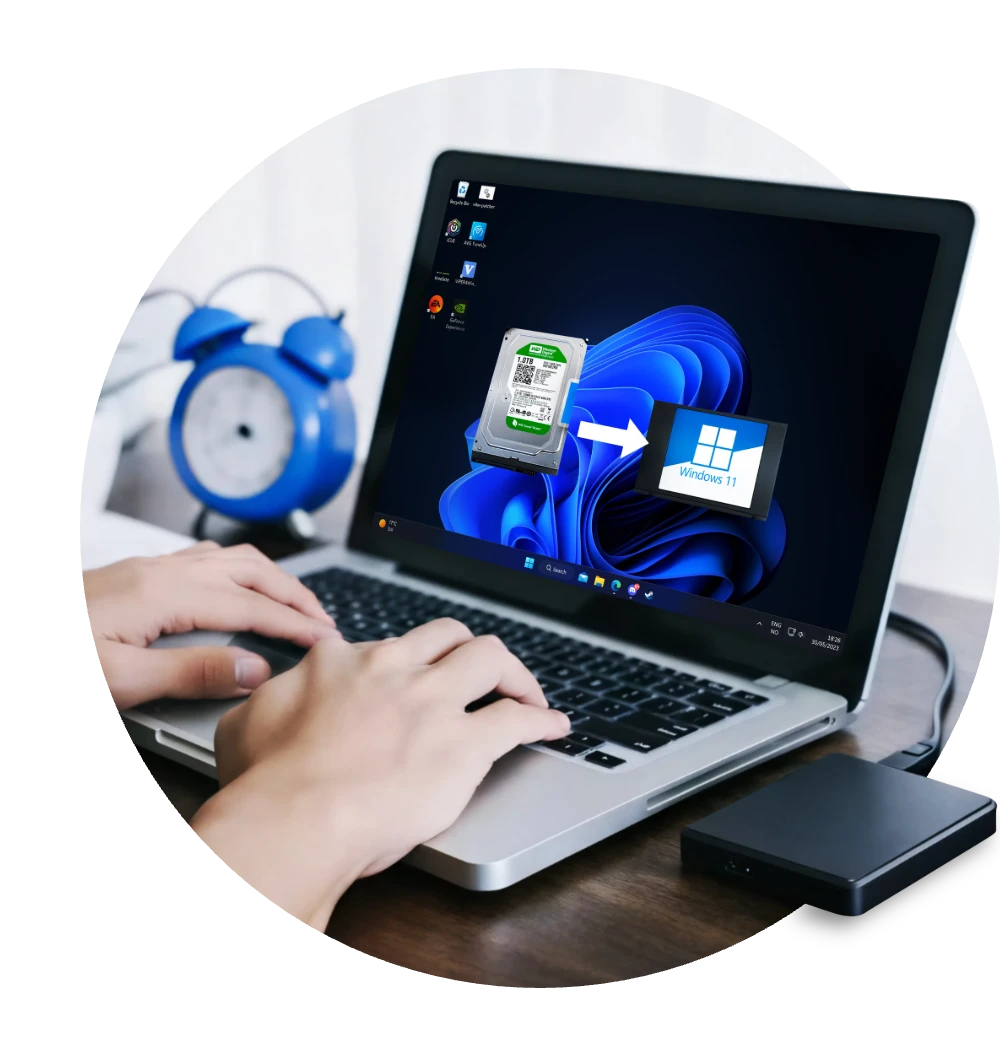
速く快適にOSをSSDへ移行!安心・安全のシステム移行

  • OSと必要な起動領域だけをSSD/HDDに移行でき、余分なデータはコピーされません。
  • 移行後もHDDをデータ保存用ドライブとしてそのまま活用でき、ストレージを無駄にしません。
  • SSD向け最適化機能が自動で作動し、性能を最大限に引き出しつつ寿命も延ばします。
  • Windows 11をはじめ、Windows 10/8/7などの主要OSに対応して安心してシステム移行が行えます。

OSとシステム環境を安全・確実に移行

OSとアプリ、ユーザー設定をそのまま保持しつつ、SSD/HDDへ安全かつ効率的に移行し、再インストール不要で快適な作業環境をすぐに構築できます。

OSだけを安全に移行

WindowsのOSと起動に必要なパーティションをそのままSSD/HDDへ移行できます。再インストールや初期設定のやり直しは不要で、短時間でこれまでの環境を維持したまま新しいディスクに切り替えられます。

アプリや設定をそのまま保持

普段利用しているアプリケーション、ライセンス、ユーザー設定を丸ごと引き継ぎます。仕事の作業環境や学習ツールを再構築する必要がなく、移行後すぐにこれまで通りの環境で利用を開始できます。

HDDのデータは残したまま

移行対象はOSとシステム領域のみです。写真・動画・ドキュメントなどの個人データはHDDに残したまま利用できるため、データ整理やコピーの手間がなく効率的です。

SSDへの最適化でパフォーマンス向上

4Kアライメントを自動的に最適化することで、SSDの読み書き速度を最大限に引き出します。起動時間が短縮され、アプリの動作も軽快になり、さらにSSDの寿命延長にもつながります。

小容量SSDや大容量ディスクにも対応

使用領域のみをコピーする「インテリジェント移行」により、大容量HDDから容量の小さいSSDへの移行も可能。さらにMBR/GPT自動変換機能により、2TBを超える最新大容量ディスクにも対応し、環境を選ばず利用できます。

移行前プレビューとエラーチェック

実行前に移行内容やパーティション配置をプレビューで確認できるため、誤操作を防ぎ安心です。さらに移行中はエラーチェック機能が働き、不良セクタや不整合があっても安全に処理を続けられます。

AOMEI Clonerが際立つシステム移行の強み

AOMEI Clonerは、OS環境を維持したまま新しいSSDへ安全に移行できる統合型システム移行ソリューションです。MBR/GPTの自動適応とSSD最適化により、確実な起動と高い移行成功率を実現します。

幅広いPC環境への高い
適応力

メーカーや世代の異なるPC(Lenovo・Dell・HP・ASUS・Acer など)に対応し、旧世代HDDから最新NVMe SSDまで安定して移行可能。特殊なディスク構成でも高い互換性を発揮します。

起動成功率を高めるインテリジ
ェント設計

単なるデータコピーではなく、ブート構造・パーティション順序・起動フラグを自動調整。移行後に「起動しない」といったトラブルを未然に防ぎます。

MBR/GPTを自動で最適化する
柔軟性

移行先ディスクの容量やUEFI/BIOS環境に合わせてMBRとGPTを自動変換・再構築。ユーザーが複雑な設定を理解する必要なく、確実に動作する構成を生成します。

SSD性能を最大化する専門アルゴ
リズム

4Kアライメントの最適化、パーティション再配置、書き込み方式の調整を自動処理。単なる移行ではなく「高速化を前提とした設計」でSSDの真価を引き出します。

失敗を防ぐ多層的な
安全機構

事前プレビュー、移行中の整合性チェック、不良セクタ検出、エラー回避処理を統合。万が一のトラブルでもデータ破損リスクを最小化します。

企業レベルの信頼性を個人でも
利用可能

実績ある移行エンジンを採用し、個人利用から業務用途まで対応。重要データを扱う環境でも安心して利用できる品質基準を満たしています。

3ステップでOSとシステム環境を移行

Windows OSと必要なシステム領域をSSD/HDDへ高速かつ確実に移行できます。再インストール不要で、すぐに作業環境を再開可能です。

  • ステップ1

    AOMEI Clonerを起動

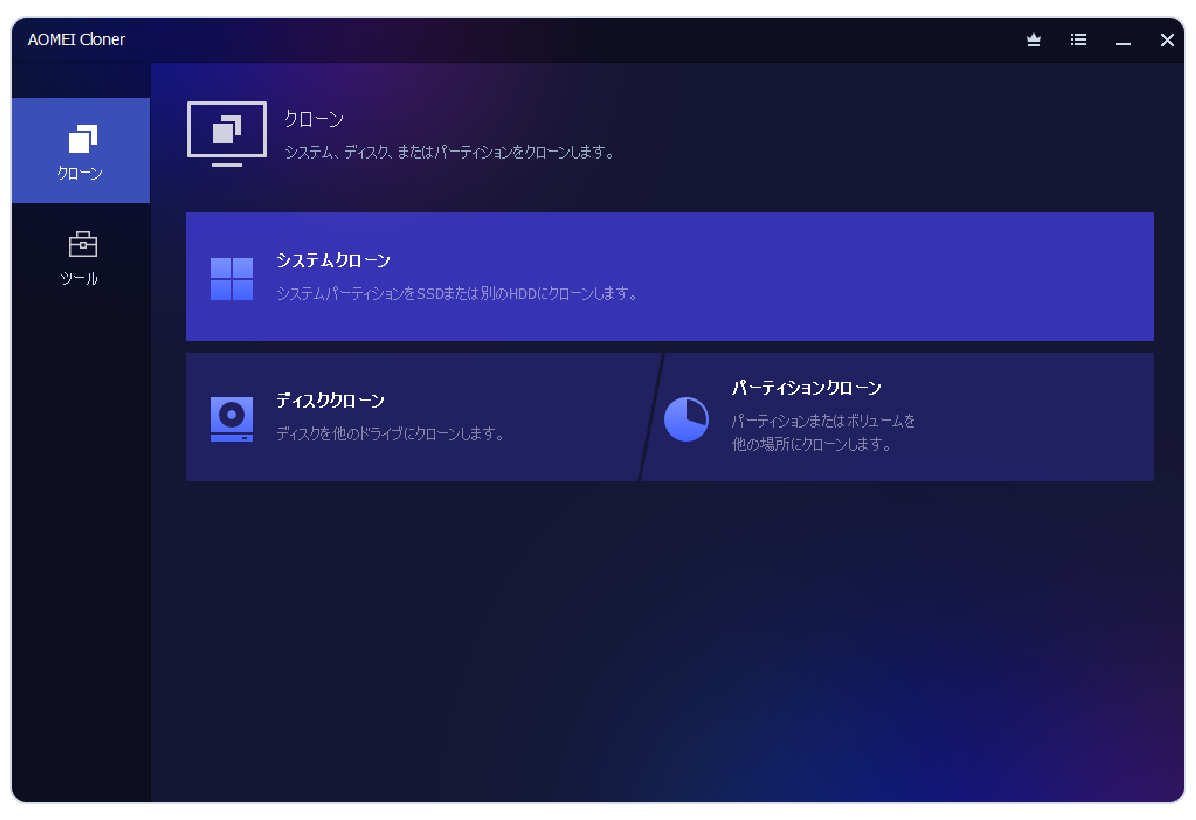
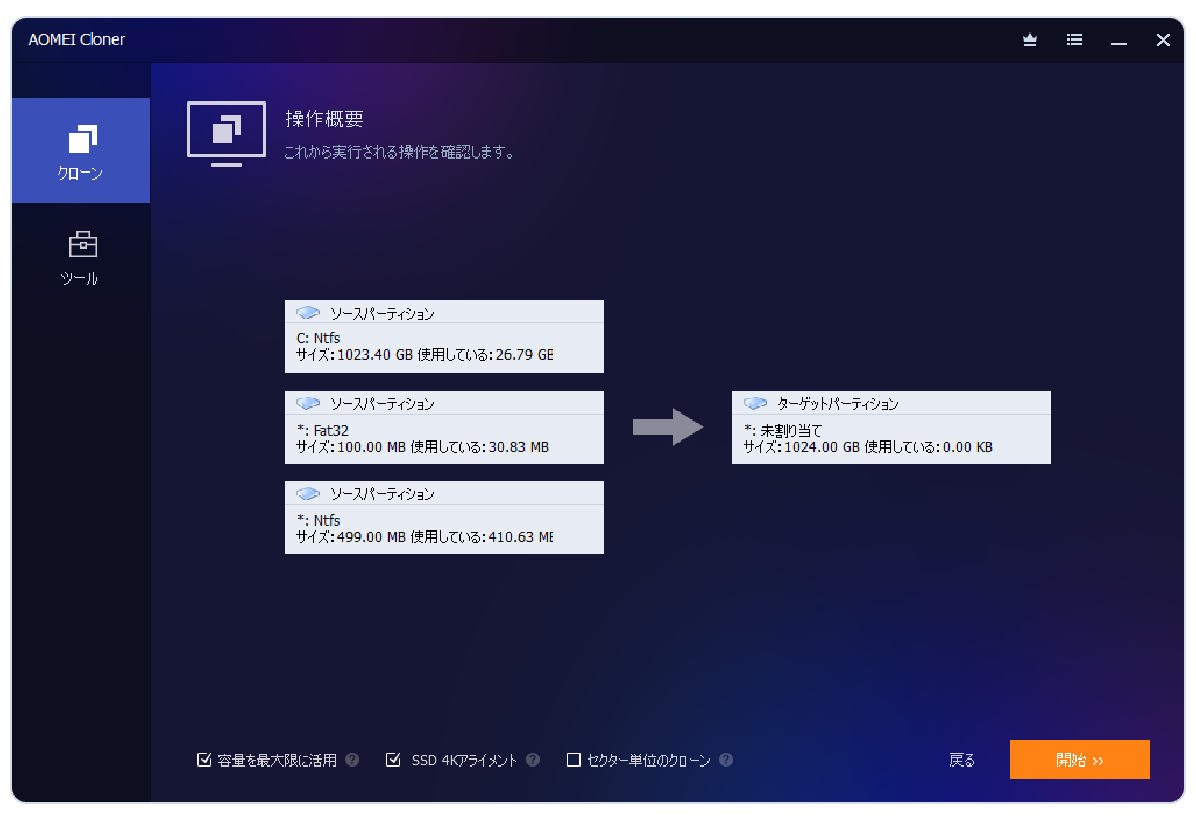
    SSDをコンピューターに接続し、認識されることを確認してください。AOMEI Clonerをインストールして実行します。左ペインの「クローン」⇒「システムクローン」を選択します。

  • ステップ2

    目的のSSDを選択

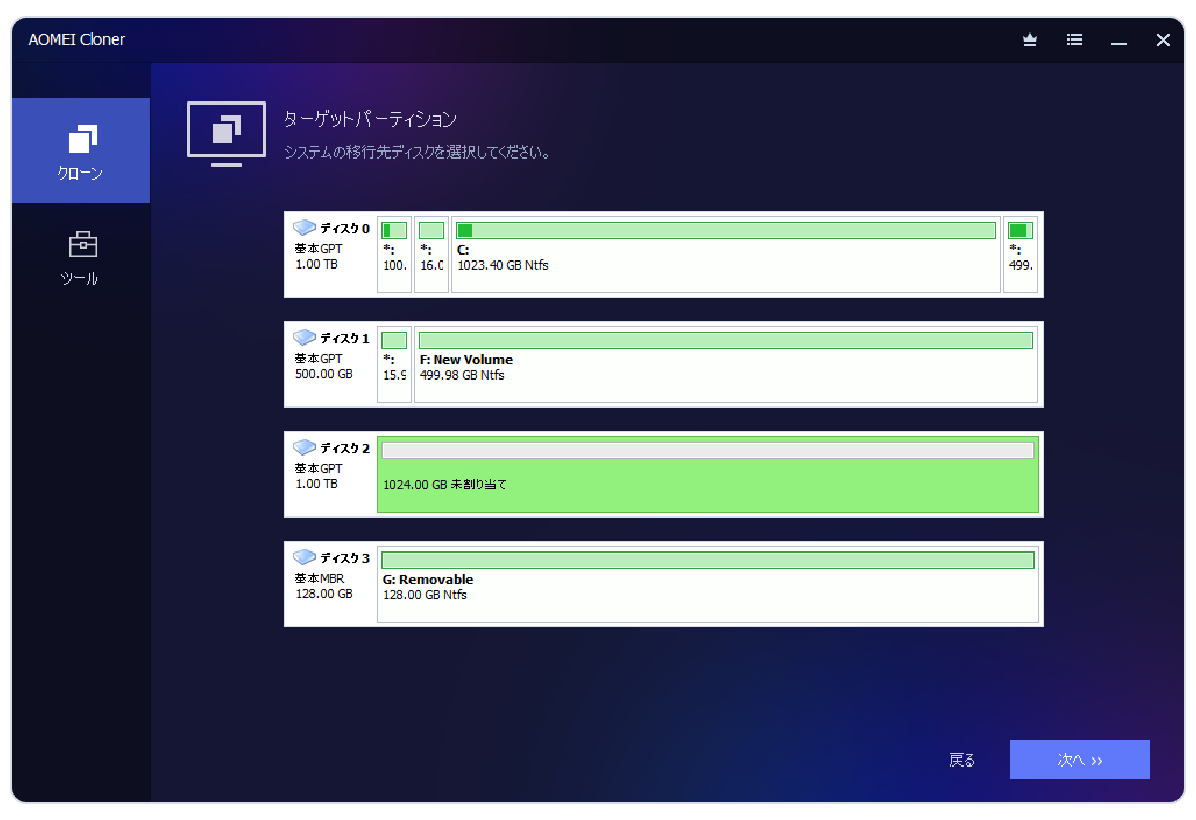
    必要なシステムパーティションはデフォルトで選択されています。接続済みのSSD上のパーティションを目的のパスとして選択し、「次へ」をクリックします。

  • ステップ3.

    クローンを開始

    SSDを使用している場合、読み書き速度をさらに高速化するため「SSD 4Kアライメント」にチェックを入れます。最後に「開始」をクリックしてシステムクローンを実行します。

  • 手順 1

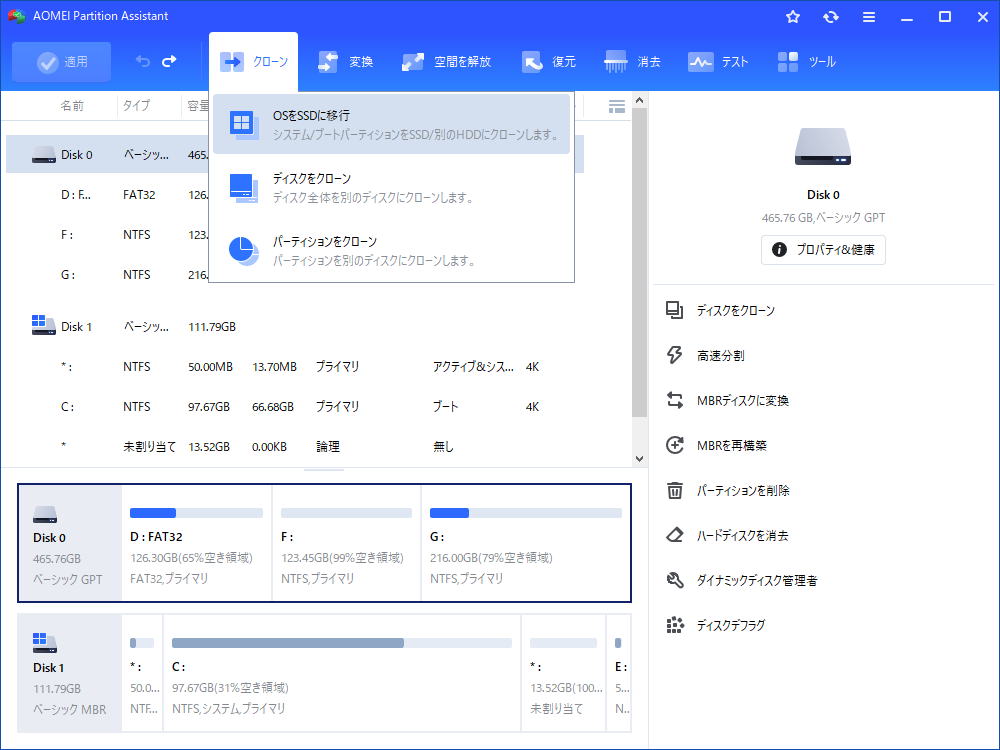
    メインインタフェースで、「クローン」をクリックし、「OSをSSDに移行」を選択します。

  • 手順 2

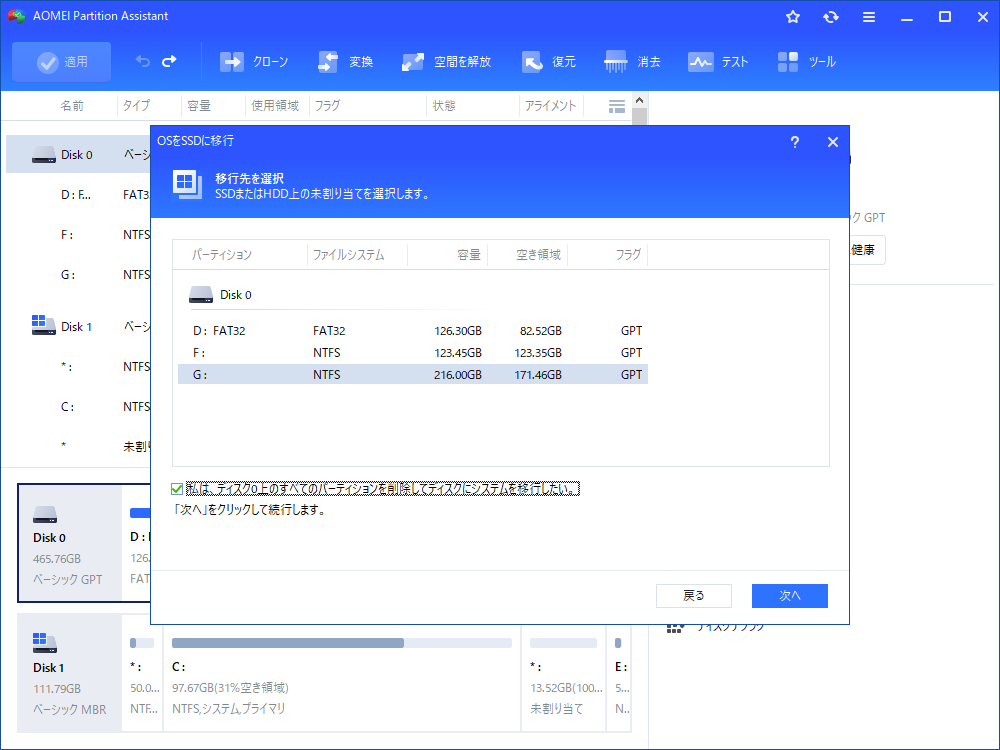
    ここでは、移行先として未割り当て領域を選択します。

  • 手順 3

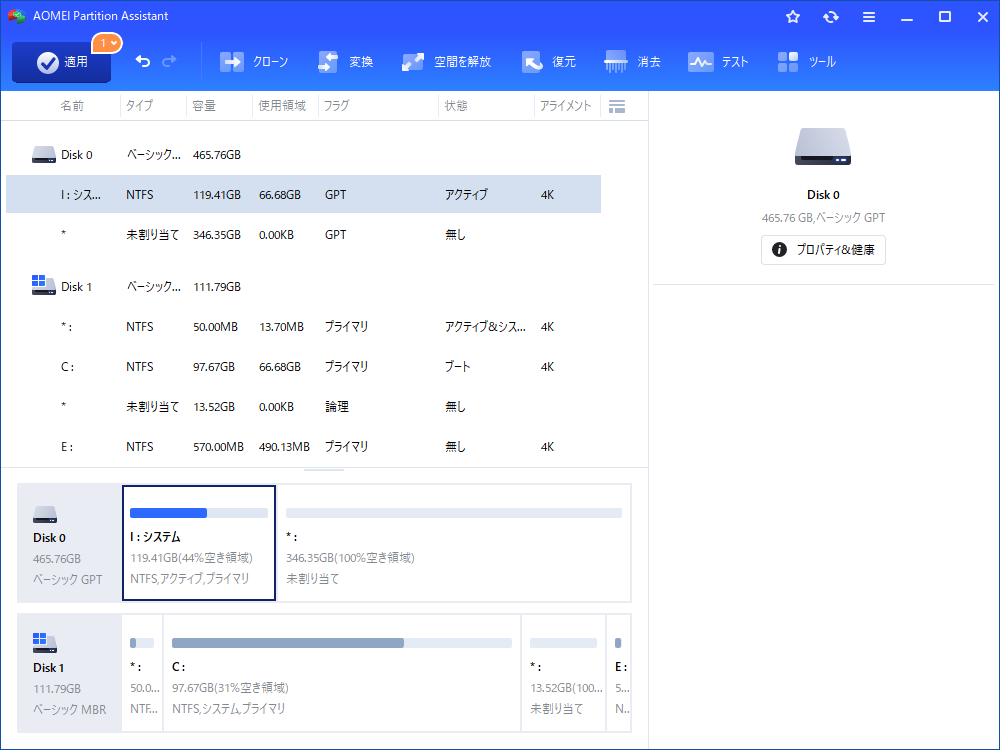
    最後に、「適用」> 「続行」をクリックしてOSの移行を開始します。

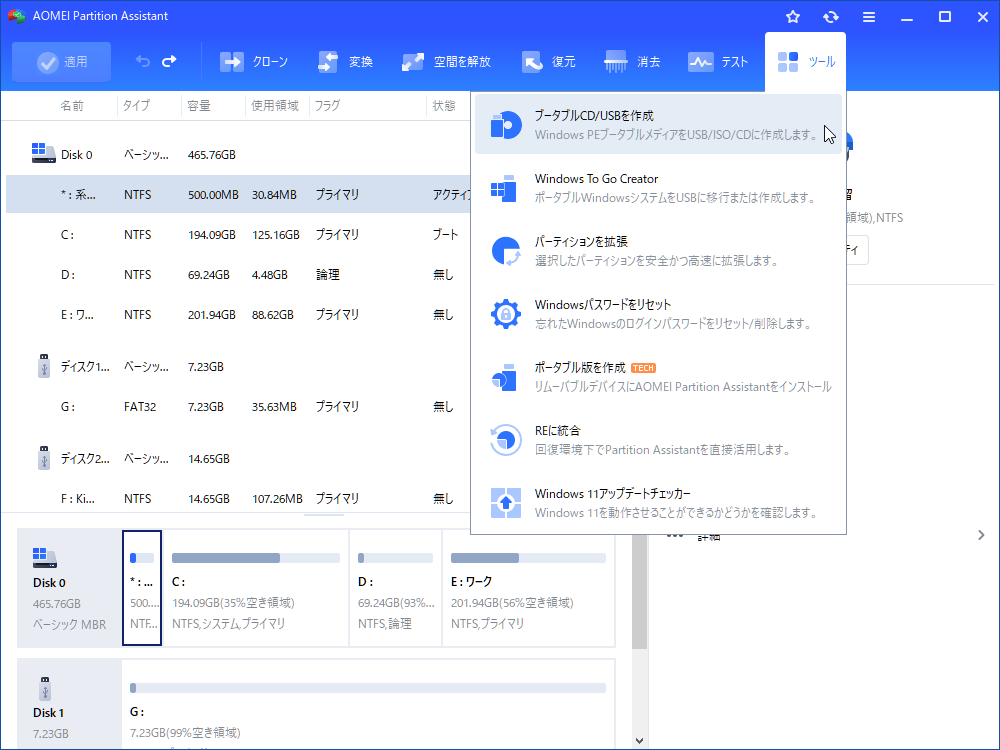
  • 手順 1

    メインインタフェースで、「ツール」をクリックし、「ブータブルCD/USBを作成」を選択します。

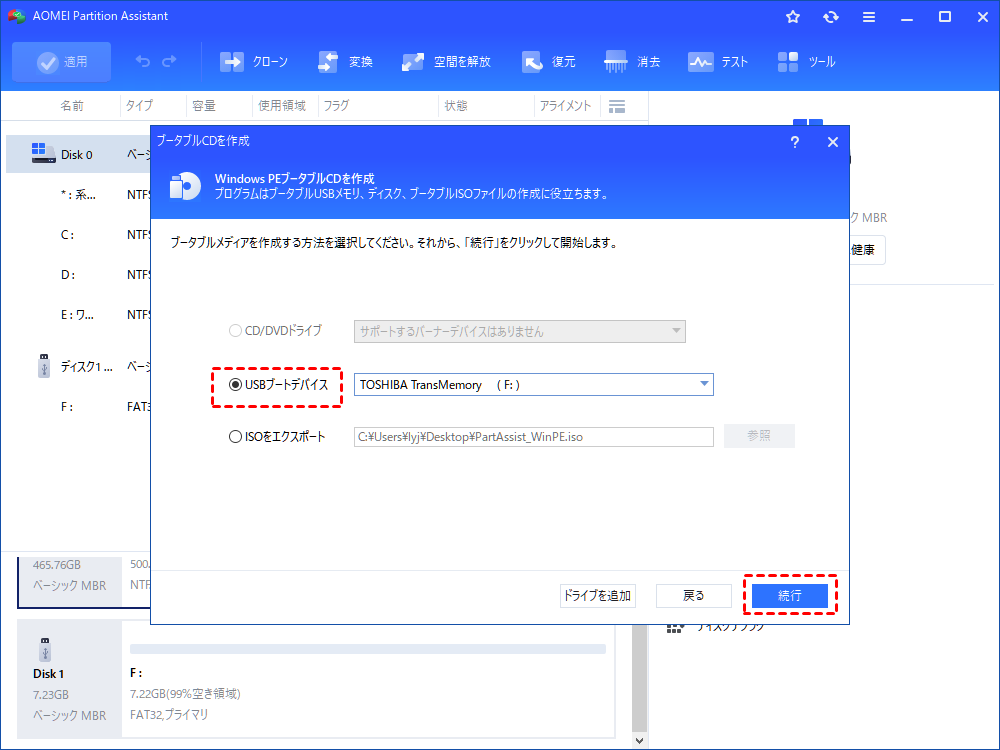
  • 手順 2

    WinPEブータブルメディアの作成方法を選択し、「続行」をクリックします。

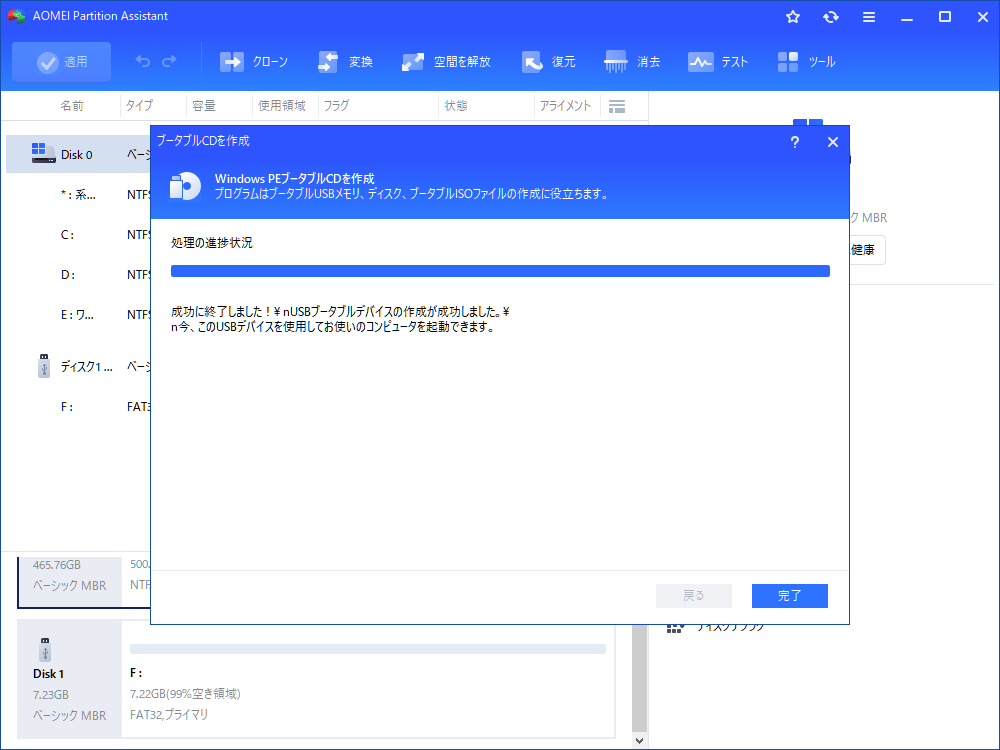
  • 手順 3

    作成に成功したら、ブータブルメディアがターゲットPCからブートするように、起動順序を変更することができます。

無料ダウンロード

ユーザーの声

鈴木 花子 (北海道・会社員)

「ノートPCのOSだけをSSDに移行したくてAOMEI Clonerを使いました。データはそのままHDDに残せるので安心感がありました。移行中もエラーなくスムーズに作業が進み、SSDからの起動後は体感でPCの動作が格段に速くなりました。」

中村 亮 (愛知県・フリーランス)

「PCの起動が遅く、毎回時間がかかっていたのでOSだけSSDに移行しました。操作は簡単で、初心者の私でも迷うことなく完了しました。移行後はアプリや設定もそのままで、まるで新品のPCになったような快適さを感じられます。」

高橋 綾子 (神奈川県・大学生)

「古いHDDからSSDへの移行を検討していましたが、再インストールの手間がネックでした。AOMEI Clonerを使えばデータを残したままOSだけ移せるので非常に便利です。SSD最適化も自動で行われ、起動速度が劇的に改善されました。」

松本 健 (広島県・自営業)

「古いHDDからSSDにOSだけを移行したくてAOMEI Clonerを使いました。データは元のHDDに残るので安心です。SSD最適化も自動で行われ、PCの起動速度が劇的に改善されました。操作も直感的で非常に使いやすかったです。」

よくある質問

ご質問がありますか? 最も重要な質問にお答えし、ご利用開始のお手伝いをいたします。

HDDからSSDへOSだけ移行できますか?

はい、データはHDDに残したままOSだけをSSDに移行可能です。

移行後、HDDをデータディスクとして使い続けられますか?

はい。移行完了後は、新しいSSDからOSを起動し、元のHDDをデータ保存用ドライブとして利用できます。

移行後すぐにSSDから起動できますか?

はい、起動ディスクとして設定すればそのまま使用可能です。

Windows 11でも利用できますか?

はい。AOMEI ClonerはWindows 11を含む主要OSに対応しています。もちろんWindows 10/8/7でも利用可能です。

移行にかかる時間はどれくらいですか?

環境によりますが、一般的には20〜60分程度です。SSDの性能やコピー対象の容量によって変動します。

AOMEI Cloner

OSだけをSSDへ移行して、
快適・高速起動を実現

データはそのまま残し、Windows環境だけをSSDに移行して、より速く快適な起動を実現します。