




Windows 10/11でUSBメモリをパーティション分割する方法|初心者向け図解
USBメモリをもっと便利に!Windows 10や11でUSBを2つ以上にパーティション分割(区切り)する手順をわかりやすく解説します。標準ツールでできない時の解決策や、データを整理するコツも紹介します。

By ひとみ 最終更新日 2026年01月14日


「1つのUSBメモリの中に、仕事の資料とプライベートの写真を分けて入れたい」「USBメモリを、パソコンの修復用とデータ保存用の2つに使い分けたい」
そんな時に役立つのが、「パーティション分割」です。 パーティション分割とは、1つのUSBメモリの中に「見えない壁」を作って、まるで2本のUSBメモリを持っているかのように使い分けるテクニックのこと。
この記事では、初心者でも失敗しないUSBメモリの分割方法を、Windowsの標準機能と便利なツールの2種類で解説します!
なぜUSBを分割すると便利なの?
USBメモリを分割すると、こんな良いことがあります。
- データの整理がラク:「大事なバックアップ用」と「普段使い用」で場所を分けられます。
- ファイルシステムを使い分けられる:片方を「テレビ録画用」、もう片方を「パソコン用」に設定することも可能です。
- ウイルス対策:1つのパーティションがダメになっても、もう片方のデータは守れる場合があります。
-
作業の前に、これだけは知っておいてください!
-
データはバックアップしておく:パーティション操作は「データの引っ越し」を伴います。念のため、USBの中身は一度パソコンにコピーしておくと安心です。
-
「FAT32」と「NTFS」の違い:4GB以上の大きなファイルを保存したいなら「NTFS」という形式を選びましょう。
方法1. 「ディスクの管理」でUSBを区切り
まずは、Windows 10/11に最初から入っている「ディスクの管理」を使ってみましょう。
1. USBメモリをパソコンに刺します。
2. 「スタート」ボタンを右クリックして、「ディスクの管理」を開きます。
3. USBメモリのバー(横棒)を探して右クリックし、「ボリュームの縮小」を選びます。
4. 新しく作りたい分のサイズを入力して、空き地を作ります。
5. できた「未割り当て(黒色のバー)」を右クリックして、「新しいシンプルボリューム」を作成します。
方法2. AOMEI Partition Assistantで直感的にUSBを分割
「標準機能だと難しそう」「もっと細かく設定したい」という時に便利なのが、パーティション管理ソフトAOMEI Partition Assistantです。
1. このソフトを使えば、マウスで仕切りを動かすだけで簡単に分割できます。
2. ソフトを起動して、USBメモリのバーを右クリックします。
3. 「パーティションを分割」を選びます。
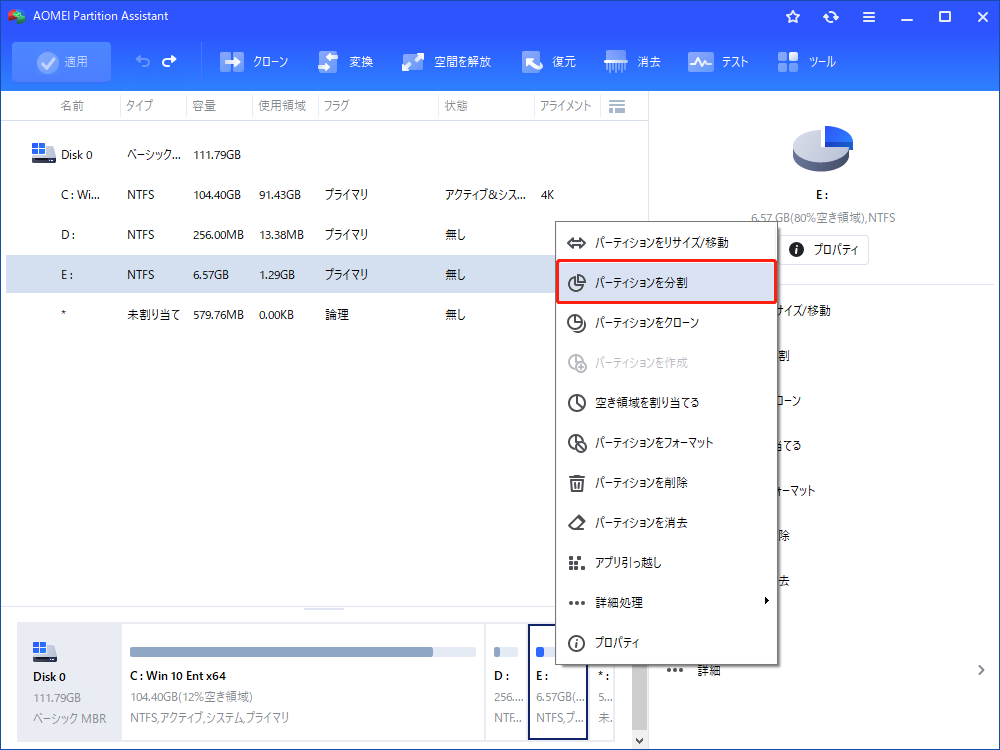
4. 真ん中のスライダーを左右に動かして、好きな大きさに調整します。
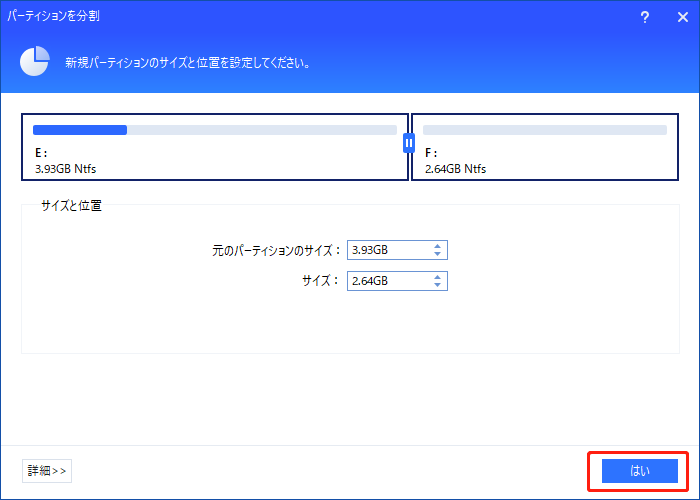
5. 「はい」を押して、左上の「適用」ボタンを押すだけ!
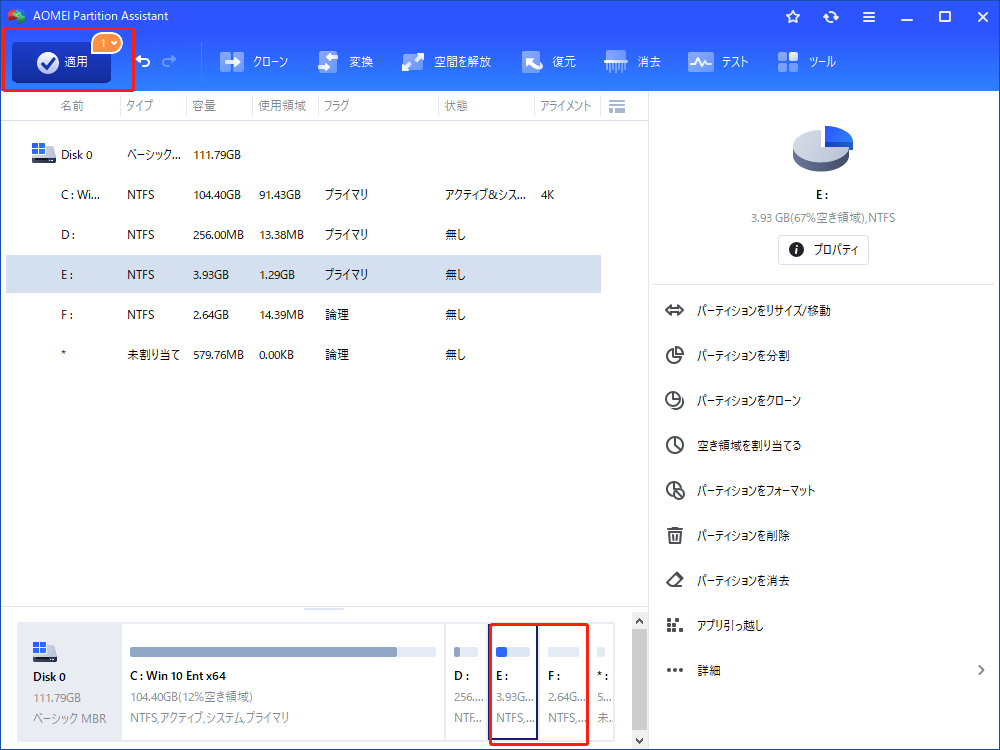
このソフトはほかに多くの素晴らしい機能を提供します。例えば、パーティションのリサイズ/作成/削除/フォーマット、MBRとGPTの変換、アプリの移動などです。
まとめ
USBメモリのパーティション分割は、自分好みの道具箱を作るようなものです。
- シンプルに分けたいなら:Windowsの「ディスクの管理」。
- 失敗したくない、もっと自由に設定したいなら:AOMEI Partition Assistant。
1本のUSBメモリを賢く使いこなして、パソコンをもっと便利に活用しましょう!
USBメモリのパーティション分割に関するFAQ
Q1. なぜUSBメモリをパーティション分割する必要があるのですか?
A. 主に「データの整理」と「利便性の向上」のためです。例えば、一つのUSBメモリを「OSインストール用の起動領域」と「通常のデータ保存領域」に分けたり、WindowsとMacの両方で使えるように「NTFS形式」と「exFAT形式」の領域を共存させたりすることができます。これにより、複数のUSBメモリを持ち歩く手間を省けます。
Q2. Windows 10の標準機能「ディスクの管理」でUSBを分割しようとしたら、項目がグレーアウトしていました。
A. Windows 10のバージョンやUSBメモリの種類(リムーバブル属性)による制限です。古いバージョンのWindows 10や、特定のUSBメモリでは、標準機能で複数のパーティションを作成・認識できないことがあります。この場合、AOMEI Partition Assistantのようなサードパーティ製のツールを使用すれば、OSの制限を回避して自由に分割・サイズ変更が可能になります。
Q3. USBメモリを分割すると、保存されているデータは消えてしまいますか?
A. 方法によりますが、基本的にはバックアップを推奨します。既存のパーティションを「削除」して作り直す場合はデータが消えます。しかし、AOMEI Partition Assistantの「パーティションをリサイズ/移動」機能や「パーティションを分割」機能を使用すれば、データを保持したまま空き領域を新しいパーティションに割り当てることができます。ただし、安全のため重要なデータは事前にコピーしておいてください。
Q4. 分割したUSBメモリを元の「一つの大きなドライブ」に戻すことはできますか?
A. はい、可能です。不要になったパーティションを削除し、残ったパーティションを「拡張」して未割り当て領域を結合すれば、元の一つのドライブに戻ります。AOMEI Partition Assistantの「パーティションを結合」機能を使えば、数クリックで二つの領域を一つにまとめることができます。
Q5. 分割した片方のパーティションだけを「非表示」にすることはできますか?
A. はい、セキュリティや誤消去防止のために有効な手段です。AOMEI Partition Assistantには「パーティションを非表示」という機能があります。これにより、エクスプローラー上で特定のドライブ文字(D:やE:など)を消し、他人に中身を見られないようにしたり、重要なシステムファイルを保護したりすることが可能です。
