




【解決】ダイナミックディスクに変換できない?4つの原因と失敗しない対処法
Windowsで「ダイナミックディスクに変換」がグレーアウトして押せない、またはエラーが出る方へ。パーティション数の制限や空き容量不足など、変換できない原因を初心者向けに解説します。データを消さずに解決する便利な方法も紹介します。

By ひとみ 最終更新日 2026年01月22日


なぜ?「ダイナミックディスクに変換」が選べない!

外付けHDDをダイナミックディスクに変換ができません。 外付けHDDをダイナミックディスクに変換してスパンボリュームを作ろうとしています。 「コンピュータの管理」→「ディスクの管理」から右クリックでメニューを表示しても、“ダイナミックディスクに変換”がグレーに表示され選択できません。 HDDを未割り当ての状態にしてもフォーマットしてもダメでした。 操作が間違っているのでしょうか?そもそも不可能なのでしょうか? OSはWindows XP Professional Ver.2002 SP3 HDDはIO DATAのHDCNです。 そのほか不足情報は指摘していただければ調べてお伝えします。 よろしくお願いします。
- 「2つのハードディスクを合体させて、1つの大きなドライブとして使いたい」
- 「ミラーリング(バックアップ)の設定をしたい」
そう思って「ダイナミックディスク」への変換を試みたものの、ボタンが灰色(グレーアウト)で押せなかったり、「操作がサポートされていません」と怒られたりしていませんか?
実は、ダイナミックディスクへの変身には「いくつかの厳しい条件」があるんです。この記事では、なぜ変換できないのかという理由と、その突破方法をわかりやすく解説します。
そもそも「ダイナミックディスク」って何がいいの?
普段私たちが使っているのは「ベーシックディスク」という形式です。これに対して「ダイナミックディスク」は、ちょっと特別なモードです。
- メリット:複数のHDDをまたいで1つのドライブを作れる(スパンボリューム)、2台に同じデータを同時に書き込んで故障に備える(ミラーリング)などができるようになります。
例えるなら、ベーシックディスクは「普通の本棚」、ダイナミックディスクは「棚をどんどん横につなげられる魔法の本棚」のようなイメージです。
変換できない4つの主な原因
原因①:MBRディスクにすでに「4つ」の部屋がある
古い形式の「MBR」というルールでディスクを使っている場合、作れる部屋(パーティション)は最大4つまでです。すでに4つ部屋がある状態でダイナミックに変えようとすると、Windowsが「もうこれ以上ルールを複雑にできないよ!」と拒否してしまいます。
原因②:ディスクの最後に「1MB」の空き地がない
ダイナミックディスクに変換するには、ディスクの一番最後(末尾)に、たった「1MB」の目に見えない空き地が必要です。ここに「ダイナミックディスク用の設計図」を書き込むからです。部屋をギチギチに詰め込みすぎていると、変換できません。
原因③:外付けHDDやUSBメモリを使っている
Windowsの基本ルールとして、「外付けのドライブ(USB接続など)」はダイナミックディスクに変換できません。これは、途中でケーブルが抜けるとデータがぐちゃぐちゃになる危険があるため、Windowsが禁止しているのです。
原因④:ノートパソコンや古いOS
一部のノートパソコンや、Windowsの「Home」エディション(Proじゃない方)では、ダイナミックディスクの機能が制限されていることがあります。
【解決策】ダイナミックディスクに変換する手順
さまざまな原因で解決する方法が異なりますが、ここでは、問題を解決するための実用的な方法を紹介します。
方法1:Windows標準の「ディスクの管理」で変換する
条件(空き地がある、外付けじゃない等)を満たしていれば、以下の手順で変換できます。
1. WindowsキーとRキーを同時に押し、「diskmgmt.msc」を入力し、「OK」をクリックして「ディスクの管理」を開きます。
2. 左側の「ディスク0」などの名前の部分を右クリックします。
3. 「ダイナミックディスクに変換」を選びます。

方法2:専用ソフト「AOMEI Partition Assistant」で安全に変換する
「エラーが出てどうしても進めない」「データを消すのが怖い」という時は、「AOMEI Partition Assistant」が頼りになります。
- エラーを回避:Windows標準機能では弾かれるような細かい制限も、ソフトが自動で調整して変換を助けてくれます。
- 逆の変換も得意:実はダイナミックからベーシックに戻すのはWindows標準機能だと「データ全消去」が必要ですが、このソフトならデータを残したまま元に戻すことも可能です!
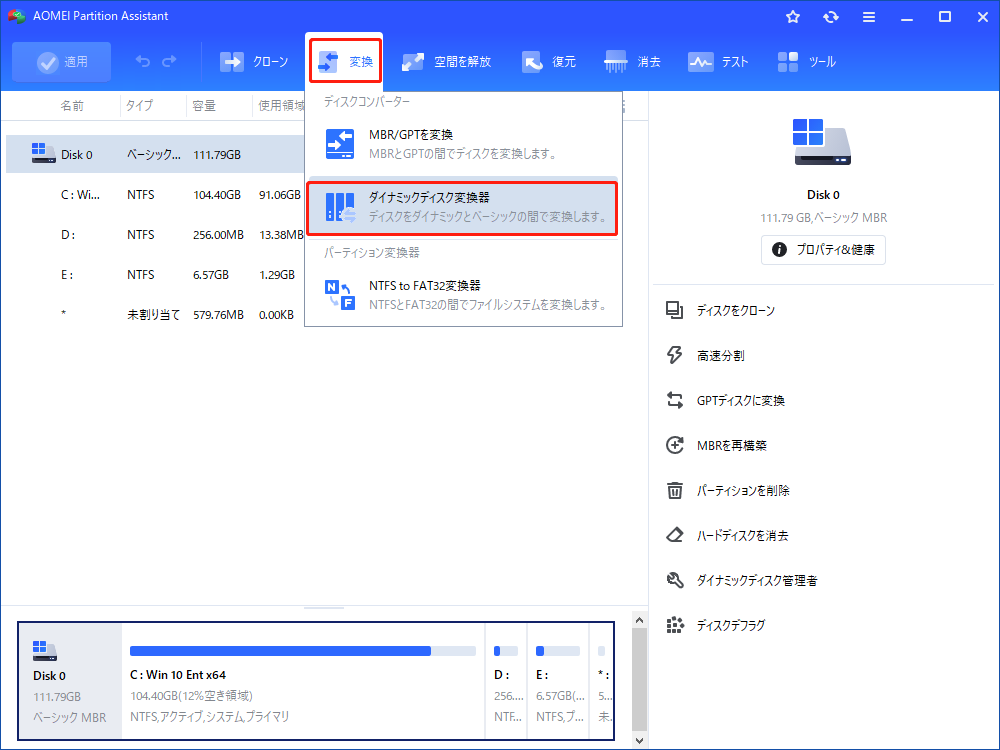
ステップ 1. AOMEI Partition Assistantをダウンロードして、インストールし、起動します。メインインターフェイスの上部にある「変換」をクリックし、「ダイナミックディスク変換器」を選択します。
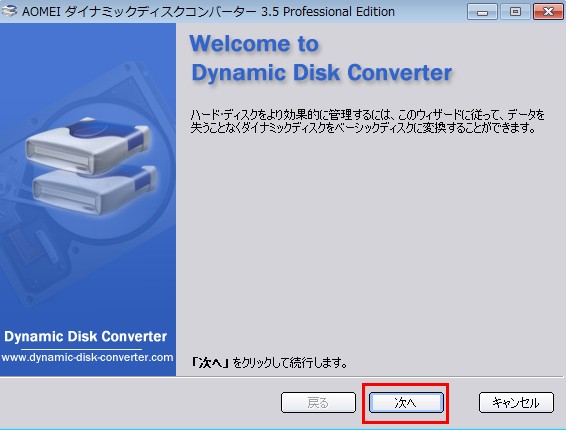
ステップ 2. 新しいポップアップウィンドウで、「次へ」をクリックします。
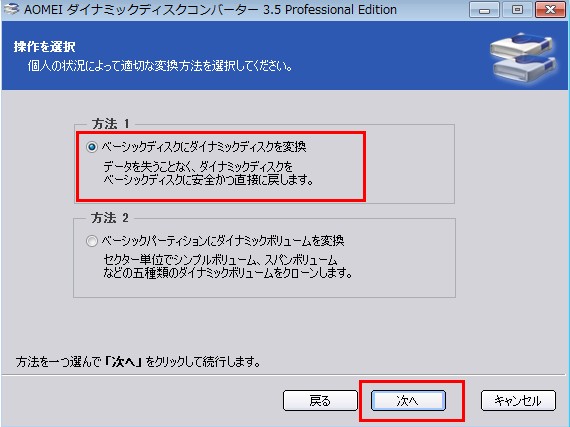
ステップ 3. 「ベーシックディスクにダイナミックディスクを変換」を選択します。
- 方法1:ベーシックディスクにダイナミックディスクを変換:データを失うことなく、安全に、直接に、時間節約で(3-10秒のみかかる)ダイナミックディスクをベーシックディスクに戻します。
- 方法2:ベーシックパーティションにダイナミックボリュームを変換:ダイナミックからセクター単位でシンプルボリューム、スパンボリューム、ストライプボリューム、ミラーボリュームそれにRAID-5ボリュームをベーシックディスクにクローンします。
ステップ 4. 変換するディスクを選択して「次へ」をクリックします。
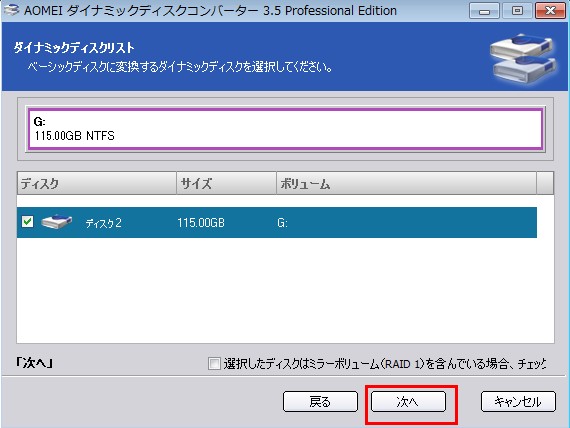
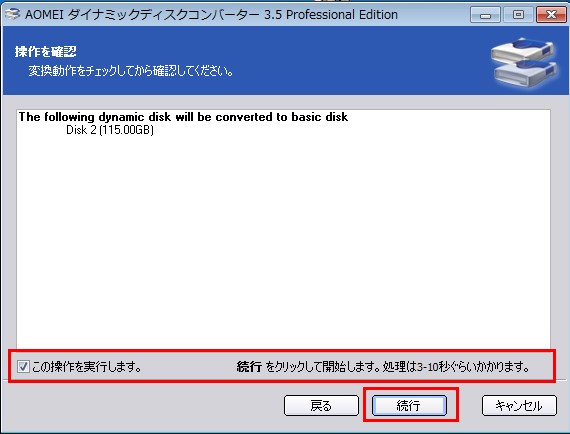
ステップ 5. 操作を確認してから「続行」をクリックします。あなたは、「続行」クリックする前に、「この操作を実行します。「続行」をクリックして開始します。
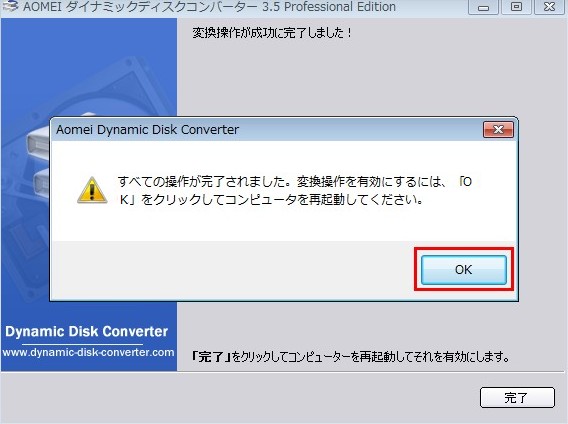
ステップ 6. 操作が完了されると、AOMEIダイナミックディスクコンバータはすぐに注意します。「はい」->「完了」をクリックしてこの操作を終了します。
方法3:コマンドプロンプトで変更する
コマンドを使用してダイナミックディスクに変換できます。
- cmdを実行してコマンドプロンプトを開きます。
- diskpartと入力すると、diskpartコマンドプロンプトが開きます。
- list diskと入力します。ダイナミックディスクに変換するディスク番号を記録します。
- select diskと入力します。
- convert dynamicと入力します。
実は、Microsoft(Windowsを作っている会社)は、最近「ダイナミックディスク」よりも「記憶域スペース」という新しい機能を使うことをすすめています。
ダイナミックディスクは古い技術になりつつあるので、もし最新のWindows 10や11を使っているなら、無理に変換せずに「記憶域スペース」でググってみるのも一つの手ですよ!
まとめ
ダイナミックディスクに変換できない時は、まず「外付けじゃないか?」「MBRの4つ制限に引っかかっていないか?」を確認しましょう。
- 外付けなら諦めて他の方法(記憶域スペースなど)を探す。
- 内蔵HDDなら、少しだけ空き地を作ってから再挑戦。
- うまくいかなければ「AOMEI Partition Assistant」に頼る。
これで、あなたのパソコンをもっと自由にカスタマイズできるようになりますよ!
ダイナミックディスクへの変換に関するFAQ
Q1. 「ダイナミックディスクに変換」という項目がグレーアウトして選択できないのはなぜですか?
A. 主に以下の理由が考えられます。
- リムーバブルメディアの使用:USBメモリやSDカードなどの「取り外し可能」と認識されているドライブは、Windowsの仕様でダイナミックディスクに変換できません。
- ディスクの空き容量不足:変換には、ディスクの末尾にデータベース用の1MB以上の未割り当て領域が必要です。隙間なくパーティションが詰まっていると変換できません。
- OSの制限:Windowsの Homeエディションなど、一部のバージョンではダイナミックディスクへの変換が制限されている場合があります。
Q2. ダイナミックディスクに変換すると、どのようなメリットがあるのですか?
A. 複数のディスクをまたいだ高度なボリューム管理が可能になります。
- スパンボリューム:複数の物理ディスクを一つの大きなドライブとしてまとめられます。
- ストライピング(RAID 0):複数のディスクにデータを分散させて書き込み、速度を向上させます。
- ミラーリング(RAID 1):二つのディスクに同じ内容を書き込み、故障に備えます。
Q3. 「ディスクに十分な空き領域がないため、この操作を完了できません」とエラーが出ます。
A. パーティションがディスクの全領域を使い切っていることが原因です。ダイナミックディスクの管理情報を保存するために、物理ディスクの最後にわずかな空き領域が必要です。AOMEI Partition Assistantなどのソフトを使って、最後のパーティションのサイズを数MBだけ「縮小」し、ディスクの末尾に少しだけ未割り当て領域を作ることで、このエラーを回避して変換できるようになります。
Q4. ダイナミックディスクを「ベーシックディスク」に戻すことはできますか?
A. Windows標準機能では、データを消去せずに戻すことはできません。「ディスクの管理」で戻すには、一度すべてのボリュームを削除してディスクを空にする必要があります。しかし、AOMEI Partition Assistantの「ダイナミックディスク変換器」機能を使えば、中のデータを保持したまま、ダイナミックディスクをベーシックディスクへ安全に変換し直すことが可能です。
Q5. ノートパソコンでダイナミックディスクを使用する際の注意点はありますか?
A. ノートPCでの使用は非推奨、あるいは不可能な場合が多いです。多くのノートPCで採用されている「シングルディスク構成」では、ダイナミックディスクにするメリットがほとんどありません。また、バッテリー駆動時の動作や休止状態との相性により、システムトラブルを招くリスクがあるため、標準設定では制限がかかっていることが一般的です。
