




【2026年版】Windows 10サポート終了後はどうなる?対策はこちら
Microsoftは、Windows 10のサポートを2025年10月14日で終了すると発表しています。サポートが終了すると、セキュリティ更新プログラムや不具合修正が提供されなくなり、ウイルス感染やシステムトラブルのリスクが高まります。「サポートが終わった後も使えるの?」「Windows 11に無料でアップグレードできる?」「アップデートしないとどうなるの?」といった疑問を抱く方も多いでしょう。この記事では、Windows 10サポート終了後の影響とWindows 11への安全に移行するための対策をわかりやすく説明します。

By ひとみ 最終更新日 2026年04月20日


はじめに
Windows 10を使っている方にとって、「サポート終了」という言葉は少しドキッとするかもしれません。長年使い慣れたOSが終わりを迎えるとなると、「今のままで使い続けても大丈夫なの?」「アップグレードするべき?」など、さまざまな疑問が湧きますよね。 結論から言えば、Windows 10のサポートは2025年10月14日に終了します。しかし、サポート終了=使えなくなる、というわけではありません。実際には「使えるけれど、安全ではない」状態になるのです。
本記事では、Windows 10のサポート終了の詳細から、Windows 11への移行理由、アップグレード方法、さらには対応していないPCでの導入裏技まで、わかりやすく徹底解説します。

Windows 10のサポート終了はいつ?
▶ マイクロソフトの公式発表
Microsoftは公式サイトで、Windows 10のサポートを2025年10月14日に終了すると発表しています。これには、すべてのエディション(Home、Pro、Enterprise、Education)が含まれます。つまり、この日を境に、セキュリティ更新プログラムや新機能の提供がストップします。
Windows 10は2015年7月に登場し、「最後のWindows」とも言われるほど長い間更新が行われてきました。 10年の間、Microsoftは安定性と使いやすさを両立させるために改善を続けてきましたが、時代の進化に伴い、より高いセキュリティと新しい技術に対応するために、Windows 11への移行を進めています。
▶ 延長サポートはあるのか?
結論を言うと、企業向けには「延長セキュリティ更新プログラム(ESU)」が提供されるかもしれません。これは、以前にWindows 7でも行われた仕組みで、追加料金を支払うことでセキュリティ更新を一定期間受けられるというものです。 ただし、個人ユーザーには基本的に提供されないので、家庭用PCを使っている人はサポートが終わる前にWindows 11に移行するのが良いでしょう。
Windows 10のサポート終了後、どうなるの?
サポートが終わったからといって、ある日突然パソコンが起動しなくなるわけではありません。しかし、以下の3つの大きな問題が発生します。
- セキュリティ更新が届かない:ウイルスやハッカーから身を守るための「新しい防波堤」が作られなくなります。新しいウイルスが出ても、Windows 10は無防備のままです。
- 最新のアプリが動かなくなる:新しいゲームやソフト、ブラウザ(Chromeなど)がWindows 10をサポートしなくなり、起動できなくなる可能性があります。
- 故障しても直せない:何かトラブルが起きても、Microsoftは助けてくれません。
▶ オフライン運用なら安全?
もしインターネットに全く接続せず、完全にオフラインで使うなら、比較的安全に使い続けることができます。例えば、印刷専用の端末や、古いゲームを楽しむためのサブPCとして使うのは問題ありません。
しかし、少しでもネットに繋ぐと話は変わります。たとえメールをチェックしたり、ブラウジングする程度でも、サポートが終了したOSは脆弱です。その結果、アップグレードの方が安全で、コストパフォーマンスも良いでしょう。
Windows 10からWindows 11へ移行する理由
Windows 11は、Windows 10の次に出た新しいOSで、もっと安全で使いやすくなっています。 Windows 10のサポート終了後も、Windows 11に切り替えて、最新の機能と延長サポートを安心してご利用いただけます。
Windows 11の主な特徴
Windows 11は、単なる見た目の変更だけではありません。 内部構造が大幅に改善され、セキュリティ・スピード・デザインのすべてが進化しています。
- セキュリティ強化: TPM 2.0、セキュアブート対応
- 高パフォーマンス化: メモリ管理の最適化により、起動速度が向上
- モダンUI: シンプルで直感的な操作性
- 長期サポート保証: 2031年までサポート予定
つまり、Windows 11は「次の10年を支える安定版OS」です。
Windows 11への無償アップグレード条件
▶ ハードウェア要件のポイント
Windows 11へ無償アップグレードできるかどうかは、まずお使いのPCのハードウェア条件を満たしているかにかかっています。Microsoftが定める最低要件は次の通りです:
| 項目 | 必要条件 |
|---|---|
| プロセッサ | 1GHz以上、2コア以上の64ビット互換CPU(Intel第8世代以降、AMD Ryzen 2000以降) |
| メモリ(RAM) | 4GB以上 |
| ストレージ | 64GB以上の空き容量 |
| システムファームウェア | UEFI、セキュアブート対応 |
| TPM(トラステッド プラットフォーム モジュール) | バージョン2.0 |
| グラフィックスカード | DirectX 12以上対応 |
| ディスプレイ | 9インチ以上、720p解像度以上 |
特にTPM 2.0とセキュアブートが要件として厳しいポイントです。これらが無効化されているPCでは、Windows 11のインストールがブロックされる場合があります。ただし、設定で有効化できるケースも多いため、BIOSやUEFI画面で確認しておくのが重要です。
▶ 対象となるWindows 10のエディション
Windows 10 HomeやProを正規ライセンスで使用しているユーザーは、Windows 11へ無料アップグレード可能です。企業向けのEnterpriseやEducationも条件を満たせば移行できます。 ただし、ボリュームライセンス版や古いOEM版(メーカー製PCに付属していた特殊ライセンス)は、一部アップグレード対象外になることがあります。
また、アップグレード後もライセンスは自動的に引き継がれるため、新たに購入する必要はありません。つまり、ハードウェアが対応していれば、追加費用なしでWindows 11を利用できるというわけです。
Windows 10からWindows 11へ無償アップグレードする方法
もしあなたのパソコンがWindows 11の条件を満たしていれば、今でも無料で最新のWindows 11にアップグレードできます。
最も簡単な方法が、Windows Updateを使ったアップグレードです。
ステップ 1. スタートメニューから設定を開きます。
ステップ 2. 「更新とセキュリティ」→「Windows Update」をと進みます。
ステップ 3. 「更新プログラムのチェック」をクリックします。
ステップ 4. 「Windows 11へのアップグレードの準備ができました」といったメッセージが表示されたら、「ダウンロードしてインストール」をクリックします。
ステップ 5. 「ソフトウェア ライセンス条項」を確認し、「同意してインストール」をクリックします。
ステップ 6. ダウンロードとインストールが完了するまで待ち、画面の指示に従ってPCを再起動します。
この方法なら、データやアプリをそのまま引き継げるため、初心者でも安心して移行できます。
スペック不足でできない?そんな時の「AOMEI」!
- 「Windows 11にしたいけど、『空き容量が足りません』って言われる……」
- 「古い設定(MBR形式)のままだから、アップグレードできないと言われた」
そんな時、初心者の強い味方になるのが「AOMEI Partition Assistant」です。
-
空き容量を増やす:CドライブがパンパンでWindows 11が入らない時、隣のDドライブから容量を分けてもらったり、いらないゴミファイルを一気に掃除したりできます。
-
MBRをGPTに変換:Windows 11にするためには、ディスクの形式を「GPT」にする必要がありますが、普通にやるとデータが消えてしまいます。AOMEIを使えば、データを消さずに一瞬で変換して、アップグレードできる準備を整えられます。
Windows 10からWindows 11へアップグレードする際に注意すべきポイントの一つが、「システムディスクの形式」です。Windows 11をインストールするためには、UEFIモード+GPTディスク形式であることが要件となっています。しかし、多くのWindows 10パソコンは古いMBR(マスターブートレコード)形式のままになっており、このままではアップグレードに失敗する可能性があります。そこでおすすめなのが、AOMEI Partition Assistantを使ったMBRからGPTへの安全な変換です。
AOMEI Partition AssistantでMBRをGPTに安全変換
AOMEI Partition Assistantの「MBRをGPTに変換」機能を使えば、データを失うことなく、数回のクリックでディスク形式を簡単に変換することができます。変換後は、UEFIモードを有効にするだけで、Windows 11のアップグレード要件を満たす環境が整います。初心者でもわかりやすい操作画面で、手順を迷うことなく進められる点も大きな魅力です。
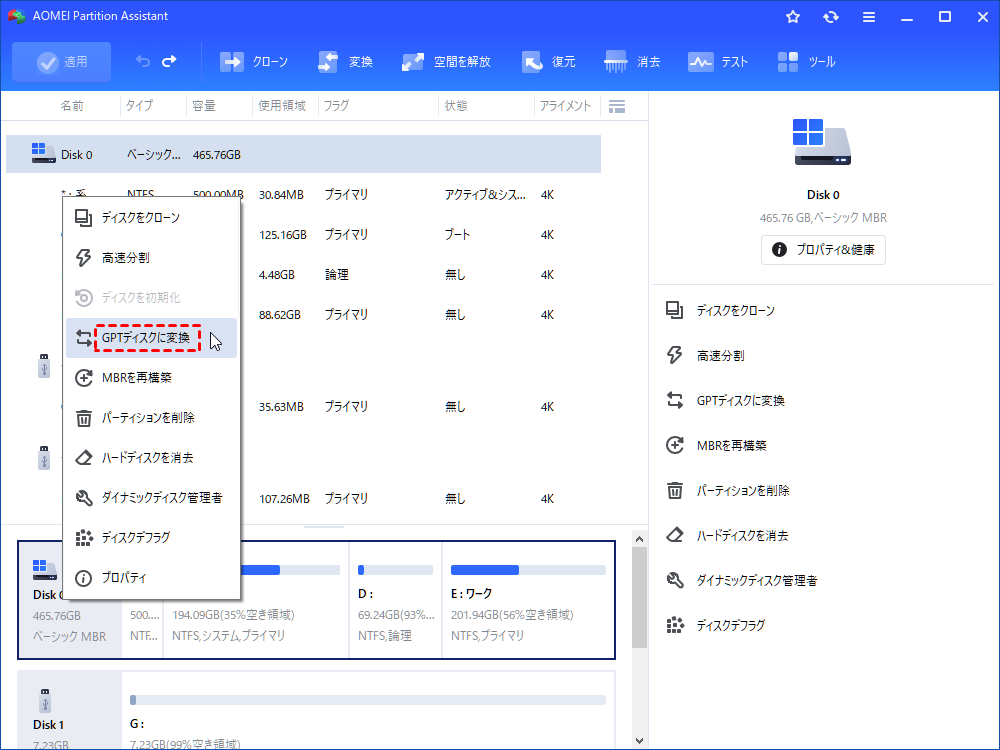
ステップ 1. AOMEI Partition Assistantをインストールして実行します。変換したいディスクを右クリックし「GPTディスクに変換」を選択します。
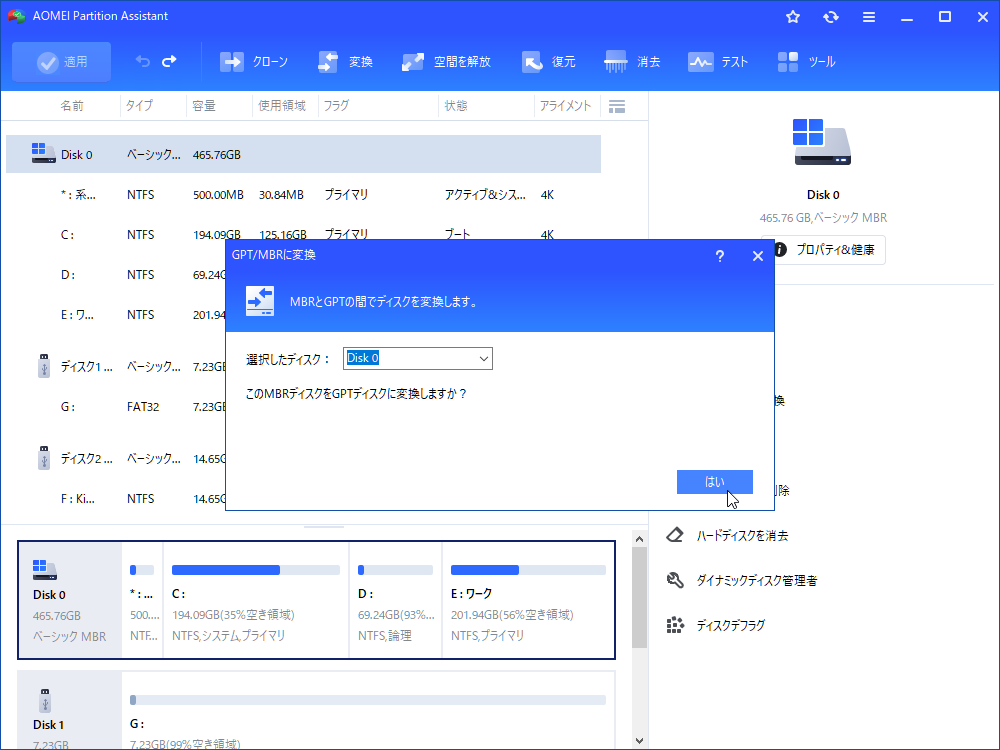
ステップ 2. 「OK」をクリックして操作を確認します。
ステップ 3. 「適用」をクリックして、保留中の操作をコミットします。
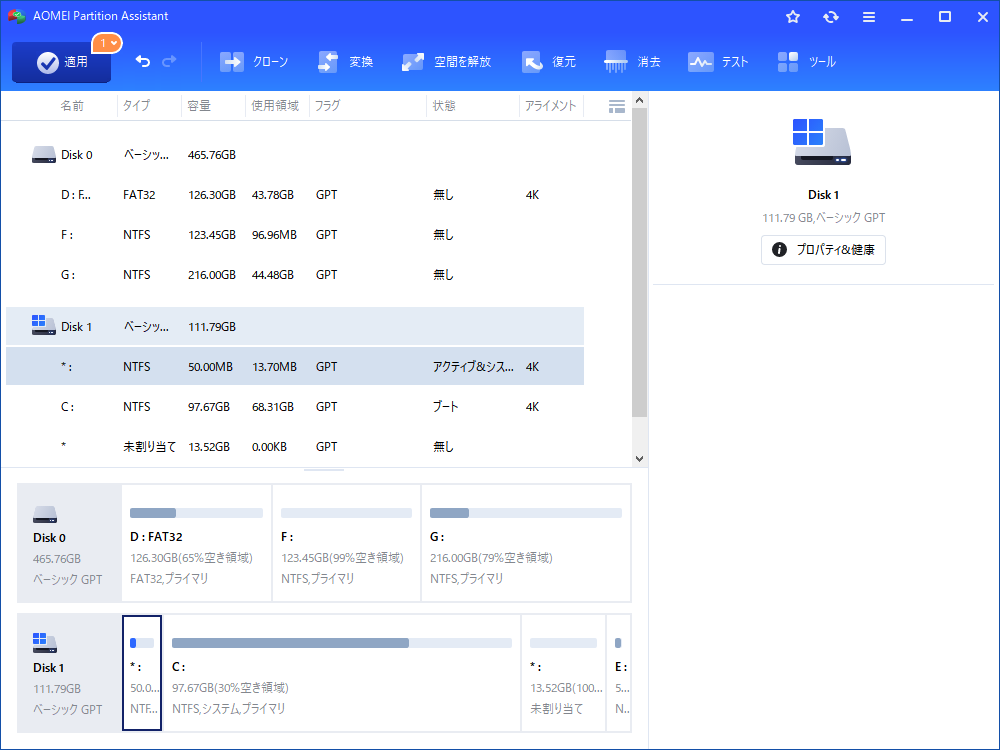
プロセス中に、MBRをGPTに正常に変換しました。次に、BIOSに入り、レガシーモードからUEFIモードに切り替えることができます。同じ方法を使用して、データを失うことなくGPTをMBRに変換できます。
AOMEI Partition Assistantのその他の役立つ機能
Windows 11へのアップグレードをスムーズに進めるために、AOMEI Partition Assistantには他にも便利な機能が多数搭載されています。
- システムクローン機能:新しいSSDや大容量ドライブにOSを移行したい場合、「システムクローン」機能を使えば、Windows 10をそのままコピーして新しいディスクに移すことができます。その後、GPTディスクとして設定すれば、すぐにWindows 11対応の環境を構築できます。
- パーティションの拡張・結合:Windows 11をインストールするには、システムドライブ(Cドライブ)に十分な空き容量が必要です。AOMEI Partition Assistantなら、ワンクリックで空き領域を調整し、他のドライブから未使用領域を割り当てたり、パーティションを結合したりして、簡単に容量を確保できます。
- ディスクの整備とエラーチェック:アップグレード前にディスクの健康状態を確認しておくことも重要です。AOMEI Partition Assistantには、ディスクエラーチェックや不良セクタ修復機能があり、トラブルを未然に防ぐことができます。
- OSをSSDに移行する機能:Windows 11への移行を機に、より高速なSSDへシステムを移したい場合にも便利です。AOMEI Partition Assistantの「OSをSSDに移行」機能を使えば、データを失わずにスムーズな引っ越しが可能です。
Windows 10からWindows 11へのアップグレードを成功させるには、システム環境をしっかり整えることが大切です。AOMEI Partition Assistantを活用すれば、MBRからGPTへの変換をはじめ、パーティション調整やシステム移行などをすべて安全かつ簡単に行えます。これ一つでアップグレード準備が整い、より快適なWindows 11環境を手に入れることができるでしょう。(●'◡'●)
自分のPCがWindows 11に対応しているか確認する方法
ここで、「PC 正常性チェック」アプリで自分のPCがWindows 11に対応しているか確認する方法と、対応していないPCでも導入できる裏技をご紹介します。
「PC 正常性チェック」アプリで確認
Microsoft公式サイトから無料で提供されている「PC 正常性チェック」ツールを使えば、現在のパソコンがWindows 11の動作要件を満たしているかを簡単に確認できます。アプリを起動し、「今すぐチェック」ボタンを押すと、互換性の有無が自動で判定され、どの要件が不足しているかも表示されます。
ステップ 1. Microsoftの公式サイトから「PC 正常性チェック」アプリをダウンロードします。
ステップ 2. アプリを起動し、「今すぐチェック」をクリックすると数秒で結果が表示されます。

- 「このPCはWindows 11の要件を満たしています」:すぐにアップグレードできます。
- 「このPCは現在Windows 11の要件を満たしていません」:詳細ボタンから不足項目を確認します。

もしTPMやセキュアブートが無効であることが原因なら、BIOS設定を変更するだけで解決できるケースが多いです。逆に、CPUが古い場合はハードウェアの買い替えが必要になります。
対応していないPCでも導入できる裏技
公式には非推奨ですが、Windows 11はレジストリを編集することで、一部の要件(TPM 2.0やCPU世代チェック)をスキップしてインストールすることが可能です。
手順は次の通りです(※自己責任で行う必要があります)。
この方法を選ぶと将来のアップデートは受け取れなくなることに注意してください。また、これらの設定を変更することはシステムファイルの互換性に影響を与え、システムクラッシュや他の取り返しのつかない結果を招く可能性があります。
ステップ 1. 通常通りにWindows 11をインストールし、「このPCではWindows 11を実行できません」と表示されたら、「Shift+F10」キーを押します。その後、「regedit」と入力してレジストリエディターを開き、「HKEY_LOCAL_MACHINE\SYSTEM\Setup」を見つけます。
ステップ 2. 右側の空白を右クリックし、新しいレジストリキーを追加するために「新規」→「キー」の順に選択します。そして、左側のエディタに新しいレジストリキー「LabConfig」を名付けます。
ステップ 3. 「LabConfig」キーの下に、右クリックし「新規」→「DWORD(32ビット)値」を選択、2つ作成します。
ステップ 4. それぞれを「BypassTPMCheck」と「BypassSecureBootCheck」と名前を付けます。
ステップ 5. それぞれを2回クリックして、「値のデータ」を「0」から「1」に変更します。
上記の手順を完了したら、通常通りにWindows 11のインストールを続けることができます。
(☞゚ヮ゚)☞関連記事:Windows 11のシステム要件を回避する方法(TPM 2.0、セキュアブートなど)
まとめ
Windows 10のサポートが終わると、セキュリティの更新がなくなり、ウイルス感染やデータ漏洩の危険が高まります。仕事用のパソコンやインターネットを使う環境では、サポートが終わる前にWindows 11にアップグレードするのが一番安全な方法です。一部のパソコンでは、Microsoftの公式ツールを使うことで、無料でWindows 11にアップグレードできます。もし自分のシステムディスクがMBR形式の場合、AOMEI Partition Assistantを使ってMBRをGPTに変換して、Windows 11にアップグレードできます。
Windows 10サポート終了に関するFAQ
Q1. サポートが終了した後も、今のWindows 10を使い続けることはできますか?
A. 物理的に使い続けることは可能ですが、セキュリティリスクが非常に高くなります。サポート終了後は、OSの脆弱性を修正する「セキュリティ更新プログラム」が配信されなくなります。新種のウイルスやサイバー攻撃に対して無防備な状態になるため、インターネットに接続して利用することは推奨されません。個人情報漏洩や乗っ取りの危険性が増大します。
Q2. 自分のPCがWindows 11にアップグレードできるかどうか、どうすればわかりますか?
A. Microsoftの「PC 正常性チェック」アプリか、AOMEI Partition Assistantで確認できます。Windows 11には「TPM 2.0」や「セキュアブート」への対応など、厳しいシステム要件があります。AOMEI Partition Assistantには、お使いのPCがこれらの条件を満たしているかを一目で判定する機能があります。もし「MBR形式」のディスクが原因で弾かれている場合は、データを消さずに「GPT形式」へ変換して要件をクリアする手助けもできます。
Q3. Windows 11に移行したいのですが、PCを買い替えるしか方法はないのですか?
A. 要件を満たしていれば無料でアップグレード可能です。満たしていない場合は買い替えが推奨されます。スペックが足りている場合は、Windows Updateから無料で移行できます。古いPCで要件を満たさない場合、無理にインストールしても動作が不安定になり、将来的な更新も保証されません。その場合は、サポート終了までにWindows 11搭載の新しいPCへ買い替えるのが最も安全な選択です。
Q4. 新しいPCに買い替える際、今の環境(データやアプリ)を簡単に移す方法はありますか?
A. AOMEI Partition Assistantの「ディスククローン」機能が非常に便利です。新しいPCのドライブに、現在のHDDやSSDの中身を丸ごとコピー(クローン)することで、面倒な初期設定やソフトの再インストールを大幅に短縮できます。また、OSだけを新しいSSDに移動させる「OS移行」機能を使えば、古いPCの動作を高速化して延命させることも可能です。
Q5. どうしてもWindows 10を使い続けなければならない場合、対策はありますか?
A. 「有料延長セキュリティ更新(ESU)」の利用、またはネットワークからの遮断を検討してください。Microsoftは法人向け(および一部個人向け)に有料の延長サポートを提供予定ですが、高額になる可能性があります。あるいは、インターネットから完全に切り離して「オフライン専用機」として使う方法もありますが、利便性は大きく損なわれます。基本的には、期限までのWindows 11移行を計画的に進めるのが最善です。
