




Windows 8/8.1でパーティションのサイズを変更する完全ガイド
Windows 8/8.1のパソコンで「Cドライブが足りない」「パーティションを分けたい」とお困りの方へ。データを消さずにサイズを変更する手順を図解でやさしく解説します。標準ツールでボタンが押せない時の解決策も紹介!

By ひとみ 最終更新日 2026年01月14日


はじめに
私のWindows 8ハードドライブが2つのパーティションに分割されました。C:パーティションが30GBで、D :パーティションが220GBです。C:パーティションにはオペレーティングシステムがインストールされたので、他のプログラムをインストールする空き領域がありません。プログラムが他の場所に移動されたら、動作できなくなりますので、任意のファイルを移動せずにC:パーティションを拡張する方法はありますか?
- ユーザーからの質問
「Windows 8のパソコンをずっと使っているけれど、最近Cドライブがパンパン…」「Dドライブの空きを、Cドライブに分けてあげられたらいいのに!」
パソコンを使っていると、最初から決まっていた「ドライブの広さ」を変えたくなることがありますよね。でも、「サイズを変えると中のデータが消えちゃうんじゃないの?」と不安になるかもしれません。
大丈夫です!正しい手順で行えば、大事な写真や書類を消さずに、パーティションのサイズを自由に変えることができます。 初心者でも1人でできるように、やさしく解説します!
ステップ1:Windows 8の「標準機能」でできること
まずは、パソコンにもともと備わっている「ディスクの管理」という機能を見てみましょう。
1. 「スタートボタン」を右クリックして、「ディスクの管理」を選びます。
2. 広げたいドライブ(Cドライブなど)を右クリックして、「ボリュームの拡張」を選びます。
ステップ2:【解決策】AOMEI Partition Assistantで自由に調整
Windows 8の標準機能で「ボタンが押せなくてダメだった…」という時に頼りになるのが、無料のパーティション管理ソフトAOMEI Partition Assistant Standardです。
このソフトのすごいところは、「空き地がどこにあっても、自由自在にドライブを広げたり縮めたりできる」点です。
パーティションをリサイズ/移動
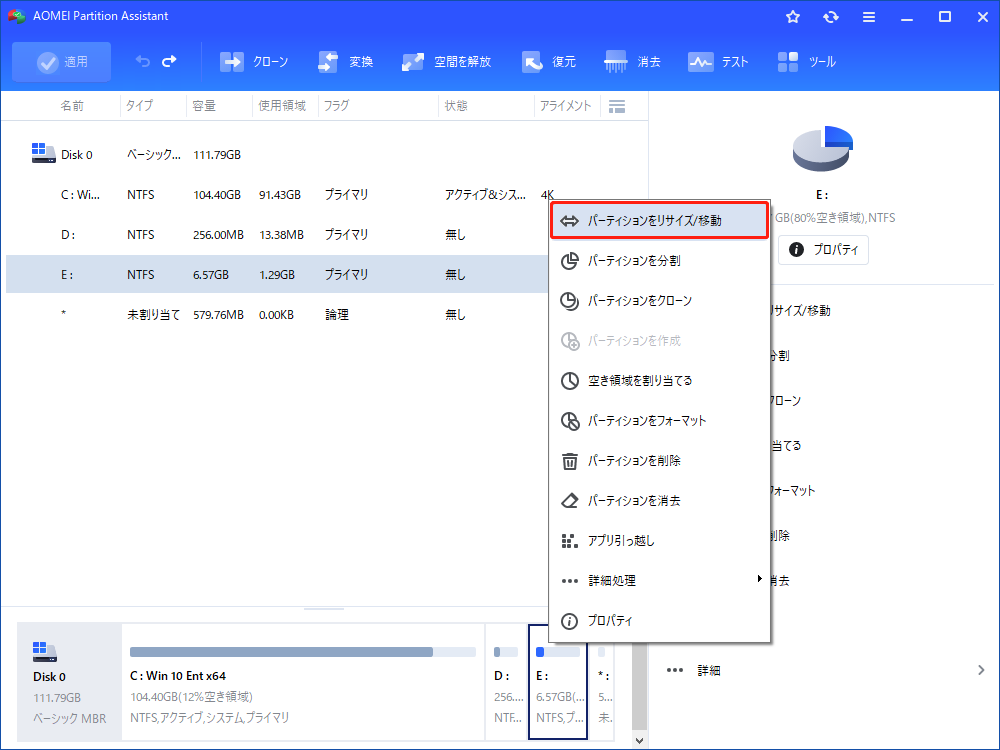
1. ソフトを起動して、サイズを変えたいドライブを右クリック、「パーティションをリサイズ/移動」を選びます。
2. ドライブの端をマウスでドラッグ(引きずる)して、好きな大きさに調整します。
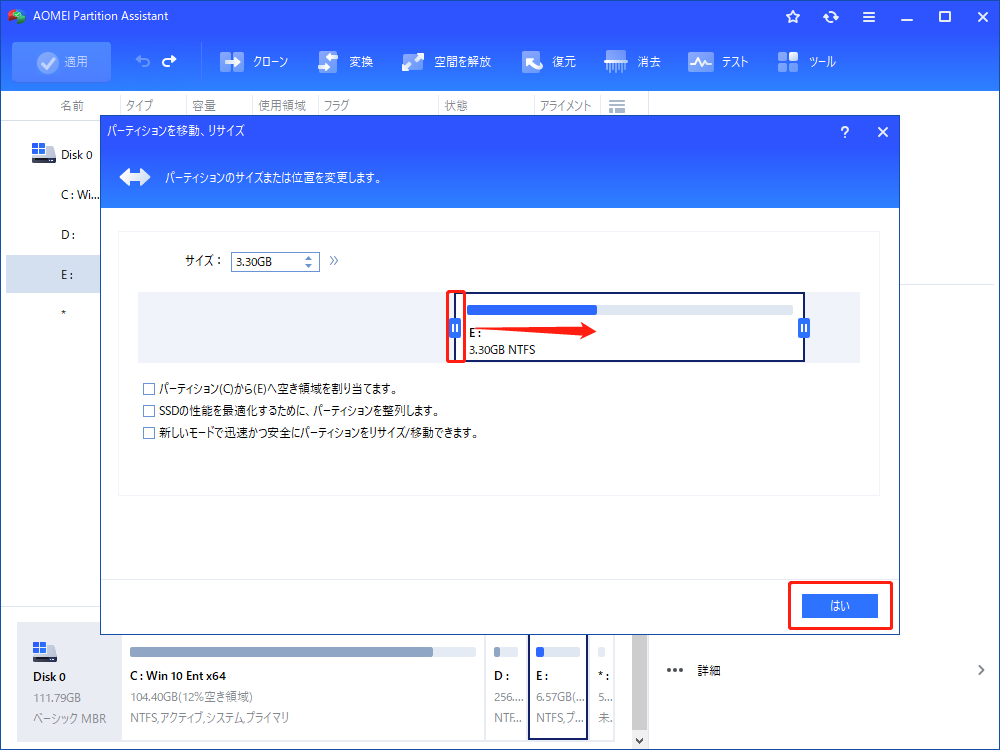
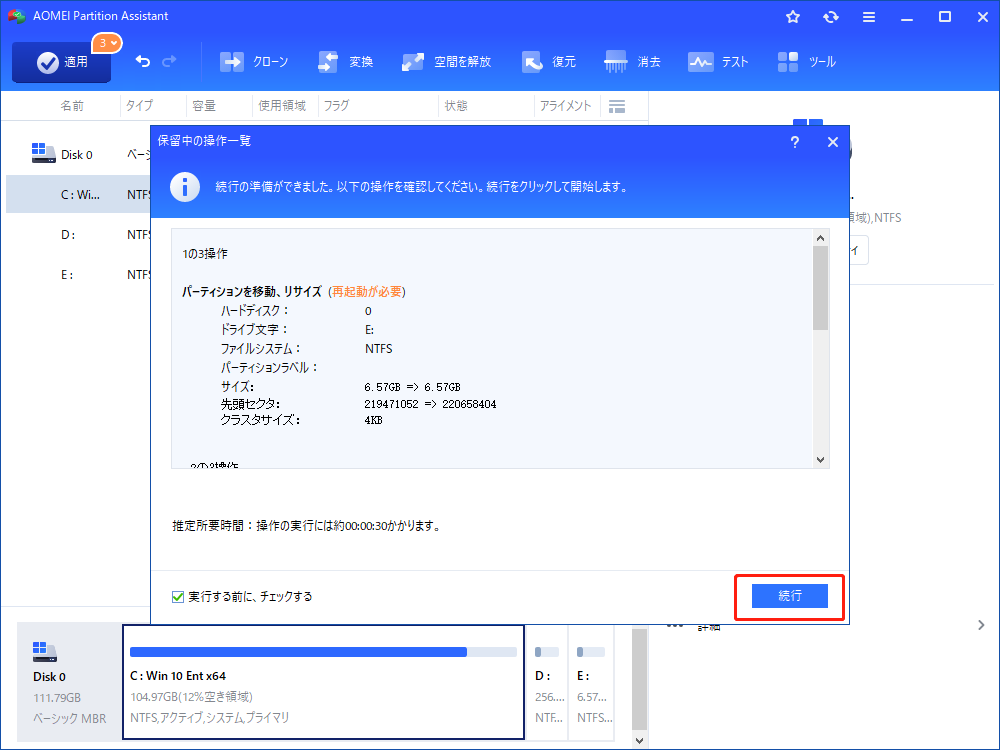
3. 「はい」を押すと、画面上で「変更後のイメージ」が見えます。
4. 最後に、左上の「適用」ボタンを押せば、魔法のようにサイズが変わります!
ワンクリックで空き領域を調整
Windows 8/8.1でCドライブを拡張するには「ワンクリックで空き領域を調整」機能(有料)にはがはるかに簡単な操作です。ここでは単純化された手順を提示します。
1. AOMEI Partition Assistantを開き、Cドライブを右クリックして、「ワンクリックで空き領域を調整」を選びます。

2. DドライブのスペースをCドライブに追加したい場合、Dドライブの先頭にあるドラッグポイントを後ろに引っ張って縮小し、その空き領域をCドライブに割り当てます。そして「OK」をクリックします。
3. 「適用」>「続行」をクリックして、調整プロセスを開始します。
まとめ
Windows 8/8.1のパーティションサイズ変更は、コツさえ掴めば怖くありません。
- まずは「ディスクの管理」で試してみる。
- ボタンが押せない、または安全にやりたいなら、AOMEI Partition Assistantを使う。
容量不足を解消して、あなたのWindows 8パソコンをこれからもサクサク快適に使っていきましょう!
