



CドライブがいっぱいでDドライブは空いている時の対処法
CドライブがいっぱいでDドライブは空いている場合、根本的な対処は Dドライブの空き容量をCドライブへ移すこと です。不要ファイルの削除やアプリ移動でも一時的に空き容量は増えますが、Windows Updateやアプリの追加でCドライブはまた圧迫されます。ただし、Windows標準の「ディスクの管理」では、Dドライブの空き容量をそのままCドライブへ移すことはできません。Cドライブを拡張するには、Cドライブのすぐ右隣に未割り当て領域が必要です。この記事では、Cドライブ容量不足の原因、Dドライブの空き容量をCドライブへ移す方法、Windows標準機能の制限、AOMEI Partition Assistantで安全に容量を調整する手順を解説します。

By ひとみ 最終更新日 2026年09月23日


こんにちは。Windows 10を使っていますが、最近Cドライブの空き容量がほとんどなくなってしまいました。Dドライブはほぼ空っぽなのですが、このままではPCが重くなりそうで不安です。
CドライブのデータをDドライブに移動したり、Dドライブの容量をCドライブに割り当てたりすることはできますか?なるべく簡単な方法があれば教えてほしいです。
- ユーザーからの質問

Cドライブがいっぱいになると何が起きる?
Cドライブは、Windows本体、更新ファイル、アプリ、ユーザーデータ、一時ファイルが集まりやすい場所です。空き容量が少なくなると、PCの動作に影響が出ます。
よくある症状は次の通りです。
- Windows Updateが失敗する
- 新しいアプリをインストールできない
- PCの起動や動作が遅くなる
- 一時ファイルを作れず、アプリが不安定になる
- 「ディスク領域不足」の通知が表示される
- Cドライブが赤く表示される
Dドライブが空いているのにCドライブだけがいっぱいになるのは、Windowsや多くのアプリが初期設定でCドライブを使うためです。
CドライブがいっぱいでDドライブは空いている主な原因
まず、なぜCドライブだけがいっぱいになるのかを確認しましょう。原因を分けて考えると、どの対処法を選ぶべきか判断しやすくなります。 アプリがCドライブに集中している
多くのソフトは、初期設定では C:\Program Files や C:\Program Files (x86) にインストールされます。ゲーム、動画編集ソフト、Office系ソフト、開発ツールなどを増やしていくと、Cドライブはすぐ圧迫されます。
ユーザーフォルダーがCドライブにある
デスクトップ、ドキュメント、ダウンロード、ピクチャ、ビデオなどは、通常Cドライブ内のユーザーフォルダーに保存されます。写真や動画、インストーラー、圧縮ファイルが多いと、Cドライブ容量不足の原因になります。
Windows Updateや一時ファイルが溜まっている
Windows Updateの残り、一時ファイル、ログ、キャッシュ、ごみ箱などもCドライブを使います。これらは削除できる場合がありますが、削除だけで根本解決しないことも多いです。
Cドライブの容量設計が小さい
PC購入時やWindowsインストール時にCドライブを小さく設定していると、Dドライブが空いていてもCドライブだけが満杯になります。この場合は、ファイル整理よりもCドライブ自体を拡張するほうが効果的です。
まず確認:Dドライブの空き容量はそのままCドライブに足せる?
結論から言うと、Windows標準機能では、Dドライブの空き容量をそのままCドライブに足すことはできません。
Dドライブの「空き容量」は、あくまでDドライブに属している領域です。Cドライブを拡張するには、Dドライブの一部を未割り当て領域にする、または専用ツールでDドライブの空き領域をCドライブへ割り当てる必要があります。
| 状態 | Cドライブに追加できる? | 理由 |
|---|---|---|
| Dドライブ内の空き容量 | そのままでは不可 | 空き容量はDドライブに属している |
| Cドライブ右隣の未割り当て領域 | 可能 | ディスクの管理で拡張できる |
| Dドライブの右側にある未割り当て領域 | 標準機能では不可 | Cドライブと隣接していない |
| 別ディスク上の空き容量 | 通常不可 | 同じ物理ディスク上ではない |
Microsoft Learnでも、基本ボリュームを拡張するには、未割り当て領域が同じディスク上で、拡張したいボリュームの直後にある必要があると説明されています。👉Microsoft Learn - Extend a basic volume
方法1. 不要ファイルを削除して一時的にCドライブを空ける
まずは、すぐにできる対処法として不要ファイルを削除します。これは短期的な応急処置です。数GB程度なら空くことがありますが、Dドライブが大きく空いている場合は、後で容量配分の見直しも行いましょう。
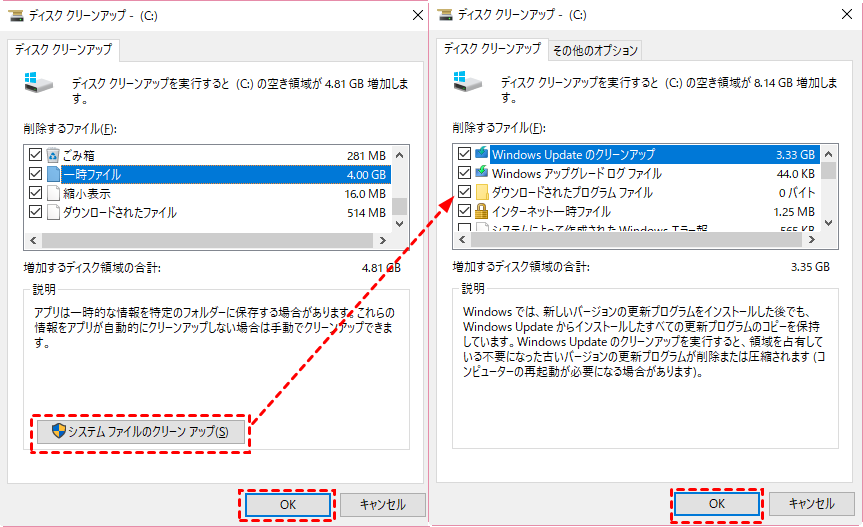
ディスククリーンアップを使う
1. Windows + R を押します。
2. cleanmgr と入力してEnterを押します。
3. Cドライブを選択します。
4. 「システムファイルのクリーンアップ」をクリックします。
5. 「Windows Updateのクリーンアップ」「一時ファイル」「ごみ箱」などを選択します。
6. 「OK」をクリックして削除します。
大容量ファイルを確認する
ダウンロードフォルダー、デスクトップ、ビデオ、ピクチャに大きなファイルが溜まっていないか確認します。ISOファイル、動画、インストーラー、圧縮ファイルなどは、Dドライブへ移動しても問題ない場合が多いです。
方法2. Dドライブの空き容量をCドライブへ割り当てる
Dドライブが大きく空いていて、Cドライブが慢性的に足りない場合は、この方法が本命です。Dドライブの空き容量の一部をCドライブへ割り当てれば、Cドライブ自体が広くなります。
Windows標準機能ではこの操作が苦手です。Dドライブを縮小しても、未割り当て領域は通常Dドライブの右側に作られるため、Cドライブとは隣接しません。
例:
- Cドライブ | Dドライブ | 未割り当て領域
この状態では、ディスクの管理でCドライブを拡張できません。
AOMEI Partition Assistantで空き領域を割り当てる手順
AOMEI Partition Assistantの「空き領域を割り当てる」機能を使うと、Dドライブの空き容量の一部をCドライブへ移せます。Dドライブを丸ごと削除せずに容量配分を調整できるため、CドライブがいっぱいでDドライブは空いている場合に向いています。
 AOMEI Partition Assistant
- ディスク容量を最大限に活用するために、パーティションを作成、サイズ変更、移動、削除、クローン作成できる。
- セキュアブートでOS、ディスク、パーティションをクローンできる。
- 複数の方法でPCを高速化し、ディスク容量を解放できる。
- 初心者に優しい失われたデータを復元できる。
- Windows 11/10/8/7に対応する。
- NTFS、FAT32、exFAT、ReFSなどの他のファイル形式をサポートする。
 安全かつ快適
1. AOMEI Partition Assistantを起動します。
2. Dドライブを右クリックし、「空き領域を割り当てる」を選択します。
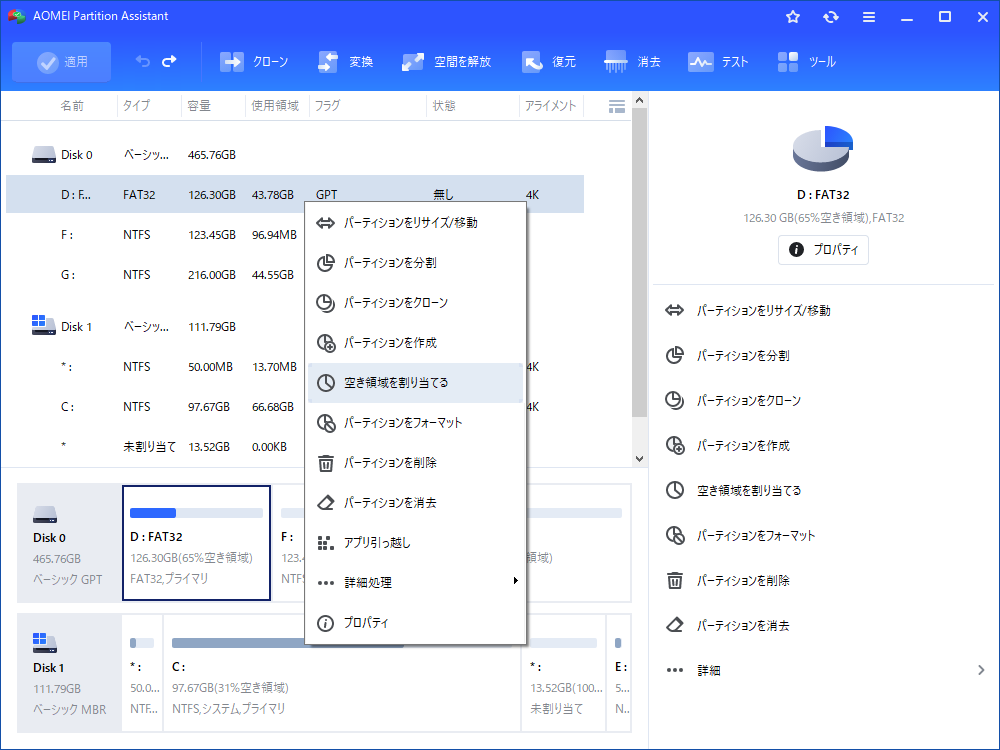
3. Cドライブへ割り当てる容量を指定します。
4. 割り当て先としてCドライブを選択します。
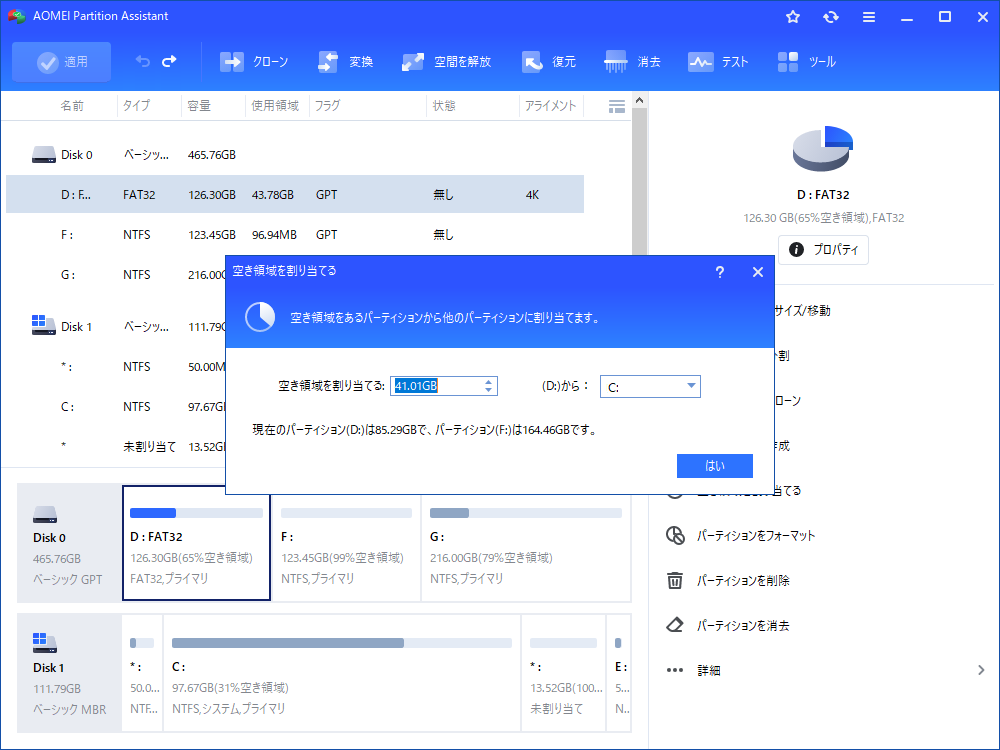
5. 操作結果を確認し、「適用」をクリックして実行します。
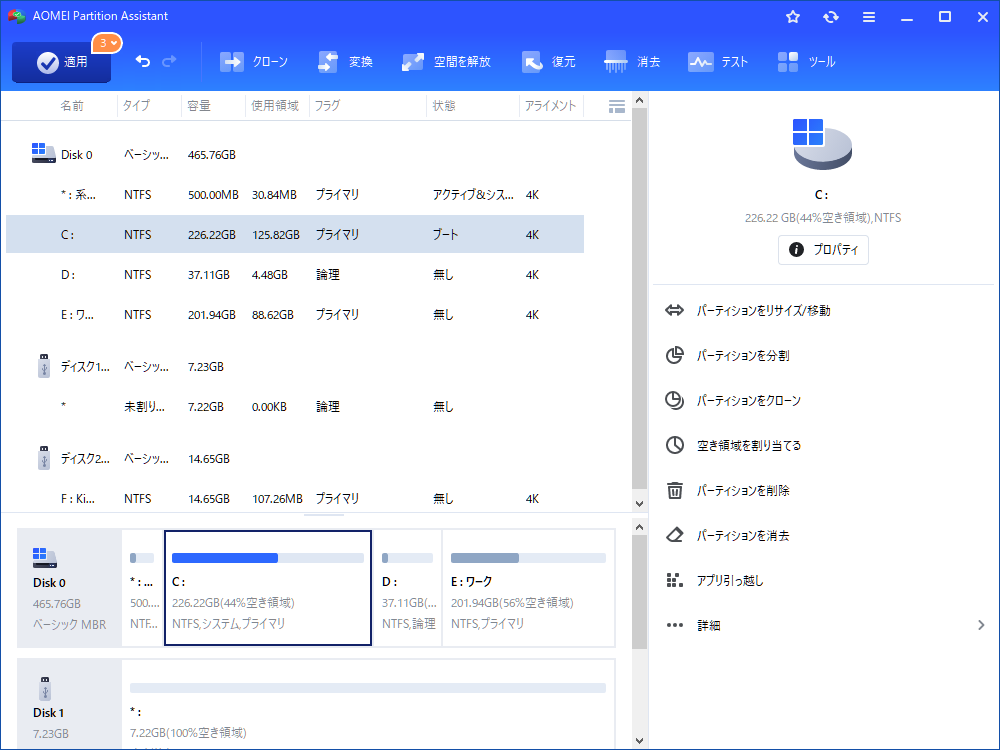
どれくらいCドライブへ移すべき?
目安として、Cドライブには最低でも数十GBの余裕を残すのがおすすめです。Windows Update、アプリ更新、一時ファイルの増加を考えると、ギリギリの容量ではまたすぐ不足します。
たとえば、Dドライブに300GB以上の空きがあり、Cドライブが20GB以下しか空いていない場合は、50GBから100GB程度をCドライブへ移すと安定しやすくなります。実際の必要量は、アプリ数や作業内容によって変わります。
方法3. Dドライブを縮小して未割り当て領域を作り、Cドライブへ追加する
Windows標準機能だけで進めたい場合は、Dドライブを縮小または削除して未割り当て領域を作り、Cドライブへ追加する方法があります。ただし、ここには大きな制限があります。
ディスクの管理でできること
ディスクの管理では、Dドライブを縮小して未割り当て領域を作れます。
1. 「スタート」を右クリックし、「ディスクの管理」を開きます。
2. Dドライブを右クリックし、「ボリュームの縮小」を選択します。
3. 縮小する容量を指定します。
ただし、作成された未割り当て領域は多くの場合Dドライブの右側にできます。
- Cドライブ | Dドライブ | 未割り当て領域
このままではCドライブの右隣ではないため、「ボリュームの拡張」はグレーアウトします。
ディスクの管理でCドライブを拡張できる条件
ディスクの管理でCドライブを拡張できるのは、次のような配置の時です。
- Cドライブ | 未割り当て領域
この条件を満たしている場合は、Cドライブを右クリックし、「ボリュームの拡張」を選択して容量を追加できます。
(☞゚ヮ゚)☞関連記事:Cドライブを拡張できない原因と対処法
方法4. 未割り当て領域を移動してCドライブに結合する
Dドライブを縮小した後、未割り当て領域がCドライブの右隣にない場合は、未割り当て領域の位置を調整する必要があります。
AOMEI Partition Assistantの「パーティションをリサイズ/移動」を使うと、Dドライブを右へ移動して、未割り当て領域をCドライブの右隣に配置できます。
変更前:
- Cドライブ | Dドライブ | 未割り当て領域
変更後:
- Cドライブ | 未割り当て領域 | Dドライブ
その後、Cドライブを拡張します。
1. AOMEI Partition Assistantを起動します。
2. Dドライブを右クリックし、「パーティションをリサイズ/移動」を選択します。
3. Dドライブ全体を右側へドラッグします。
4. 未割り当て領域がCドライブの右隣に来ることを確認します。
5. Cドライブを右クリックし、「パーティションをリサイズ/移動」を選択します。
6. Cドライブの右端をドラッグして未割り当て領域を取り込みます。
7. 「適用」をクリックして操作を実行します。
方法5. アプリや個人ファイルをDドライブへ移動する
Cドライブの容量不足が軽い場合や、すぐにパーティション操作をしたくない場合は、アプリや個人ファイルをDドライブへ移動する方法もあります。
ただし、これはCドライブ自体を広げる方法ではありません。空き容量を一時的に確保する補助策として考えてください。
移動してよいもの
- ダウンロードフォルダー内のインストーラー
- 写真、動画、音楽
- ドキュメント
- ゲームの保存先
- 大容量の圧縮ファイル
- 作業用ファイル
移動に注意が必要なもの
- C:\Windows
- C:\Program Files
- C:\Program Files (x86)
- C:\Users 全体
- セキュリティソフト
- ドライバー関連ファイル
- ページファイルや回復パーティション
Program Files内のフォルダーを手動でDドライブへ移動すると、アプリが起動しなくなることがあります。アプリを移動する場合は、Windowsの設定、アプリ側の移行機能、またはAOMEI Partition Assistantの「アプリ引っ越し」機能を使うほうが安全です。
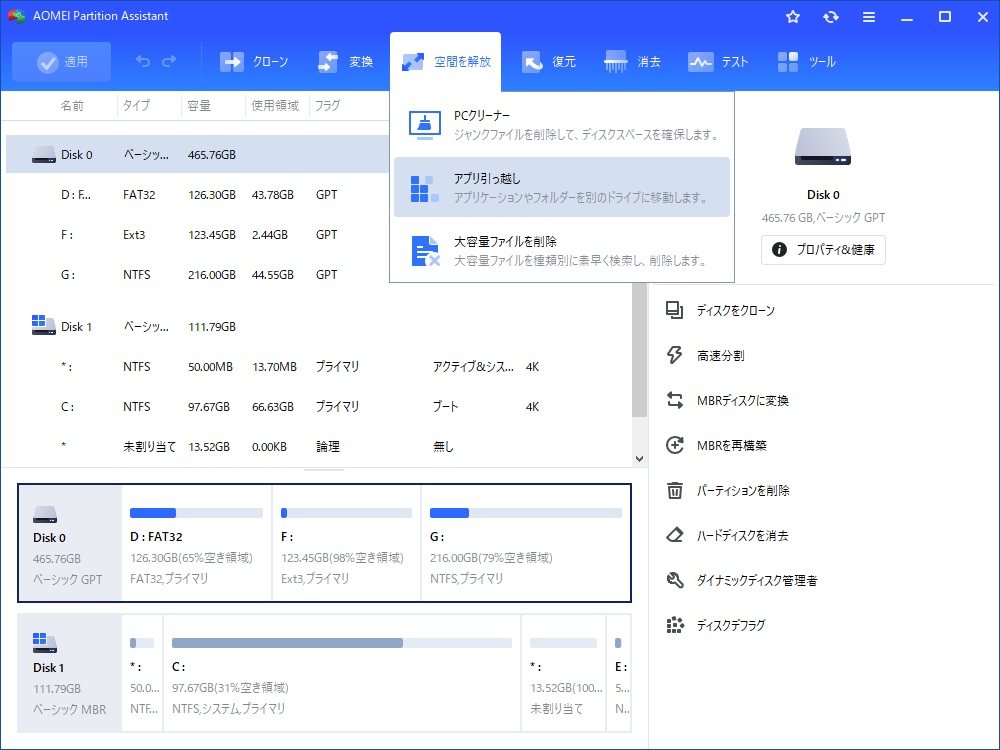
新しいアプリの保存先をDドライブにする
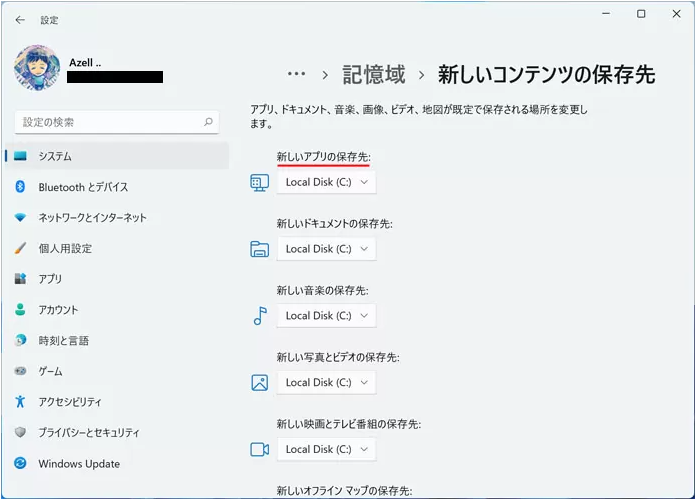
Microsoft Storeアプリの場合、Windowsの設定から新しいアプリの保存先を変更できます。
1. 「設定」を開きます。
2. 「システム」→「ストレージ」を開きます。
3. 「新しいコンテンツの保存先」を選択します。
新しいアプリ、ドキュメント、音楽、写真などの保存先をDドライブへ変更します。
どの方法を選べばいい?
目的別に選ぶなら、次のように考えるとわかりやすいです。
| 状況 | おすすめの方法 |
|---|---|
| とにかく数GBだけ空けたい | 不要ファイル削除 |
| Cドライブを根本的に広げたい | Dドライブの空き領域をCへ割り当てる |
| Windows標準機能だけ使いたい | 未割り当て領域がCの右隣にある時のみディスクの管理 |
| Dドライブを削除したくない | AOMEIで空き領域を割り当てる |
| 未割り当て領域がCの右隣にない | AOMEIでパーティションを移動 |
| アプリが多くてCが圧迫されている | アプリ移動 + Cドライブ拡張 |
Cドライブが慢性的に不足しているなら、不要ファイル削除だけではなく、Cドライブ自体の容量を増やすほうが安定します。
作業前の注意点
Dドライブの空き容量をCドライブへ移す前に、次の点を確認してください。
- 重要なデータをバックアップした
- CドライブとDドライブが同じ物理ディスク上にある
- BitLocker回復キーを確認した
- ノートPCならACアダプターを接続した
- Dドライブにアプリやゲームが入っているか確認した
- 操作後の容量配分を決めておいた
BitLockerを使っている場合、ディスク構成の変更後に回復キーを求められることがあります。作業前にMicrosoftアカウントや管理者に回復キーを確認しておくと安心です。👉Microsoft Support - BitLocker recovery key
よくある質問
Q1. Dドライブの空き容量をCドライブに直接移せますか?
Windows標準機能では直接移せません。Dドライブの空き容量はDドライブに属しているため、そのままCドライブへ追加できません。Cドライブへ移すには、Dドライブを縮小して未割り当て領域を作るか、AOMEI Partition Assistantで空き領域を割り当てる必要があります。
Q2. Dドライブを削除すればCドライブを拡張できますか?
Cドライブのすぐ右隣にDドライブがあり、Dドライブを削除して未割り当て領域にすれば、ディスクの管理でCドライブを拡張できる場合があります。ただし、Dドライブ内のデータは削除されるため、必ずバックアップしてから実行してください。
Q3. Dドライブを縮小したのにCドライブを拡張できないのはなぜですか?
Dドライブを縮小すると、未割り当て領域は通常Dドライブの右側に作られます。Cドライブから見ると未割り当て領域が隣接していないため、ディスクの管理では拡張できません。未割り当て領域をCドライブの右隣へ移動する必要があります。
Q4. Cドライブに保存しないほうがいいものは何ですか?
動画、写真、音楽、大容量のダウンロードファイル、ゲームデータ、バックアップファイルなどは、Dドライブに保存しても問題ない場合が多いです。一方、Windowsフォルダー、Program Files、ユーザーフォルダー全体、ドライバー、セキュリティソフトは手動で移動しないでください。
Q5. Cドライブを広げるとデータは消えますか?
未割り当て領域やDドライブの空き領域をCドライブに割り当てるだけなら、通常Cドライブのデータは保持されます。ただし、パーティション操作には停電や操作ミスのリスクがあります。Dドライブを削除する方法ではDドライブのデータが消えるため、事前バックアップが必要です。
Q6. 不要ファイル削除とCドライブ拡張、どちらを先にすべきですか?
すぐに空き容量が必要なら不要ファイル削除を先に行います。ただし、Cドライブが慢性的に不足していてDドライブが大きく空いている場合は、Cドライブを拡張するほうが根本的な対策になります。両方を組み合わせるのが理想です。
まとめ
CドライブがいっぱいでDドライブは空いている場合、まず不要ファイルを削除して一時的な空き容量を確保できます。ただし、根本的にはDドライブの空き容量をCドライブへ移し、Cドライブ自体を広げるのが効果的です。
この記事のポイントは次の通りです。
- Dドライブの空き容量は、そのままではCドライブへ追加できない
- Windows標準機能でCドライブを拡張するには、右隣に未割り当て領域が必要
- Dドライブを削除するとデータが消えるため、バックアップが必須
- Dドライブを削除したくない場合は、空き領域をCドライブへ割り当てる方法が向いている
- アプリや個人ファイルの移動は補助策として有効
- Cドライブ容量不足が繰り返すなら、Cドライブ自体を拡張する
Cドライブの容量不足を根本的に解消したい場合は、AOMEI Partition AssistantでDドライブの空き領域をCドライブへ割り当て、Windowsが安定して動ける余裕を確保しましょう。
 AOMEI Partition Assistant
最高のWindowsディスク管理・PC最適化ソフト