




【Windows】SSDクローンでOSを丸ごと高速化!HDDからSSDへの移行ガイド
Windowsの動作が遅い…とお悩みなら、HDDからSSDへの交換が最短ルート!本記事では、OSや設定をそのまま丸ごとコピーできる「SSDクローン」の手順を初心者向けに詳しく説明します。失敗しないための準備から、システム移行に便利なツール、クローン後の設定まで紹介します。面倒な再インストールなしで、爆速のPC環境を手に入れましょう。

By ひとみ 最終更新日 2026年04月21日


はじめに
「パソコンの動きを速くしたいけど、Windowsを入れ直すとソフトの設定や写真が全部消えちゃうから面倒……」
そんな悩みを一瞬で解決するのが「SSDクローン」です! クローンとは、今のHDDやSSDの中身を、新しいSSDに「双子のようにそっくりそのままコピー」すること。
これを使えば、面倒な初期設定やソフトの入れ直しを一切せずに、ドライブを替えた瞬間から「爆速のパソコン」として使い始めることができます。

SSDクローン前に準備するもの
SSDクローンを行う前に、いくつか準備しておくべきものがあります。まず、新しいSSD本体と、それをPCに接続するためのSATAケーブルやUSB変換アダプターが必要です。ノートパソコンの場合は外付けケースを使うと便利です。また、クローン作業中のトラブルに備えて、重要なデータのバックアップも忘れずに行いましょう。さらに、クローン元のディスク使用容量がSSDの容量を超えていないかを確認することも重要です。不要なファイルを事前に削除しておくことで、スムーズにクローン作業を進めることができます。
- 新しいSSD:今のCドライブより容量が大きいものを選ぶのがオススメです。
- 接続用ケーブル:外付けで繋ぐための「SATA-USB変換ケーブル」など。
- クローン用ソフト:Windows標準にはこの機能がないので、専用のソフトを使います。
Windowsシステムドライブをクローンする方法
Windowsのシステムドライブをクローンする方法には、大きく分けて2つのアプローチがあります。ひとつは専用ソフトを使う方法、もうひとつは手動で環境を移行する方法です。それぞれ難易度や手間が異なるため、自分のスキルや目的に合わせて選ぶことが大切です。
-
再インストール: 家を一度壊して、更地にしてから新しい家を建てること。家具(アプリ)も全部買い直しです。
-
クローン: 今の家を丸ごと、魔法で新しい土地(新しいSSD)にテレポートさせること。机の中の消しゴムの位置まで、全部そのままです!
-
だから、クローンは「一番ラクで一番早い」パワーアップ方法なんです。
方法①:専用ソフトを使う(初心者向け)
最も簡単で確実なのが、専用のクローンソフトを使う方法です。中でもAOMEI Partition Assistantは、初心者でも直感的に操作できるインターフェースを備えており、数クリックでシステムクローンを実行できます。ディスク全体のコピーだけでなく、OSのみを移行する機能もあるため、無駄なく効率的にSSDへ移行できます。また、クローン後のパーティション調整も簡単に行えるため、初めての方にもおすすめです。
 AOMEI Partition Assistant
最高のWindowsディスクパーティションマネージャー&PCオプティマイザー
方法②:手動で移行する方法(上級者向け)
手動で移行する方法は、Windowsを新規インストールし、必要なデータやアプリを個別に移行する方法です。
この方法はクリーンな環境を構築できるというメリットがありますが、設定の再構築やアプリの再インストールなど手間がかかるため、上級者向けといえます。また、設定の引き継ぎ漏れやドライバの問題が発生する可能性もあるため、慎重に作業を進める必要があります。
Windows新規インストール手順
1. 事前準備
バックアップ:必要なデータは外部ストレージやクラウドに退避します。
USBメモリの準備:8GB以上のUSBメモリを用意します(内容は全て消去されます)。
2. インストールメディアの作成
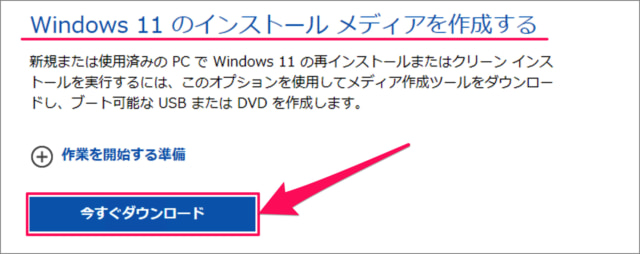
Microsoft公式サイトから「Windows 10/11のダウンロード」ページへ移動します。
「Media Creation Tool」をダウンロード・実行し、USBメモリにインストールメディアを作成します。
3. USBから起動する
PCにUSBメモリを接続し、再起動します。
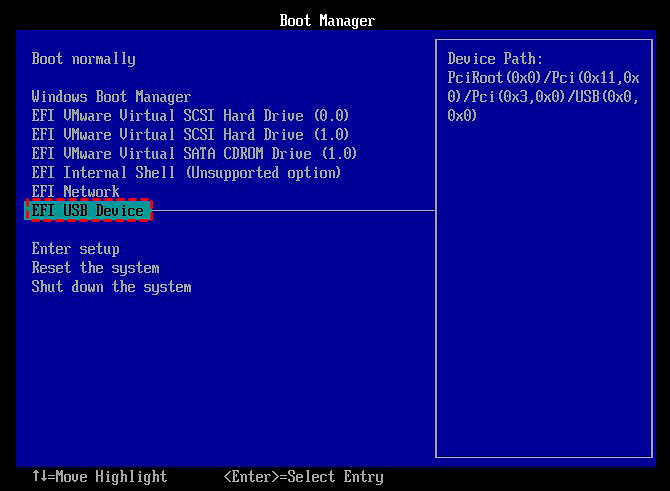
マザーボードのロゴ画面で指定のキー(F2、F12、Delなど)を押し、ブートメニューからUSBメモリを選択します。
4. Windowsのインストール
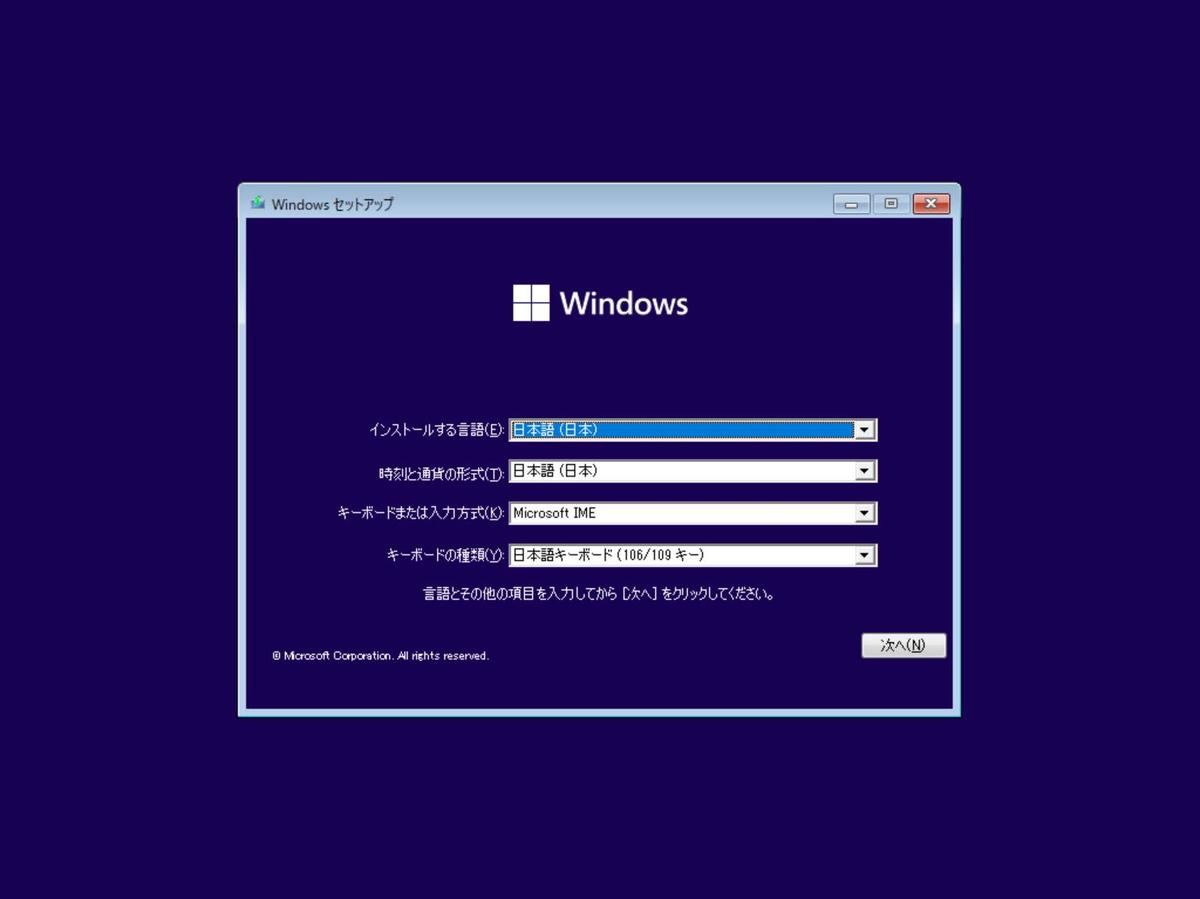
画面の指示に従い、言語やキーボードを設定します。
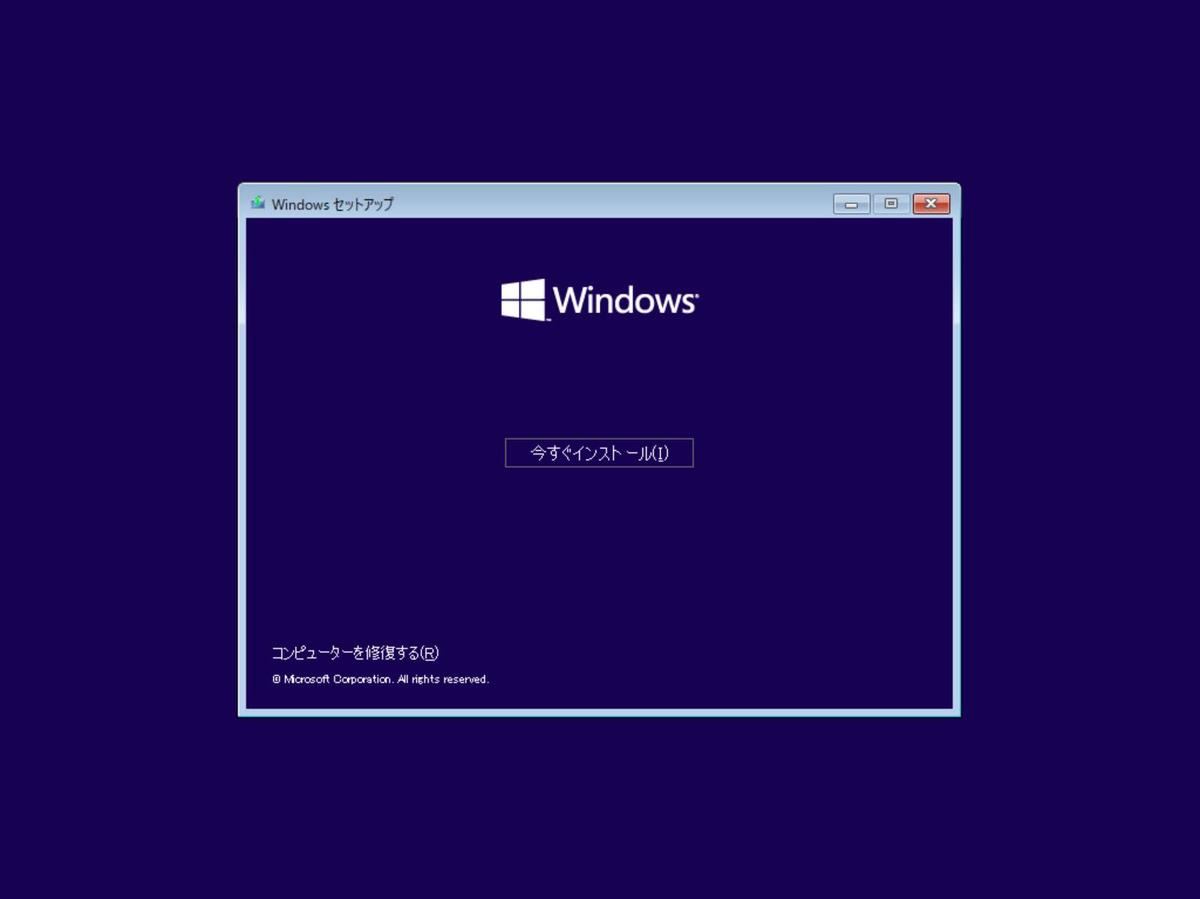
「今すぐインストール」を選択します。
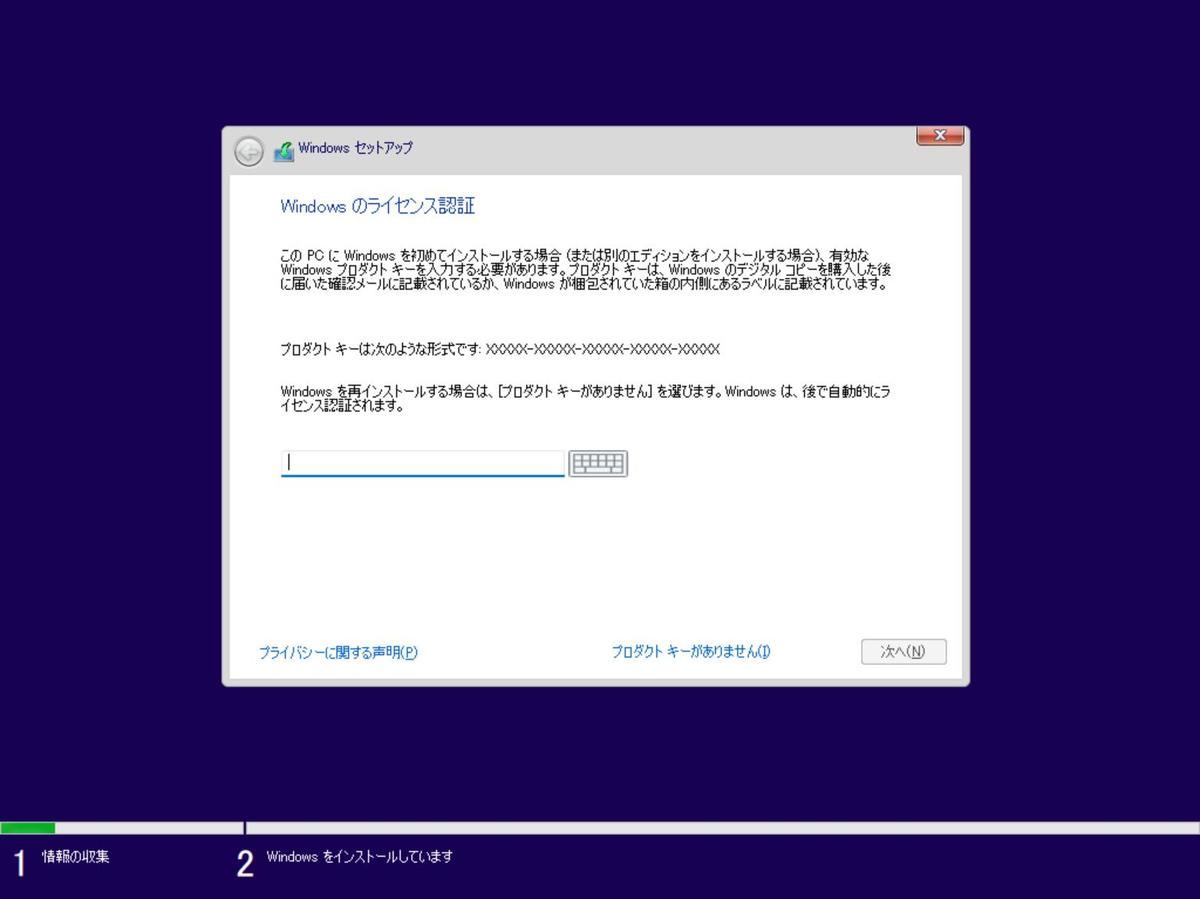
プロダクトキーを入力します(以前インストールされていたPCなら「プロダクトキーがありません」でも後で自動認証されます)。
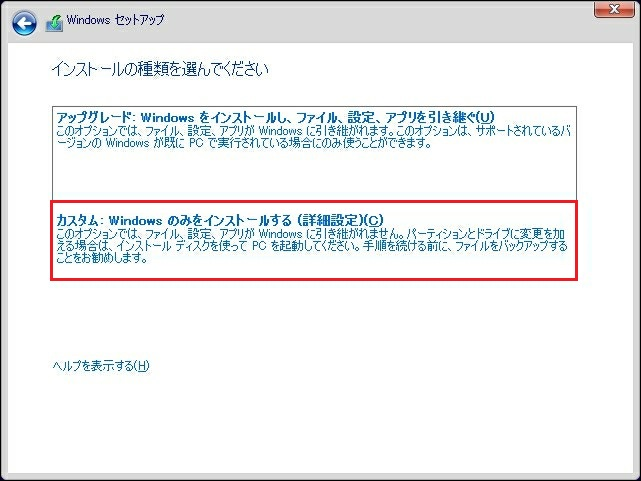
インストールの種類で「カスタム:Windows のみをインストールする (詳細設定)」を選択します。
インストール先のドライブ(SSD/HDD)を選択し、既存のパーティションを削除して空き領域にインストールします。

5. セットアップの完了
自動的に再起動が繰り返され、初期設定画面(地域、アカウント、プライバシー設定)が表示されたら完了します。
- 注意点
- ドライバのインストール:インストール後、ネットワークやサウンド機能が使えない場合は、マザーボードメーカーの公式サイトからドライバをダウンロードしてインストールしてください。
- データ消失:クリーンインストールは全てのデータを削除します。
AOMEI Partition AssistantでSSDにクローンする手順
「難しい設定はしたくない」「失敗してデータが消えるのが怖い」 そんな初心者の皆さんにぴったりなのが、「AOMEI Partition Assistant」です。
このソフトは、Windows OSのみまたはシステムディスク全体をSSDディスクに複製するのに役立つ次の2つの方法を提供します。
- Windows OSのみをSSDにクローンする:Windows 11、10、8、7パーティションのみをSSDに移行し、残りのデータパーティションを古いハードディスクに残します。
- WindowsシステムドライブをSSDにクローンする:すべてのパーティション(OSパーティションおよびその他のパーティション)を1つのディスクからSSDドライブにコピーします。
- AOMEIでOS移行をするメリット
- 簡単:魔法のウィザード形式で、次に何をすればいいか全部教えてくれます。
- 安全:元のデータはそのまま残るので、万が一の時も安心です。
- 賢い:大きいHDDから小さいSSDへの移行も、データ量さえ収まれば自動で調整してくれます。
どんな方法を使っても、次のような操作を行うことができます。
- SSDパーティションを調整して、SSDパフォーマンスをさらに最適化できます。
- クローン作成プロセスに、WindowsシステムのSSDパーティションのサイズを調整できます。
- OSドライブまたはディスクの使用済みセクターを格納するのに十分なスペースがある限り、より大きいOSドライブ/ディスクを小さいSSDにクローンできます。
- クローン作成した後、クローン作成されたSSDドライブから起動できます。
1. Windows OSのみをSSDにクローンする
このソフトの「OSをSSDに移行」という機能を使えば、難しい知識がなくても画面の指示に従うだけで安全にWindowsを移せます。
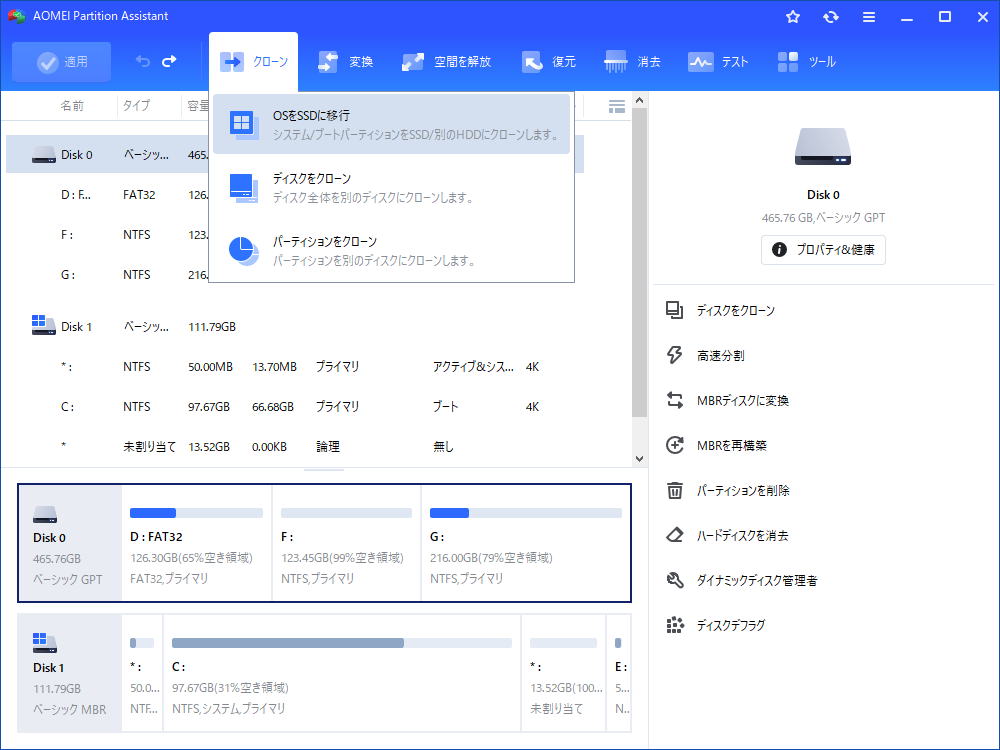
ステップ 1. AOMEI Partition Assistantをインストールして起動します。メインインターフェイスの上部にある「クローン」をクリックし、「OSをSSDに移行」を選択し、ポップアップウィンドウで「次へ」をクリックします。
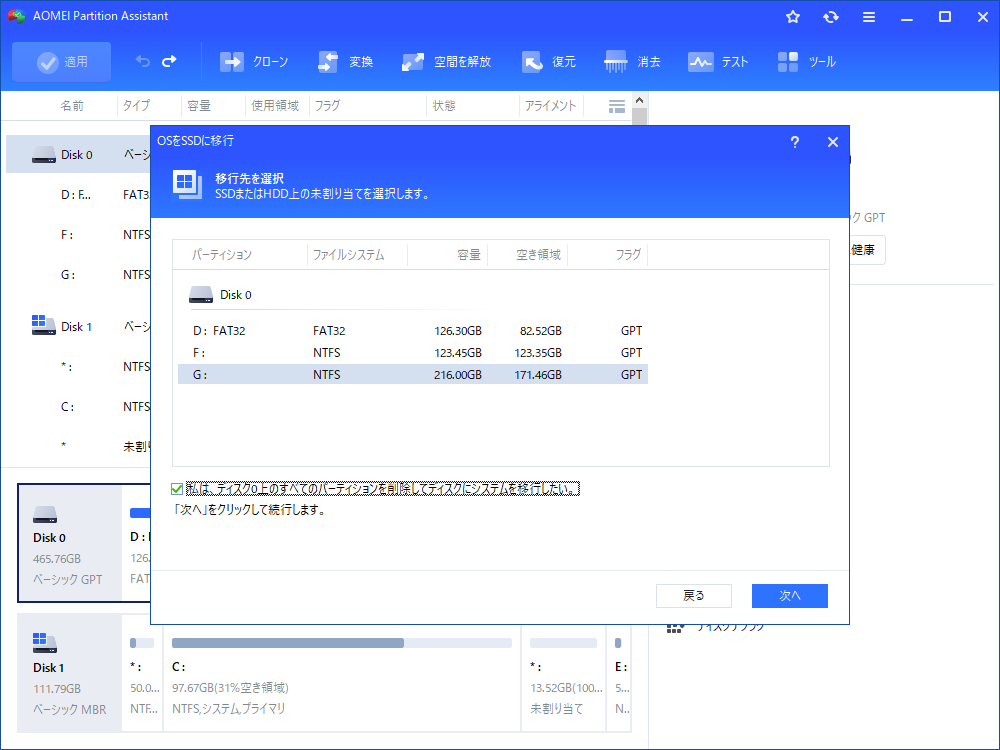
ステップ 2. SSDドライブの未割り当て領域を選択します。なければ、「私は、ディスク2上のすべてのパーティションを削除して、ディスクにシステムを移行したいんです。」チェックを入れてください。そして、「次へ」をクリックします。
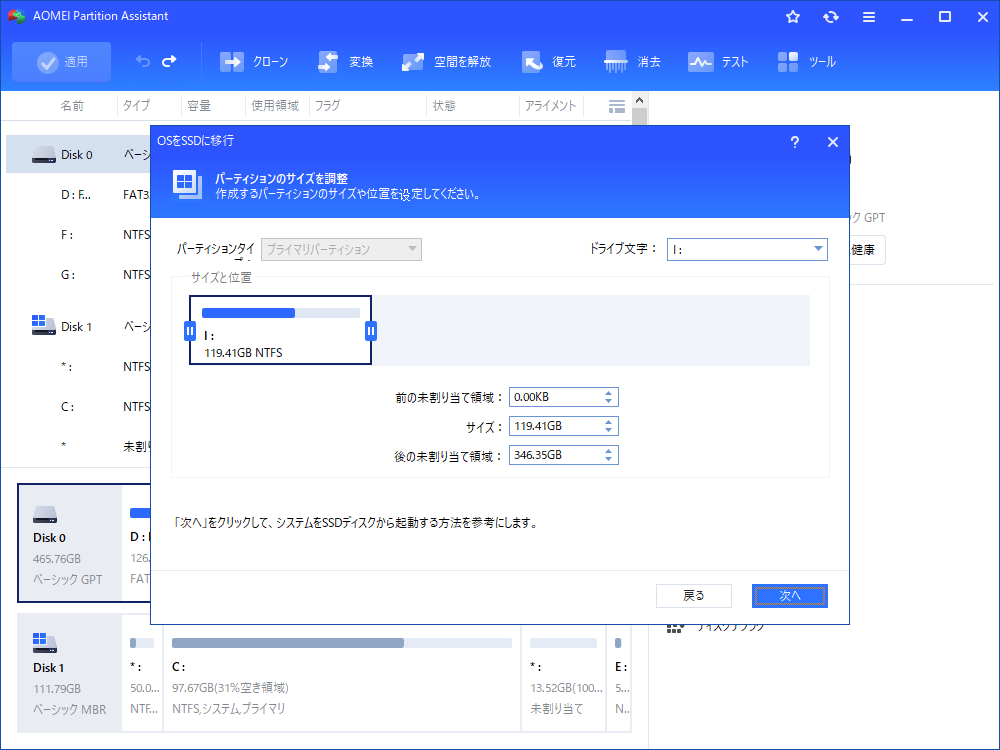
ステップ 3. このウィンドウで、必要に応じてパーティションサイズを調整し、「次へ」をクリックしてください。
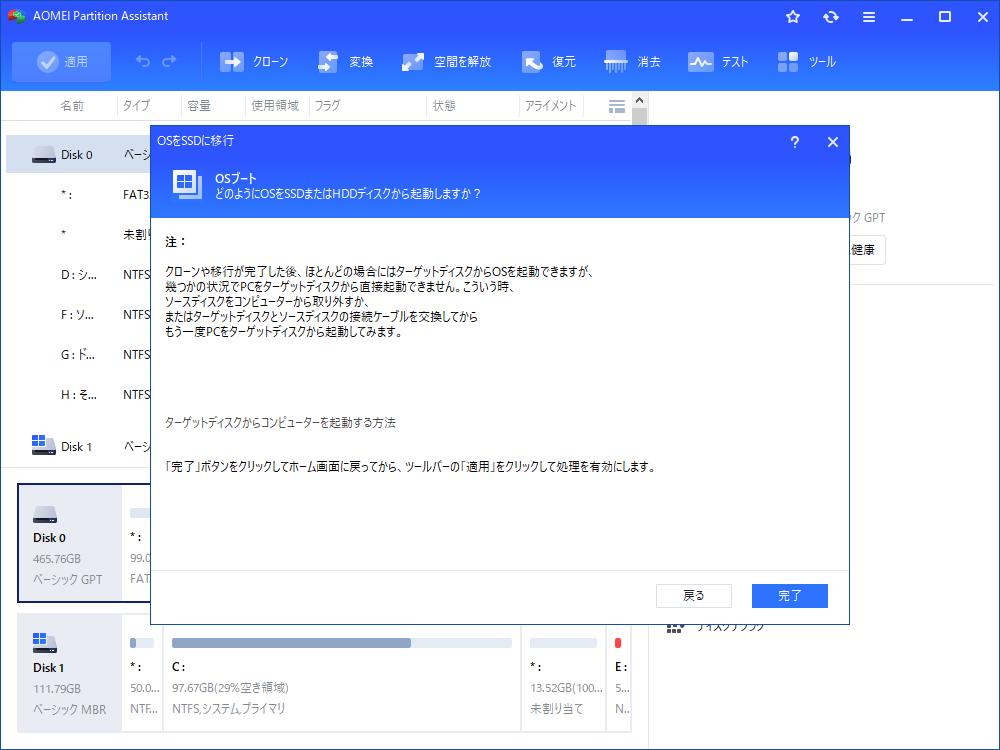
ステップ 4. ターゲットディスクからの起動方法に関するプロンプトが表示され、それを注意深く読み、「完了」をクリックします。
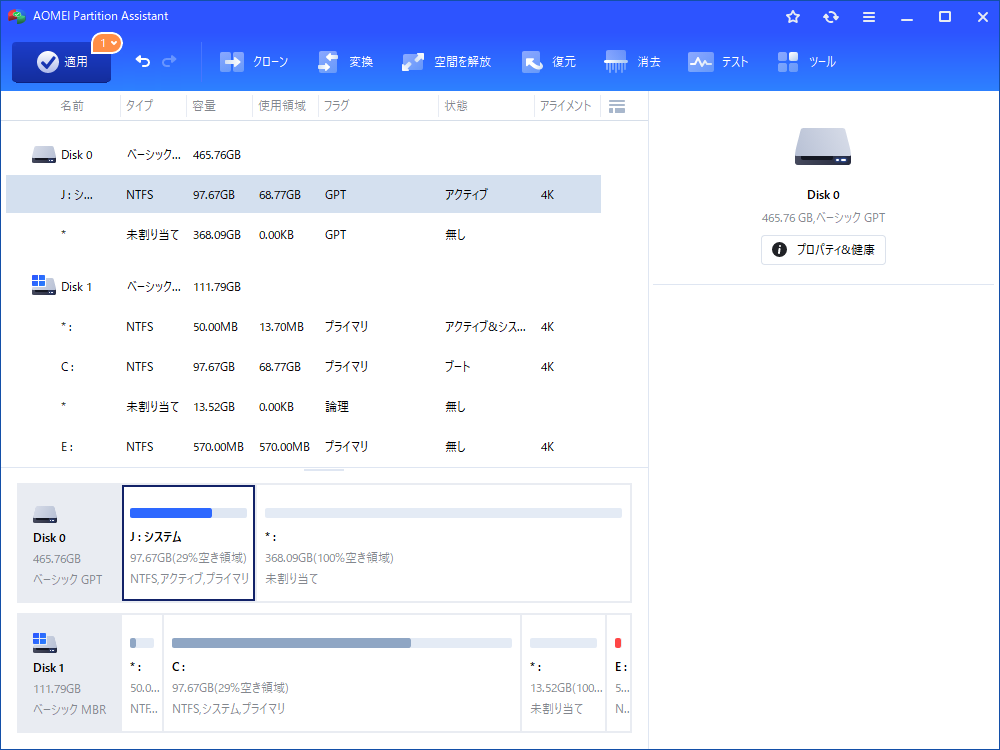
ステップ 5. 「適用」ボタンをクリックして保留中の操作をコミットしてください。
2. WindowsシステムドライブをSSDにクローンする
Windowsシステムドライブ全体をSSDにクローンする必要がある場合は、「ディスククローン」ウィザードを試してください。
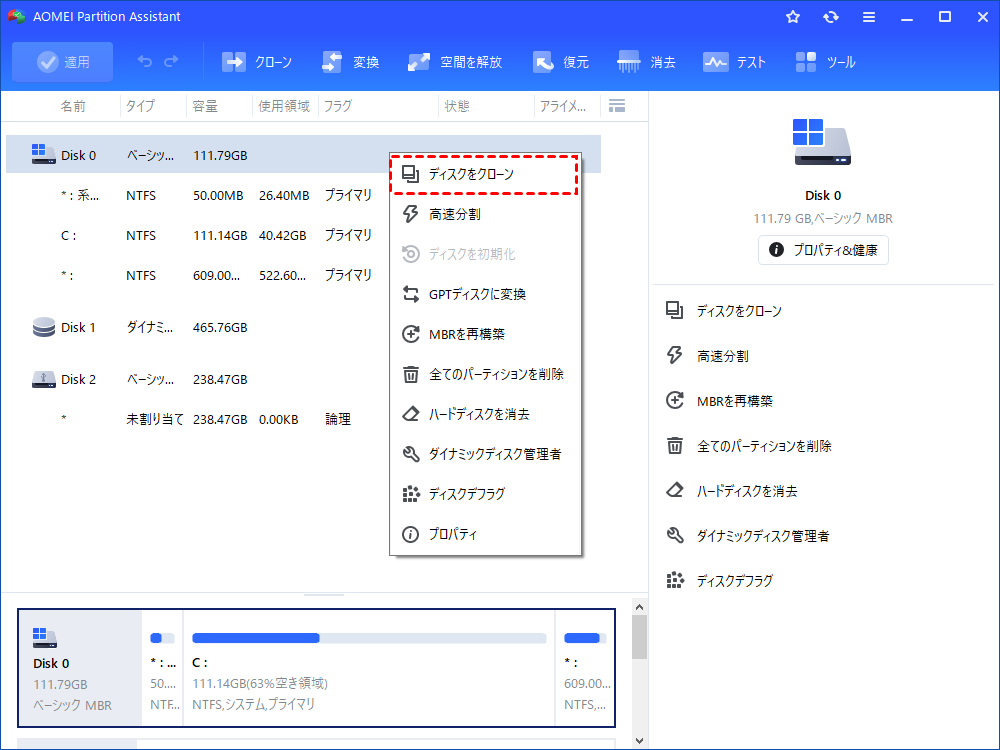
ステップ 1. AOMEI Partition Assistantをダウンロードし、インストールして起動します。システムディスクを右クリックし、「ディスクをクローン」を選択します。
ステップ 2. ターゲットディスクとしてSSDドライブを選択し、「次へ」をクリックします。
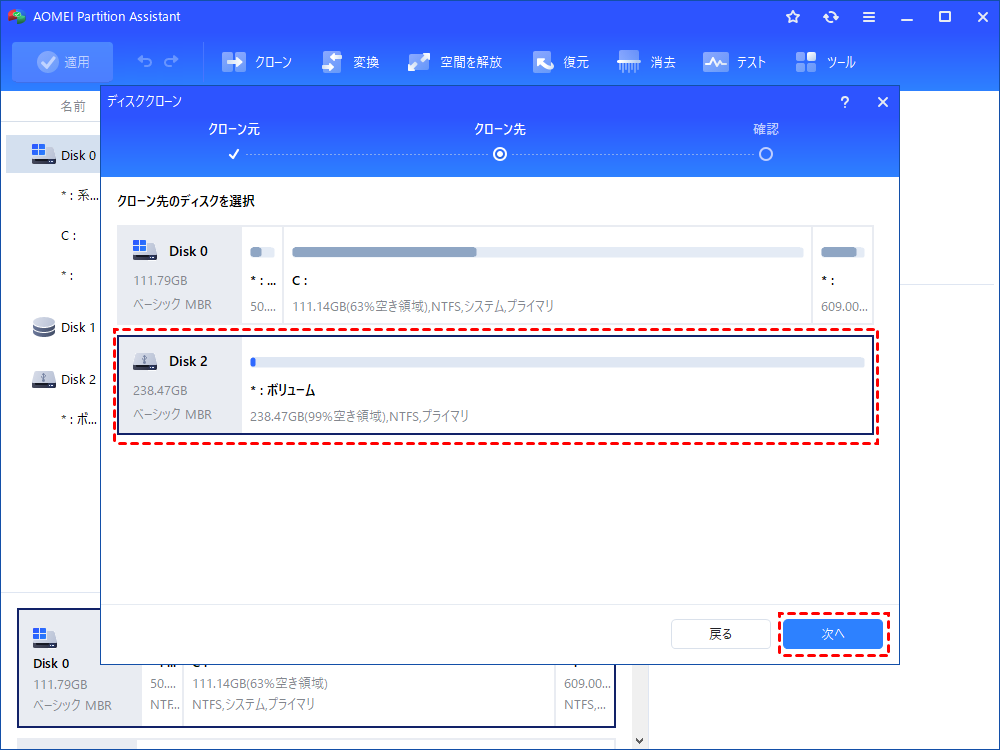
ステップ 3. すると、クローン元のディスクとクローン先のディスクが表示されます。クローン先のディスクがSSDの場合、「4Kアライメント」にチェックを入れます。そして「設定」をクリックしディスクのレイアウトを編集します。
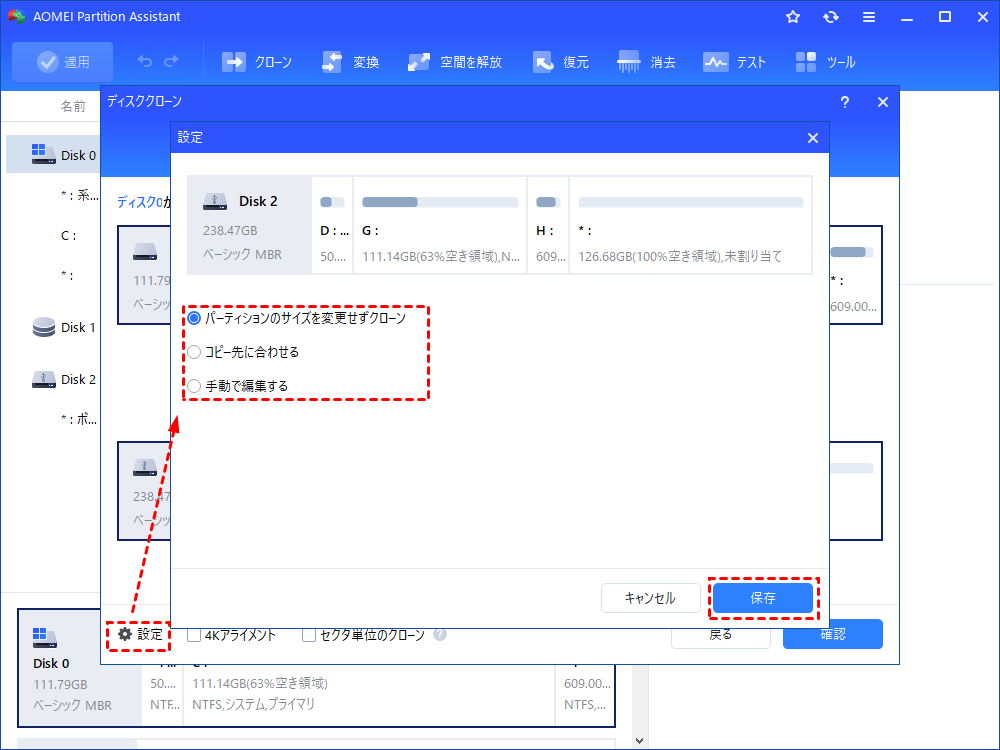
ステップ 4. 問題がなければ「確認」ボタンをクリックします。クローンすると、クローン先のディスク上のすべてのデータが消去されます。クローン先のディスクに重要なデータがある場合は、事前にバックアップを作成してください。

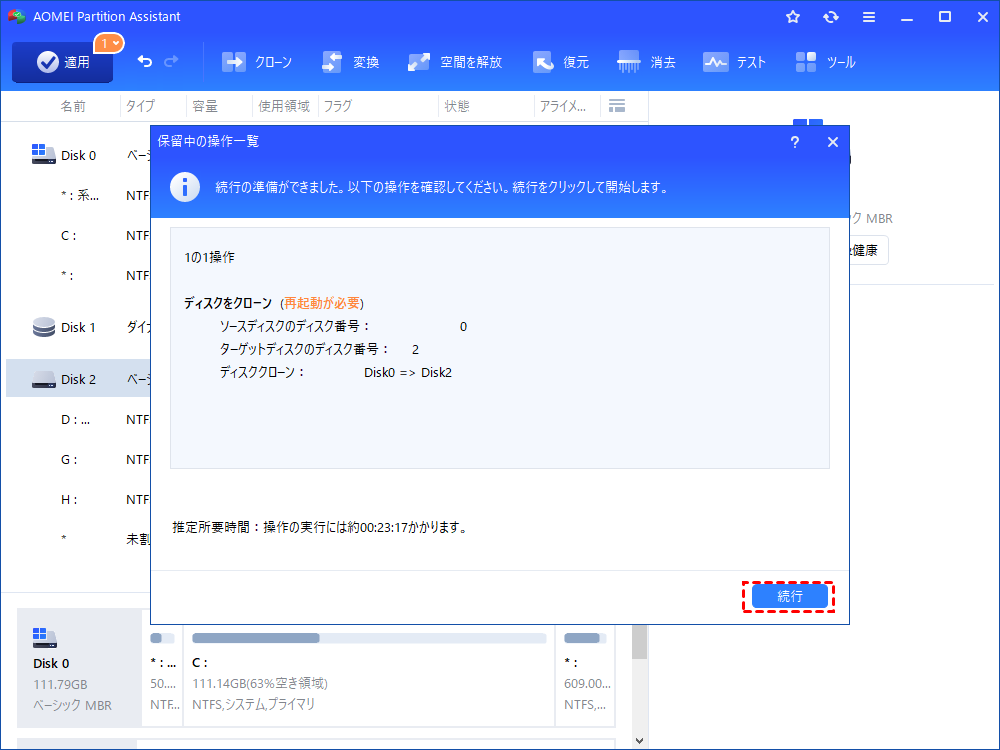
ステップ 5. 「適用」をクリックしてすべての操作を実行すると、最終確認に進みます。何も問題がない場合は、「続行」をクリックして、PCを再起動し、そこに完了します。
AOMEI Partition Assistantを使用すると、WindowsシステムをSSDに簡単にクローンし、クローンされたSSDドライブから正常に起動できます。さらに、どこにでも持ち運び可能なポータブルWindowsデバイスとして、WindowsシステムをUSBに複製したい場合は、その「Windows To Go Creator」が最適です。Windows Serverオペレーティングシステムのドライブまたはディスクを別のHDD/SSDに複製するには、AOMEI Partition Assistant Serverを試してみてください。
クローン後にやるべき設定
クローンが完了した後は、いくつかの重要な設定を行う必要があります。
まず、BIOSまたはUEFI設定で起動ドライブをSSDに変更します。これを行わないと、引き続き元のHDDから起動してしまいます。
また、不要になったHDDの扱いも決めておきましょう。データ保存用として再利用する場合はフォーマットして使用できます。
さらに、SSDの性能を最大限に引き出すために、TRIM機能が有効になっているか確認することもおすすめです。
移行先のSSDから起動する方法
いずれかの方法を使用してWindowsシステムをSSDドライブに正常に複製した後、SSDからWindows 11/10/8/7を起動するには、BIOSセットアップ画面に入って起動順位を変更する必要があります。
ステップ 1. コンピュータを再起動し、常にF2キー(またはDel、F8、F12などの他のキー)を押し続けてBIOSセットアップ画面にアクセスします。
ステップ 2. 矢印キーを使用して、「Boot(ブート)」タブを選択します。システムデバイスが優先順位で表示されます。
ステップ 3. クローンされたSSDを他のハードドライブよりも優先させるには、SSDをリストの最初の位置に移動します。

ステップ 4. 変更を保存して、BIOSセットアップユーティリティを終了します。コンピュータはSSDから正常に再起動します。
なぜWindowsシステムをSSDにクローンするのか?
SSDにクローンする最大の理由は、圧倒的な速度向上です。起動時間の短縮、アプリの高速起動、全体的なレスポンスの改善など、体感できるレベルでパフォーマンスが向上します。また、クローンを利用すれば、現在の環境をそのまま引き継げるため、再設定の手間を省ける点も大きなメリットです。さらに、SSDは衝撃に強く、耐久性にも優れているため、データ保護の観点でも有利です。
Windowsシステムがメカニカルハードディスクドライブ(HDD)にインストールされていて、コンピュータがいくつかの大きなファイルをロードしたり、多くのアプリケーションを同時に実行したりするのに苦労している場合は、コンピュータのHDDをSSDにアップグレードすれば、このような状況を改善できます。これは、SSDの読み取りと書き込みの速度はHDDよりもはるかに高速なためです。
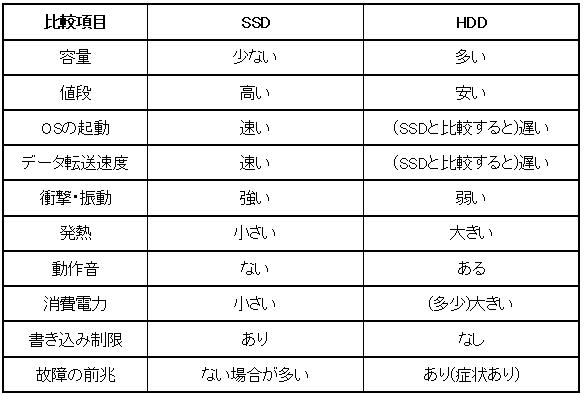
SSDをOSディスクとして使用するには、WindowsをクリーンアップしてSSDに再インストールできますが、すべての個人ファイルをバックアップし、新しいSSDドライブを追加し、オペレーティングシステムとその他のプログラムを再インストールして、すべてのコンテンツをもう一度設定する必要があります。時間がかかるし、面倒です!解決策として、すべてを最初から再インストールする代わりに、インストールされているWindowsシステムをSSDに直接クローンできます。
まとめ
WindowsのSSDクローンは、パソコンを長く、快適に使うための最高の裏ワザです。
- 「クローン」なら、設定やアプリをそのまま引き継げる。
- HDDからSSDに替えるだけで、起動速度が数倍になる。
- AOMEI Partition Assistantを使えば、初心者でもミスなく移行できる。
「最近PCが重いな」と感じたら、ぜひ新しいSSDへのクローンに挑戦してみてください。まるで別のパソコンを買ったかのような感動が待っていますよ!
WindowsシステムからSSDへのクローンに関するFAQ
Q1. なぜ「コピー&ペースト」ではなく「クローン」が必要なのですか?
A. Windowsの起動に必要な隠しパーティションやブート情報を含めて複製する必要があるからです。エクスプローラーでファイルをコピーするだけでは、OSのシステムファイルやブートセクタが正しく配置されず、新しいSSDからパソコンを起動することができません。AOMEI Partition Assistantのクローン機能を使えば、ディスクの構造を丸ごと再現するため、換装後すぐに元の環境で使い始めることができます。
Q2. HDDより容量の小さいSSDへシステムをクローンすることは可能ですか?
A. はい、使用済みのデータ量がSSDの容量に収まっていれば可能です。AOMEI Partition Assistantは「インテリジェントクローン」技術を採用しており、使用されているセクタのみをコピーします。例えば、1TBのHDDでも実際に使っているデータが200GBであれば、256GBや500GBのSSDへ問題なく移行できます。
Q3. クローン後に古いHDDからではなく、新しいSSDから起動させるには?
A. BIOS/UEFIの設定で、起動ドライブ(Boot Priority)の優先順位を変更する必要があります。PC起動時に「F2」や「Del」キーを押して設定画面に入り、新しいSSDを1番目の起動デバイスに指定してください。また、MBR形式からGPT形式のSSDに移行した場合は、起動モードを「Legacy」から「UEFI」に変更する必要がある点にも注意が必要です。
Q4. OS(システム)だけをSSDに移して、データはHDDに残すことはできますか?
A. はい、「OSをSSDに移行」という専用機能を使えば可能です。ディスク全体を丸ごとコピーするのではなく、Windows OSとシステム関連のパーティションだけを抽出してSSDに転送できます。これにより、高速なSSDを起動ドライブ(Cドライブ)として使い、安価で大容量なHDDをデータ保存用(Dドライブ等)として活用する「ハイブリッド構成」が簡単に実現します。
Q5. クローン作業中に「セクタサイズが異なる」などのエラーが出た場合は?
A. AOMEI Partition Assistantの「4Kアライメント」機能を併用してください。SSDはHDDと内部構造(セクタサイズ)が異なるため、最適化されていないと速度低下やエラーの原因になります。クローン時に「SSDの性能を最適化する」オプションにチェックを入れることで、自動的にアライメントが調整され、SSD本来の高速な読み書き性能を最大限に引き出すことができます。
