



WindowsブータブルUSBメモリを作成する方法「完全ガイド」
この記事では、WindowsブータブルUSBの基本から、USB起動の仕組み、WindowsインストールUSBの作成方法、起動できない原因と対処法まで、初心者にもわかりやすく説明します。さらに、Windows標準ツールだけでなく、より簡単に作成できる便利ソフトについても紹介します。この記事を読めば、初めてでも安心してブータブルUSBを作成できるようになります。

By ひとみ 最終更新日 2026年05月11日


ブータブルUSBってなに?(普通のUSBとの違い)
「パソコンが壊れたら、もう買い替えるしかないの?」

いいえ、そんなことはありません。パソコンが正常に動かなくなったときや、中身を新しくしたいときに活躍するのが「ブータブルUSB」です。
ふだん、USBメモリは写真や宿題のデータを保存するために使いますよね。でも、特別な設定をして「ブータブル(起動可能)」にすると、そのUSBメモリからWindowsを立ち上げたり、壊れたシステムを修理したりできるようになります。
いわば、パソコンにとっての「非常用持ち出し袋」や「スペアキー」のようなものです。
この記事では、WindowsブータブルUSBメモリの作り方と使い方を、どこよりも詳しく解説します。これさえあれば、PCトラブルも怖くありません!
- ブータブルUSBとは、パソコンを起動できる特別なUSBメモリのことです。通常のUSBメモリは、写真や動画、書類などのデータを保存するために使われますが、ブータブルUSBにはWindowsのインストールデータや起動用ファイルが含まれており、パソコンをUSBから直接起動できるようになります。
- 例えば、Windowsが起動しなくなった場合や、新しいパソコンにOSをインストールしたい場合に、ブータブルUSBが活躍します。つまり、普通のUSBが「データ保存用」であるのに対し、ブータブルUSBは「起動・修復用」として使われる点が大きな違いです。最近ではDVDドライブを搭載していないPCも増えているため、USBを使った起動方法が主流になっています。
| 項目 | 普通のUSB | ブータブルUSB |
|---|---|---|
| データ保存 | ○ | ○ |
| PC起動 | × | ○ |
| Windowsインストール | × | ○ |
| 修復機能 | × | ○ |
ブータブルUSBでできること
ブータブルUSBは、Windowsのインストールだけでなく、さまざまな用途に使えます。
1. Windowsをインストールする
最も代表的な用途が、Windowsのインストールです。
- 新規インストール:新しいSSDやHDDにWindowsを入れる場合に使います。
- クリーンインストール:パソコンを初期化してWindowsを再インストールする場合にも必要です。
2. 起動しないPCを修復する
Windowsが起動しない場合でも、ブータブルUSBがあれば修復できる可能性があります。
できること
- スタートアップ修復
- システムの復元
- コマンド修復
3. バックアップや復元を行う
ブータブルUSBを使えば、Windowsが壊れてもデータ救出できる場合があります。
4. パーティション管理やディスク操作
専用ツールを入れておけば、以下のような操作も可能です。
- SSD換装
- MBR→GPT変換
- パーティション分割
-
Windowsが壊れた時:青い画面(ブルースクリーン)で動かないパソコンを修理できます。
-
OSを新しくする時:Windows 10からWindows 11へ、真っ新な状態で入れ直せます。
-
パスワードを忘れた時:専用のブータブルUSBを作れば、ログインパスワードをリセットできることも!
【準備】ブータブルUSBメモリを作る前に揃えるもの
- 必要なUSBメモリ容量:Windows11用なら、最低でも8GB以上のUSBメモリが必要です。できれば16GB以上あると安心です。
- USB内のデータに注意:ブータブルUSBを作成すると、USB内のデータは通常削除されます。必要なデータは事前にバックアップしておきましょう。
- ISOファイル:ISOファイルとは、Windowsインストールデータをまとめたファイルです。ブータブルUSB作成時に必要になります。
- 動いているパソコン:USBを作るための「作業用PC」が必要です。
- BIOS/UEFIを確認:古いPCと新しいPCでは起動方式が違います。古いPC → レガシーBIOS、新しいPC → UEFI。これに合わせてUSBを作成する必要があります。UEFIとレガシーBIOSの違いはこちら。
Windows用ブータブルUSB作成手法の比較一覧
| 番号 | 作成手法 | 推奨度 | 難易度 | 著者のコメント |
| 1 | Media Creation Tool | ★★★★☆ | 低 | 公式の安心感。Microsoftが提供する標準ツールです。余計な設定が不要で、とにかく「普通に」作りたい場合に最適。 |
| 2 | Rufus | ★★★★☆ | 中 | カスタマイズ性の塊。TPM回避やローカルアカウント作成などの設定をUSB作成時に盛り込めるため、自作ユーザーに愛されています。 |
| 3 | コマンド(diskpart) | ★★☆☆☆ | 高 | ツール不要の職人技。手順が複雑で、一歩間違えると他のドライブを消去するリスクがあるため、一般向けではありません。 |
| 4 | AOMEI Partition Assistant | ★★★★★ | 低 | 最も多機能で確実。インストール用だけでなく、OSごと持ち運べる「ポータブルUSB(WTG)」や「制限回避メディア」も一瞬で作れます。 |
各手法の使い分けアドバイス
1. Media Creation Tool(メディア作成ツール)
Microsoft公式サイトからダウンロードして実行するだけのツールです。
メリット:常に最新・安全なWindowsのイメージが自動でダウンロードされます。
向いている人:PC1台を普通にクリーンインストールしたい初心者の方。
2. Rufus:こだわり派の定番
オープンソースのフリーソフトで、非常に軽量・高速です。
メリット:ISOファイルを自分で用意して書き込むスタイル。古いBIOS/新しいUEFIの両方に対応したメディア作りなど、細かな仕様変更が可能です。
向いている人:特定のOSバージョン(古いビルドなど)を使いたい、またはPCのシステム制限を細かくバイパスしたい中・上級者。
3. コマンドプロンプト(diskpart)
コマンドを一行ずつ打ち込み、手動でパーティション作成とフォーマットを行う方法です。
注意:ファイルのコピーは手動(マウントしてドラッグ&ドロップ)で行う必要があります。
向いている人:ネット環境が制限されており、追加のソフトを一切ダウンロードできない緊急時の管理者。
4. AOMEI Partition Assistant:万能な解決策
「ただのインストール用」で終わらないのがこのツールの強みです。
メリット:既存のOSをそのままUSBにコピーして外出先で起動させたり(Windows To Go)、最新のWindows 11を非対応PCに入れるための「制限解除済みメディア」を作成したりと、あらゆるニーズを1つの画面で満たせます。
向いている人:難しい設定抜きで、高度なブータブルUSBを確実に作りたい方。
-
データの消去:どの方法を選んでも、使用するUSBメモリ内のデータはすべて消去されます。 必ず空のメモリか、バックアップ済みのものを使用してください。
-
容量:Windows 10/11の場合、8GB以上(推奨16GB以上)のUSBメモリが必要です。
結論:シンプルに公式のものが欲しければMedia Creation Tool、最新OSを古いPCで使いたい、あるいはOS丸ごとUSB化したいといった一歩進んだ活用を望むなら、AOMEI Partition Assistantを選ぶのが最も満足度の高い選択になります。
Windows用のブータブルUSBの作成方法
Windowsでは複数の方法で起動可能なUSBを作成できます。初心者向けの簡単な方法から、上級者向けのコマンド操作まで、用途に応じて選択可能です。
方法1. Media Creation Toolで作成
最も一般的で安全な方法が、Media Creation Toolを使う方法です。これはMicrosoftが公式提供しているツールで、WindowsのインストールUSBを簡単に作成できます。
ツールを起動したら、「他のPC用にインストールメディアを作る」を選択し、USBメモリを指定するだけで、自動的に必要なファイルがダウンロードされ、ブータブルUSBが完成します。初心者でも失敗しにくい方法として非常におすすめです。
メリット
- 無料
- 公式なので安全
- 操作が簡単
デメリット:時間がかかることがあり、たまにエラーで失敗します。
ステップ 1. Microsoft公式サイトからMedia Creation Toolをダウンロードします。
Windows 10:https://www.microsoft.com/ja-jp/software-download/windows10
Windows 11:https://www.microsoft.com/ja-jp/software-download/windows11
ステップ 2. ダウンロードした「MediaCreationTool.exe」をダブルクリックして実行し、USBメモリを接続します。
ステップ 3. 「実行する操作を選んでください」という画面が表示されたら、「他のPC用にインストールメディアを作る」を選択し、「次へ」ボタンをクリックします。
ステップ 4. この段階で、「言語」を「日本語」、「エディション」を「Windows 10」、「アーキテクチャ」を「64ビット (x64)」に設定します。「アーキテクチャ」は32ビットまたは64ビット、またはその両方を選択可能ですが、両方を選ぶとファイルサイズが約6GBになります。
ステップ 5. 「使用するメディアを選択してください」という画面が表示されたら、「USBフラッシュドライブ」を選択し、「次へ」をクリックします。
ステップ 6. 次の画面では、書き込み可能なリムーバブルドライブがリストアップされるため、適切なドライブ(8GB以上のUSBメモリ)を選択し、「次へ」をクリックします。
ステップ 7. ダウンロードが開始され、メディアの作成が行われます。
ステップ 8. 「USBフラッシュドライブの準備ができました」と表示されたら、「完了」を押してください。
方法2. RufusでブータブルUSBを作成
Rufusは、軽量かつ高機能なブータブルUSB作成ツールです。ISOファイルを指定するだけで、数分で起動可能なUSBを作成できます。
特に、UEFI/BIOS設定やパーティション形式(GPT/MBR)を細かく選べる点が特徴で、古いPCや特殊な環境でも柔軟に対応できます。WindowsだけでなくLinux用USB作成にも広く使われています。
Rufusを使用してブータブルUSBを作成する手順は、公式サイトからツールをダウンロードし、USBメモリを挿してISOファイルを選択し、「スタート」を押すだけの簡単3ステップです。作成前にデータをバックアップし、GPT/MBRなどのパーティション形式を確認してください。
Rufusの特徴
- 高速
- 詳細設定可能
- Windows11非対応PC向け設定も可能
こんな人におすすめ
- 古いPCにWindows11を入れたい
- UEFI/MBRを細かく設定したい
ステップ 1. Rufusの準備
Rufus公式サイトから最新版(例:rufus-4.x.exe)をダウンロードし、インストール不要でそのまま起動します。
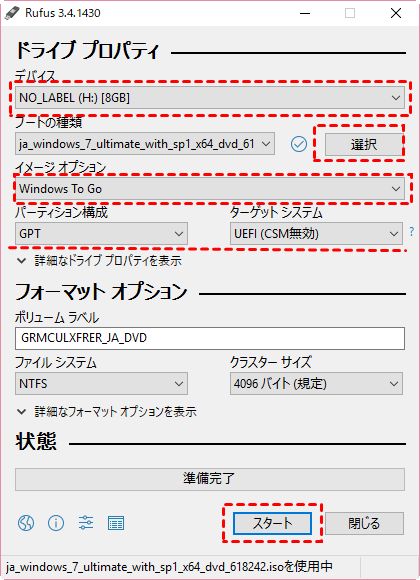
ステップ 2. USBの選択と設定
USBメモリをパソコンに接続し、Rufusの「デバイス」欄で対象のUSBが選択されているか確認します。
「ブートの種類」で「ディスクまたはISOイメージ」が選択されていることを確認し、「選択」ボタンから目的のISOファイル(Windows、Linuxなど)を指定します。Windows 11のISOをダウンロードはこちら。

ステップ 3. 書き込みの実行
通常はデフォルトの設定(パーティション構成:GPT、ターゲットシステム:UEFI)のまま「スタート」をクリックします。
「USB内のデータがすべて消去される」旨の警告が出るため、確認して「OK」を押します。
ステップ 4. 完了
プログレスバーが緑色になり「準備完了」と表示されたら、USBを取り外して完了です。
方法3. コマンド(diskpart)で作成
上級者向けですが、Windows標準の「diskpart」コマンドを使って手動でブータブルUSBを作成する方法もあります。コマンドプロンプトでUSBを初期化し、アクティブ設定やフォーマットを行った後、ISOファイルの内容をコピーすることで作成できます。
この方法は追加ソフトが不要というメリットがありますが、操作ミスをすると別のドライブを消去してしまう危険もあるため、慎重な作業が必要です。
特徴
- 上級者向け
- 柔軟な設定可能
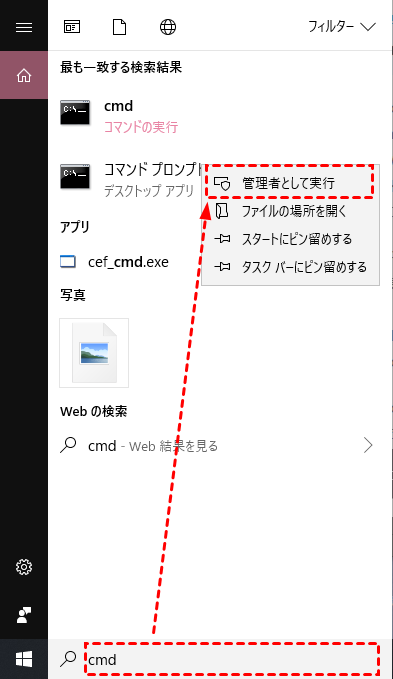
ステップ 1. タスクバーの検索ボックスに「cmd」入力します。検索結果に「コマンドプロンプト」を右クリックしてポップアップメニューに「管理者として実行」を選択します。
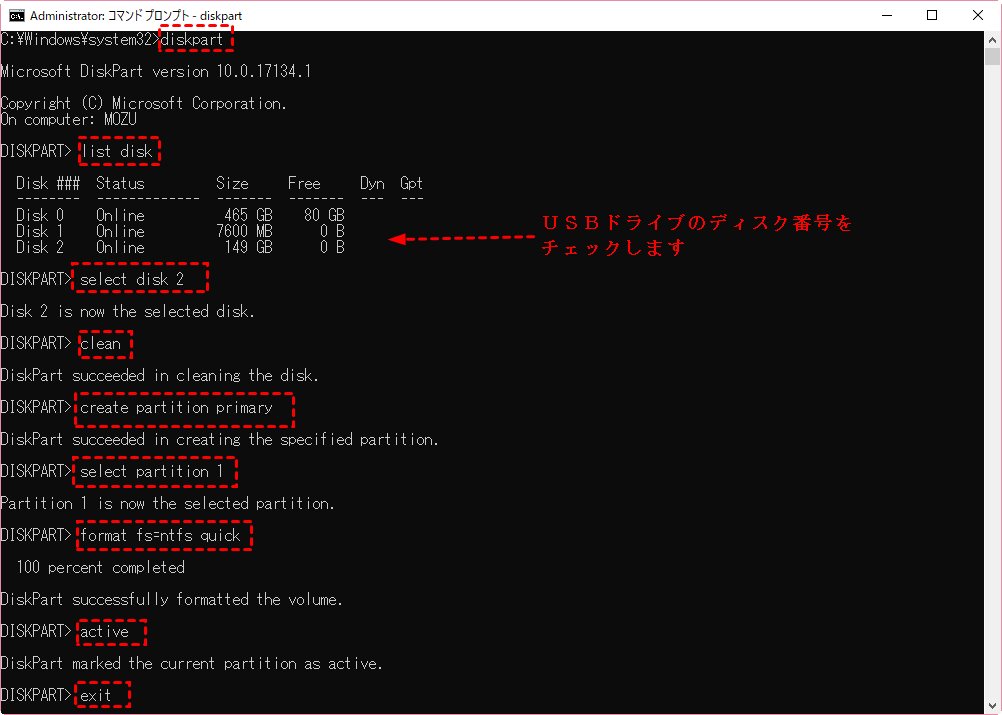
ステップ 2. ポップアップウインドウに「diskpart」と入力し、Enterを押してdiskpartユーティリティーを実行します。 Diskpartウィンドウ内で、次のコマンドを順番に入力し、それぞれのコマンドの後にEnterキーを押します。
- lisk disk このコマンドはコンピュータ上のすべてのディスクを表示します。
- select disk m mはUSBドライブのディスク番号です。
- clean このコマンドはUSBドライブ上のパーティションを削除します。
- create partition primary 新しいプライマリパーティションを作成します。
- select partition 1 作成したばかりのパーティションを選択します。
- format fs=ntfs quick UEFIブータブルUSBを作成する場合は、代わりに「format fs=fat32 quick」と入力してこのパーティションFAT32ファイルシステムにフォーマットしてください。
- active パーティションをアクテイブとしてマークします。
- exit
最後に、ディスクイメージをマウントし、Windowsエクスプローラーで仮想ドライブを開いて中身をUSBドライブに複製します。
コマンドプロンプトは閉じないでください。まだプロセスが終わっていないので、少し最小化しても構いません。さて、Windows DVDをコンピュータのDVDドライブに入れます。Windowsファイルエクスプローラーを開き、Windows DVDドライブとUSBドライブのドライブレターを確認する。
CMDウィンドウに戻り、「D: CD BOOT」と入力し(D:をDVDドライブの文字に置き換えてください)、Enterキーを押します。もう一度 「CD BOOT」と入力し、Enterキーを押します。最後に、「BOOTSECT.EXE /NT60 H:」(USBフラッシュドライブの文字をH:に置き換えてください)と入力し、Enterキーを押します。
最後に、エクスプローラーでWindows DVDのすべてのファイルとフォルダをUSBフラッシュドライブにコピーします。これで、ブータブルUSBフラッシュドライブをターゲットコンピュータに接続し、OSのインストールを開始することができます。
方法4. AOMEI Partition Assistantで簡単作成
初心者でも簡単にブータブルUSBを作成したい場合は、AOMEI Partition Assistantの利用もおすすめです。このソフトにはブータブルメディア作成機能が搭載されており、数クリックで起動USBを作成できます。
特に、Windowsが起動しない環境を修復したい場合や、ディスク管理ツール入りのUSBを作成したい場合に便利です。パーティション操作やディスククローン機能も備えているため、システム移行や復旧用途にも活躍します。
- ここが凄い!:マウス操作だけで、修理用ツールが入った「WinPEブータブルUSB」が作れます。
- 制限回避も!:古いPCにWindows 11を入れるための特殊なUSB作成も得意です。
 AOMEI Partition Assistant
- ディスク&パーティション管理:データを消さずに、サイズ変更・移動・拡張・縮小・結合ができます。空き容量をムダなく活用できます。
- OS移行&ディスクコピー:Windows OSをSSDまたはHDDに移行したり、システムやデータディスクを簡単にクローン。PCの買い替えやバックアップに最適です。
- 効率的なディスク変換:MBRとGPTの相互変換、ベーシックディスクとダイナミックディスクの切り替え、NTFSとFAT32間のファイルシステム変換を安全に行えます。
- ディスク容量を増やす:不要なファイルを正確にクリーンアップ。特に「Cドライブの容量不足」の解消や、OSドライブの整理に役立ちます。
- データの安全な消去:専用アルゴリズムでディスクやパーティションを完全消去。復元できない形で安全に削除します。
 100%安全・安心
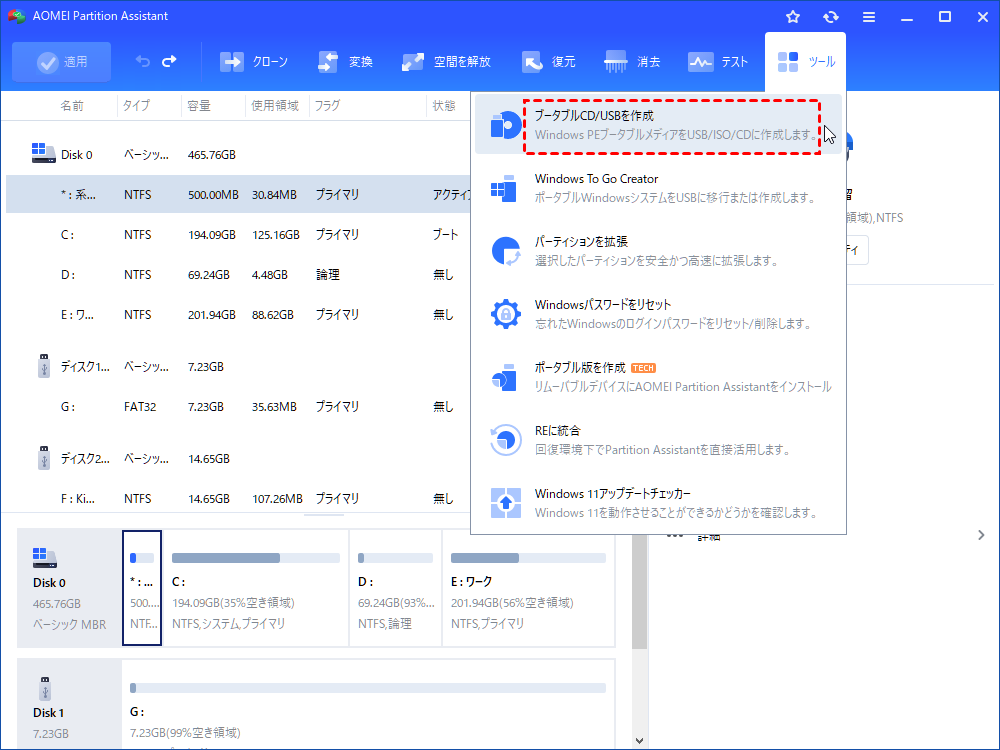
ステップ 1. USBドライブを動作中のWindowsコンピュータに接続し、AOMEI Partition Assistantをインストールして実行します。メインインタフェースの右上隅にある「ツール」をクリックして、「ブータブルCD/USBを作成」ボタンをクリックします。ポップアップウインドウに「次へ」をクリックします。
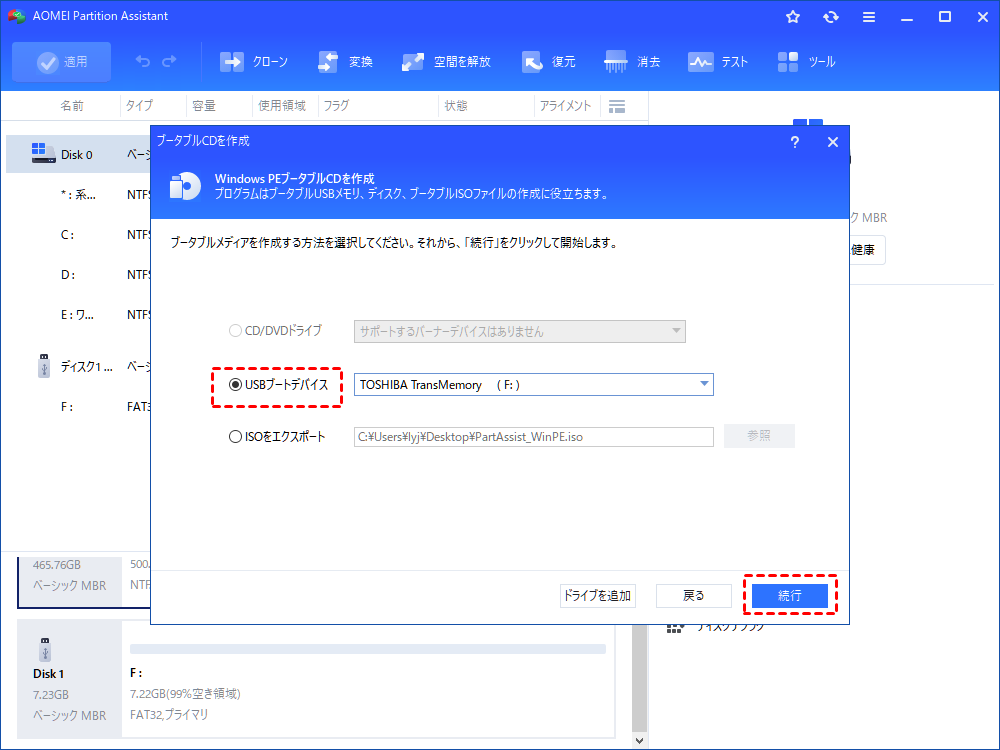
ステップ 2. 「USBブートデバイス」のドロップダウンメニューにUSBドライブを選択して「続行」をクリックします。
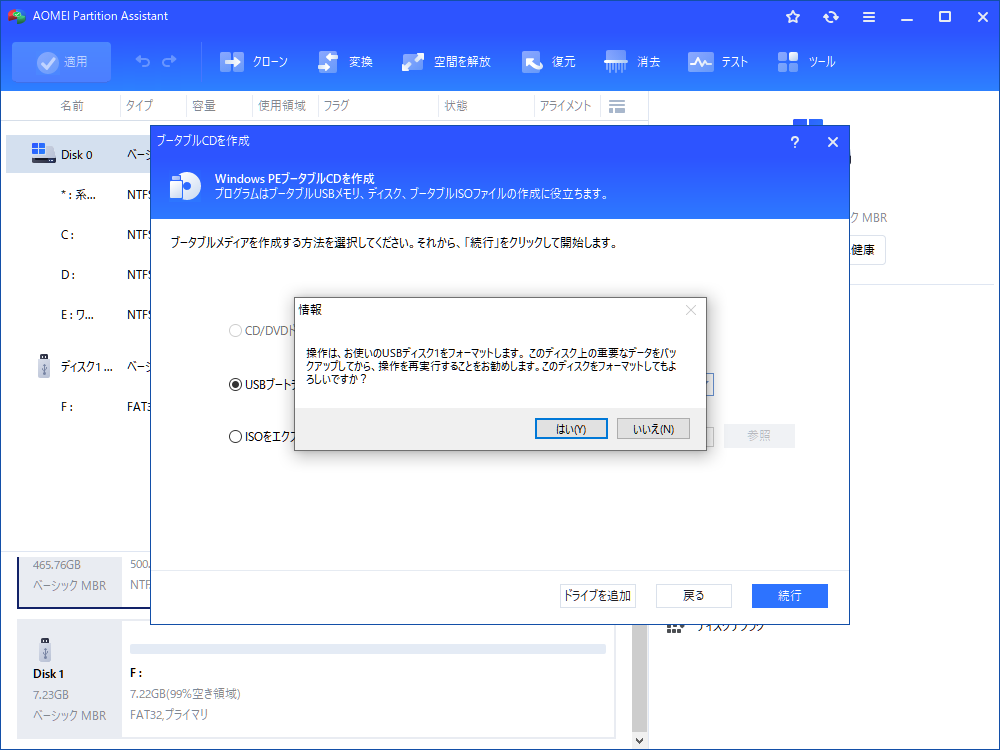
ステップ 3. 次に、USBがフォーマットされるため、重要なデータをバックアップしてくださいと表示されます。完了したら、「はい」をクリックしてください。
ステップ 4. そして、「はい」をクリックした後、WinPEブータブルUSBの作成が開始します。数分がかかるので、少々お待ちください。
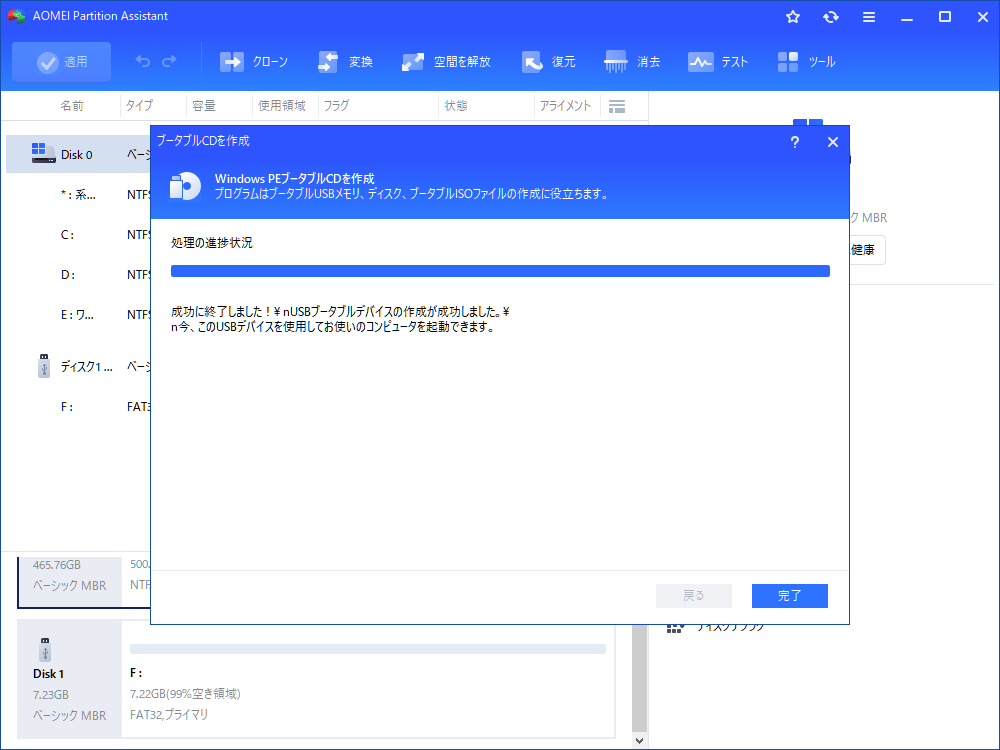
ブータブルUSBドライブには、プリインストールされたAOMEI Partition Assistantが含まれています。そのため、このUSBドライブを任意のPCに接続してから電源を入れて、AOMEI Partition Assistantを利用してディスクを管理しましょう。
USBメモリから起動する方法
USBを作っただけでは、パソコンは勝手にUSBを見てくれません。「ハードディスクより先に、USBを見てね!」とパソコンに命令する必要があります。USBをPCに挿入し、BIOSに入って、起動ドライブとして設定することができます。
ステップ 1. USBを挿入したまま、コンピュータの電源を入れます。
ステップ 2. 初期起動画面が表示されたら、BIOSキー(F2、F3、F4、F7、F8、BIOSを作成したメーカーにより異なる)をタップします。
ステップ 3. BIOSセットアップが起動します。そして、矢印キーで「Boot」タブを選択します。
ステップ 4. 「Change boot order」を選択し、USBをブートシーケンスの最初のものに移動します。
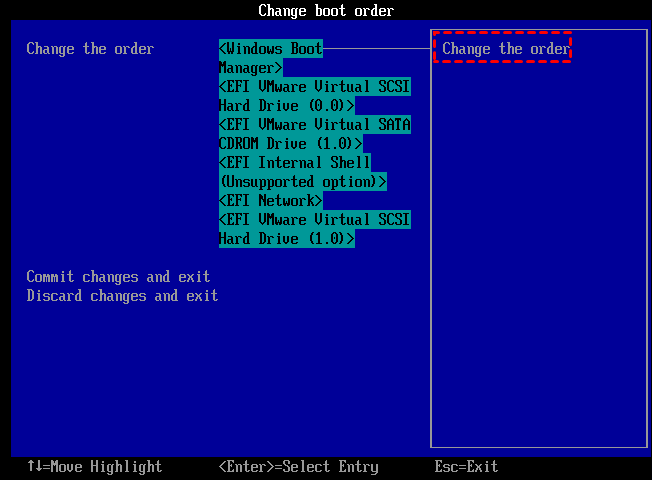
ステップ 5. 変更を保存して終了すると、USBからPCが起動します。
これで、USBメモリからWindowsのセットアップ画面などが立ち上がります。
ブータブルUSBから起動できない原因と対処法
ブータブルUSBから起動できない主な原因は、BIOS/UEFIの起動順序設定、Secure Boot(セキュアブート)の制限、ISOファイルの破損、USBメモリの作成不備、またはUSBポートの物理的不具合です。まずはUSBの再作成、ISOファイルの再ダウンロード、BIOS設定でのUSBブート有効化、別のUSBポート(特に背面)への差し替えを試してください。
主な原因と解決策一覧
1. BIOS/UEFIの起動順序(Boot Order)が正しくない
原因:内蔵HDD/SSDがUSBより優先されている。
対処法:PC起動時にF2、F12、DeleteキーなどでBIOSに入り、BootメニューでUSBメモリを1番目に設定する。
2. Secure Boot(セキュアブート)が有効になっている
原因:セキュアブートが署名のない外部メディアの起動をブロックしている。
対処法:BIOSの「Security」や「Boot」タブで「Secure Boot」を「Disabled(無効)」にする。
3. ISOファイルが壊れている
対処法:再ダウンロードで改善する場合があります。
4. USBメモリの作成不備・フォーマット問題
原因:データの書き込みエラー、またはGPT/MBRのパーティション形式不一致。
対処法:RufusやMicrosoft公式ツールを使用して、USBを再度作成する。GPT(UEFI用)またはMBR(Legacy用)を適切に選択する。
5. USBポートの不具合
原因:USB 3.0/3.1ポートに対応していない、または電力不足。
対処法:PCの背面ポート(マザーボード直結)に差し替える。USB 2.0ポートを試す。
6. USBメモリ自体の故障
対処法:別のUSBメモリで作成し直して試す。
7. 高速スタートアップの干渉(Windows)
原因:Windowsの高速スタートアップ機能がUSB認識を阻害。
対処法:一度Windowsを完全にシャットダウン(Shiftキーを押しながらシャットダウン)してから再起動する。
まとめ
ブータブルUSBは、Windowsのインストールや修復、トラブル対応に欠かせない便利なツールです。普通のUSBメモリとは異なり、PCを直接起動できる点が大きな特徴であり、万が一の備えとして1本作成しておくと安心です。
作成方法にはMedia Creation Tool、Rufus、diskpart、AOMEI Partition Assistantなど複数の選択肢があり、自分のスキルや目的に応じて選べます。
- ブータブルUSBは「PCのスペアキー」:トラブル時にこれがないと始まらない!
- 作成は意外と簡単:公式ツールやAOMEI Partition Assistantを使えばすぐ作れる。
- 使い方は「BIOS」が鍵:パソコンにUSBを優先して読み込ませる設定を覚えよう。
ISOファイルの破損パソコンの仕組みを覚える第一歩として、自分専用のブータブルUSBを1本用意してみてください。これを持っているだけで、友達や家族のパソコンが壊れた時に頼りにされること間違いなしですよ!
ブータブルUSB作成に関するFAQ
Q1. 「ブータブルUSB」とは何ですか?普通のUSBメモリと何が違いますか?
A. PC本体のOS(Windows)を介さずに、USBメモリ自体から専用のプログラムを起動できる仕組みのことです。通常のUSBメモリは単なるデータ保存用ですが、ブータブル化すると、Windowsが起動しない状態でも、そのUSBからPCを立ち上げて修復ツールやインストーラーを実行できるようになります。
Q2. AOMEI Partition Assistantで作成したブータブルUSBでは何ができますか?
A. Windowsが起動しないPCでも、パーティションの修復やMBRの再構築が可能です。AOMEI Partition Assistantを使って作成した「WinPEブータブルメディア」には、製品の主要機能がそのまま搭載されています。そのため、OSが立ち上がらなくなったPCでも、USBから起動して「パーティションの修復」「MBRの再構築」「ディスククローン」などの高度な操作を行い、PCを復活させることができます。
Q3. ブータブルUSBを作成する際、USBメモリ内のデータはどうなりますか?
A. 作成プロセスの中でUSBメモリは一度フォーマットされるため、中身のデータはすべて消去されます。大切なデータが入っている場合は、必ず事前に別の場所にバックアップを取ってから作業を開始してください。また、作成には通常8GB以上(推奨16GB以上)の空き容量があるUSBメモリが推奨されます。
Q4. 作成したUSBを差し込んでも、PCがUSBから起動してくれません。
A. PCの「起動順位(ブート順序)」をBIOS/UEFI設定で変更する必要があります。PCの電源を入れた直後に「F2」や「Del」キーを連打して設定画面に入り、「Boot」メニューでUSBメモリを1番目の優先順位に設定してください。設定を保存して再起動すれば、USBからの読み込みが始まります。
Q5. 作成する際、ISOファイルを自分で用意する必要はありますか?
A. いいえ、AOMEI Partition Assistantが自動的に必要な環境(WinPE)を作成します。多くのブータブル作成ツールは別途ISOファイルをダウンロードする必要がありますが、AOMEI Partition Assistantの「ブータブルCD/USBを作成」ウィザードを使えば、ツールがシステムから必要なファイルを自動で収集して作成するため、初心者の方でも迷わず作成できます。
