




Windows11/10/8/7でハードドライブをSSDにミラーリングする方法
ハードドライブをSSDにミラーリングする場合は、AOMEI Partition Assistantなどのサードパーティソフトウェアを使用できます。これにより、Windows11/10/8/7でハードドライブをSSDに簡単にミラーリングできます。

By ひとみ 最終更新日 2026年03月16日


ディスクミラーリングについて
「ミラーリング」という言葉は、「鏡のように完全に同じものを映し出す」という意味で広く使われます。そのため、バックアップや共有などの目的で、1つのディスクを別のディスクに「クローン」「コピー」「バックアップ」することもディスクミラーリングと呼ばれています。
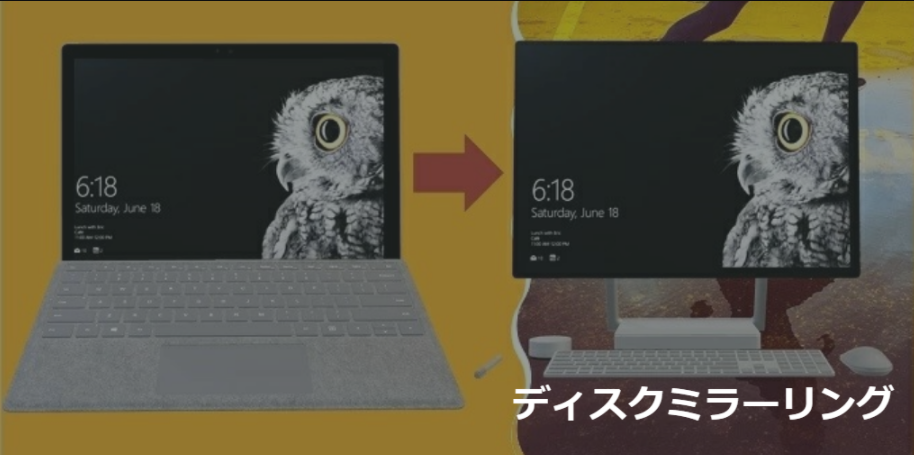
ディスクミラーリングとは、ハードディスク(HDD)の故障に備えて、複数のディスクにまったく同じデータを保存することです。ディスクミラーリングをデータバックアップとして利用することができます。
ハードドライブをSSDにミラーリングする原因
ここでは、ハードドライブをSSDにミラーリングするいくつかの原因をまとめしました:
●データを保護するのに役立ちます。コンピュータの使用中に、誤操作または障害でデータ損失を引き起こす可能性があります。ただし、すでにハードドライブをSSDにクローンしている場合は、データが失われることはなく、ミラーリングされたSSDからデータを簡単に復元できます。
●コンピュータ速度の上昇とアップグレードができます。SSDはHDDよりも優れた特性を備えています。例えばHDDよりも安定しており、HDDよりも高速に動作します。PCをアップグレードする場合は、ハードドライブをSSDに交換することで、PCを高速化およびアップグレードできます。この方法で、OSやプログラムを再インストールせずにHDDをSSDにアップグレードできます。
HDDをSSDにミラーリングするためのソフト
ハードドライブをSSDにミラーリングするのは簡単なことではありません。簡単に言うと、ソースディスクから宛先ディスクへのコピーですが、単なる「コピーと貼り付け」はSSDから起動できません。そして、HDDをSSDにミラーリングするために、サードパーティソフトウェアをが必要です。
AOMEI Partition Assistantは、ハードドライブをSSDにミラーリング(クローン)できる非常に優れたソフトウェアです。その「ディスクコピー」の機能を使用すると、HDDをSSDにクローンしたり、マウスを数回クリックするだけでハードドライブを別のハードドライブにクローンしたりできます。さらに、ハードドライブをSSDにクローンするときにハードドライブのパーティションを分割できるため、クローンした後、SSDから起動できます。
ここでは、AOMEI Partition Assistantをダウンロードして、以下の手順に従ってHDDをSSDにミラーリングしましょう~
AOMEI Partition AssistantでHDDをSSDにミラーリングする方法
次は、AOMEI Partition Assistantを利用してHDDをSSDにミラーリングする方法・手順についてご紹介しましょう~ヾ(*´∀`*)ノ
- 準備:失敗しないために!揃えておくべき3つのアイテム
- 新しいSSD:今のHDDと同じか、それ以上の容量があるものを選びましょう。
- SATA-USB変換ケーブル:新しいSSDを一時的にUSBでパソコンに繋ぐための「へその緒」のようなケーブルです。
- バックアップ:万が一のために、大切な写真などはUSBメモリに避難させておくと100点満点です!
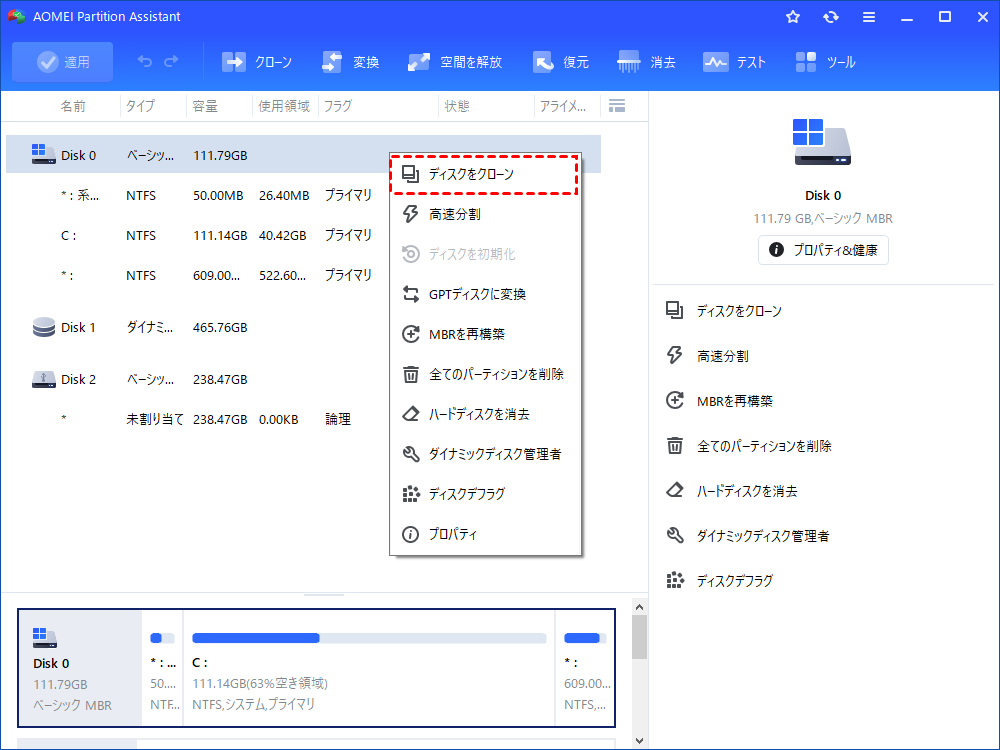
1. SSDをコンピューターに接続して、検出されたことを確認してください。次に、AOMEI Partition Assistantを起動します。ハードドライブの構成情報が表示されます。ターゲットライブを右クリックし、「ディスククローン」を選択します。
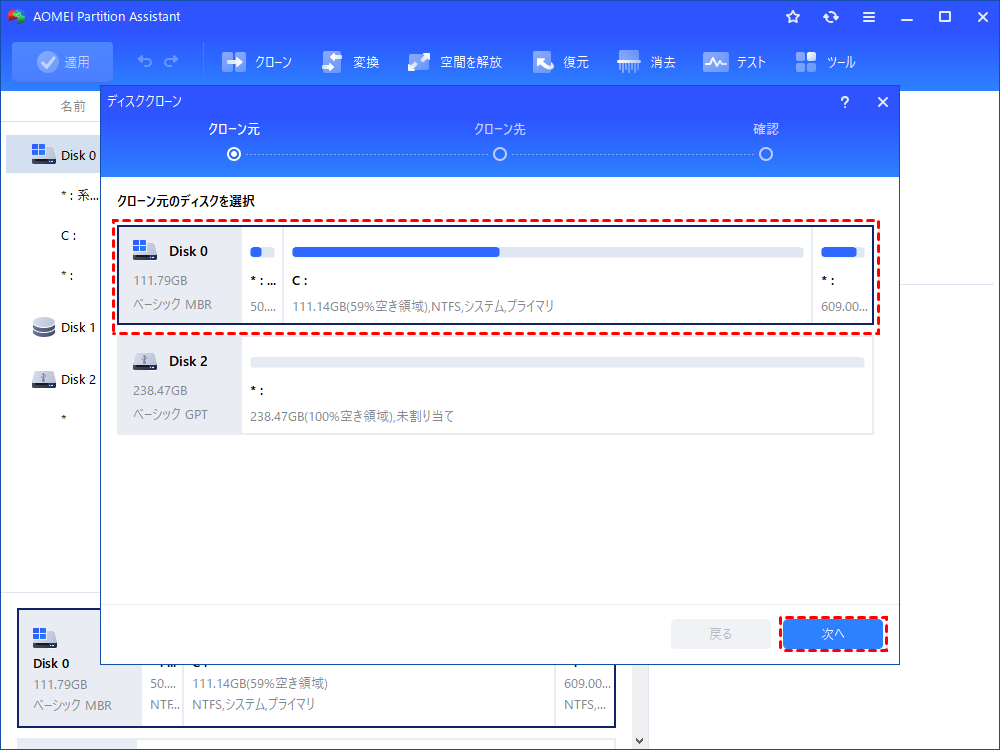
2. クローン先のディスクを選択し、「次へ」をクリックします。
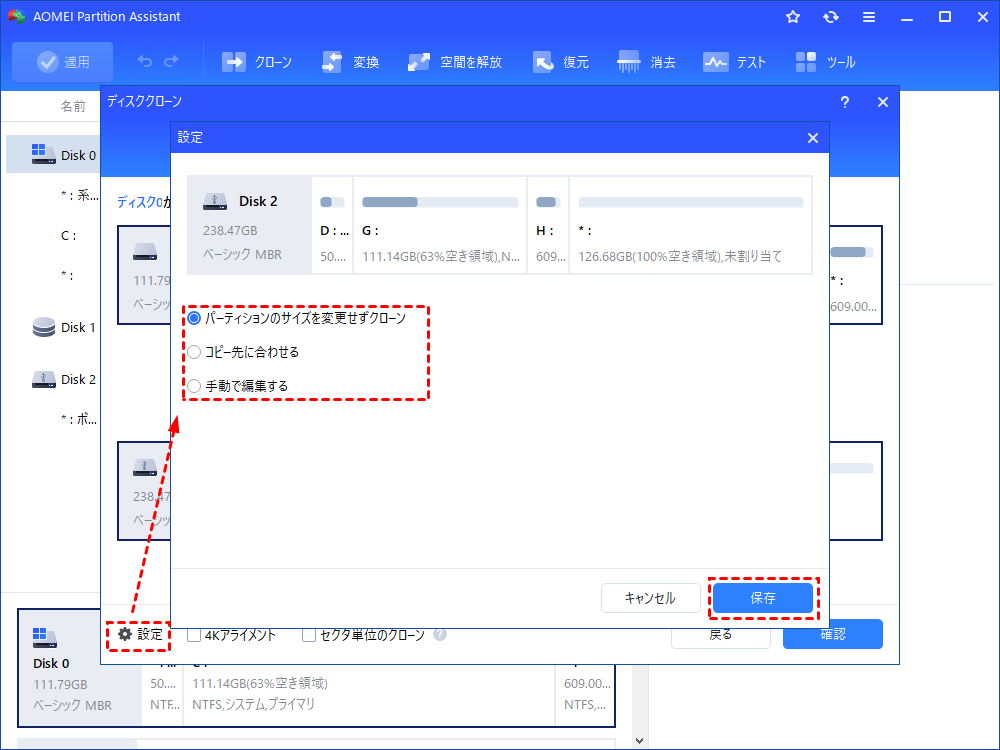
3. すると、クローン元のディスクとクローン先のディスクが表示されます。クローン先のディスクがSSDの場合、「4Kアライメント」にチェックを入れます。そして「設定」をクリックしディスクのレイアウトを編集します。
ここでは、ディスクの使用済みスペースのみを別のディスクにコピーするため、「セクタ単位のクローン」にチェックを入れなくて、「ディスクの高速クローン」の実行お勧めします。このオプションを使用すると、HDDをより小さなSSDに簡単にクローンできます。
4. 問題がなければ「確認」ボタンをクリックします。クローンすると、クローン先のディスク上のすべてのデータが消去されます。クローン先のディスクに重要なデータがある場合は、事前にバックアップを作成してください。

5. ツールバーの「適用」をクリックし、「続行」をクリックます。
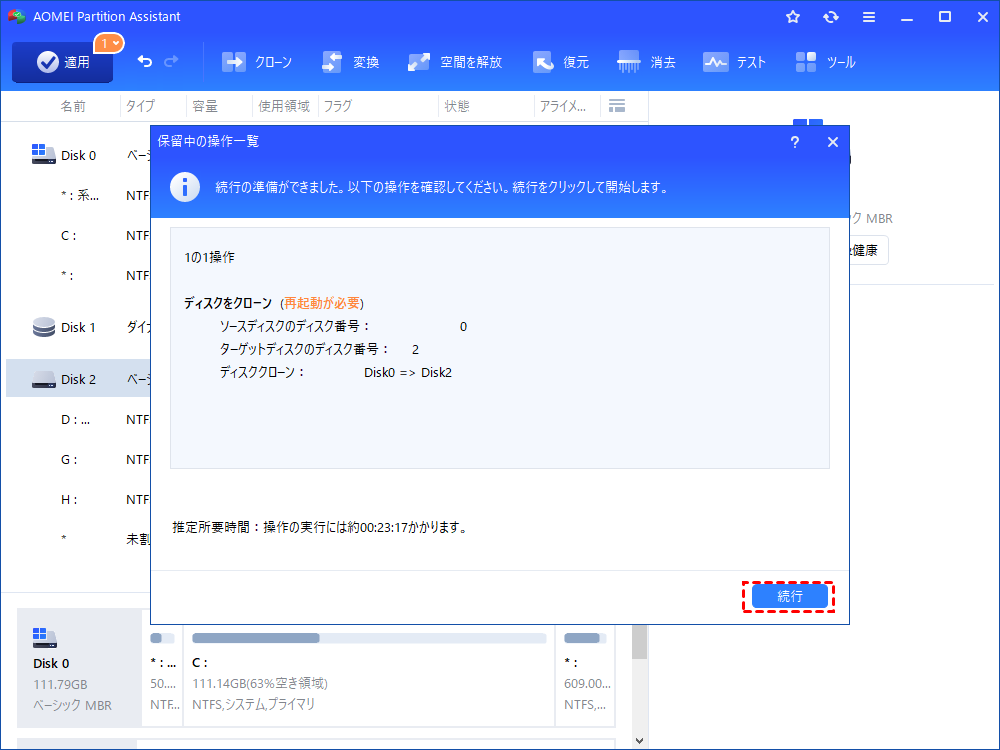
クローンが終わっただけでは、パソコンはまだ「古いHDD」から起動しようとします。ここで最後の仕上げが必要です。
1. パソコンの電源を入れ直すとき、F2キーやDeleteキー(機種によります)を連打して、「BIOS(バイオス)」という設定画面を出します。
2. 「Boot(起動)」という項目を探し、1番目の起動デバイスを「新しいSSD」に変更します。
3. 保存して再起動!
もしデスクトップパソコンなら、古いHDDを外して、SSDを直接ケーブルで繋ぎ直すだけでOKな場合も多いですよ。
AOMEIPartitionAssistantを使用してHDDをSSDにミラーリングするのは、とても簡単なことです。また、このソフトを利用して、OSをSSD/HDDに移行したり、MBRディスクからGPTディスクに変換したりすることもできます。ぜひダウンロードして試してみましょう~
まとめ
HDDからSSDへのクローンは、パソコンに新しい命を吹き込む最高の方法です。
- 設定もアプリも、今のまま。
- 再インストールの手間はゼロ。
- 動きは数倍、数十倍も速くなる!
最初は少し難しそうに見えるかもしれませんが、AOMEIのようなツールを使えば、初心者でも1つずつ手順を確認しながら進められます。爆速になったパソコンで、快適な毎日を手に入れてくださいね!
HDDからSSDへのミラーリングに関するFAQ
Q1. 「ミラーリング」と「コピー&ペースト」は何が違うのですか?
A. OSや設定、アプリの実行ファイルまで「丸ごと」複製する点が違います。通常のコピー&ペーストでは、Windowsのシステムファイルやブート情報(起動するための仕組み)を正しく移すことができず、SSDからPCを起動させることはできません。ミラーリング(ディスククローン)は、HDDの内容をセクタ単位でSSDに写し取るため、移行後もこれまで通りの環境で起動・使用が可能になります。
Q2. ミラーリング(クローン)を成功させるために、事前に準備すべきことは?
A. SSDの初期化と、不要なデータの整理が重要です。新しいSSDをPCに接続した後、まず「ディスクの管理」やAOMEI Partition Assistantでディスクを初期化(MBRまたはGPT)する必要があります。また、移行時間を短縮し成功率を高めるために、一時ファイルの削除や不要なアプリのアンインストールを行っておくのがベストです。
Q3. AOMEI Partition Assistantの「OSをSSDに移行」と「ディスククローン」の違いは?
A. 「何を移したいか」によって使い分けます。
OSをSSDに移行:Windowsのシステムと起動に関連するパーティションだけをSSDに移します。HDDをデータ保存用として残し、SSDを起動専用にしたい場合に便利です。
ディスククローン:HDDの中身をパーティション構成も含めて「すべて」SSDに複製します。HDDを完全に引退させ、SSD1本にまとめたい場合に最適です。
Q4. ミラーリング中、HDDにあるデータは消えてしまいますか?
A. いいえ、元のHDDのデータはそのまま残ります。ミラーリングはあくまで「読み取って複製する」作業なので、コピー元のHDDが初期化されることはありません。万が一、移行先のSSDで起動に失敗したとしても、元のHDDを繋ぎ直せば以前の状態でPCを使用できるため、非常に安全な移行方法と言えます。
Q5. SSDへミラーリングした後、PCがSSDから起動しません。
A. BIOS/UEFIの設定で、起動デバイスの優先順位を変更する必要があります。クローンが完了しただけでは、PCはまだ古いHDDを探しに行ってしまうことがあります。PC起動時に特定のキー(F2やDelなど)を押し、BIOS設定画面で「Boot Priority(起動順位)」の1番を新しいSSDに変更してください。
