



USBメモリが赤く点滅するのはなぜ?原因と修復方法を解説
USBメモリが赤く点滅するのはなぜかというと、多くの場合はデータの読み書き中、PCとの通信中、またはUSBメモリが認識処理をしているためです。ただし、点滅が止まらない、USBが認識されない、エラーが出る場合は、ファイルシステム破損やUSBメモリの故障が疑われます。この記事では、USBメモリの赤色点滅の意味、Lexar製USBメモリの赤色点滅で考えられる状態、Windowsでの確認方法、USBメモリの修復、データ復元、フォーマットまで、初心者にもわかりやすく解説します。

By ひとみ 最終更新日 2026年07月23日


USBメモリの赤色ランプは何を意味する?
USBメモリの赤色ランプは、製品によって意味が少し異なります。一般的には、USBメモリがPCに接続されている、データを読み込んでいる、ファイルを書き込んでいる、PCと通信している、という状態を示します。
特に点滅している時は、内部でデータの読み書きが行われている可能性があります。SonyやLexarのサポート情報でも、アクセスランプ点滅中はデータ転送中であり、取り外しに注意が必要だと説明されています。
つまり、赤色点滅そのものは必ずしも故障ではありません。問題は「点滅の仕方」と「Windowsで正常に使えるか」です。

正常な赤色点滅と危険な赤色点滅の違い
まず、正常なケースを見てみましょう。
- USBを挿した直後に数回点滅する
- ファイルコピー中に点滅する
- ファイルを開いている間に点滅する
- 安全な取り外し後に消灯する
この場合は、基本的に問題ありません。PCとUSBメモリが通信しているサインです。
一方、次のような場合は注意が必要です。
- 赤色ランプがずっと点滅し続ける
- USBメモリがWindowsに表示されない
- 「フォーマットする必要があります」と表示される
- コピー中にエラーが出る
- ファイル名が文字化けする
- USBを挿すとPCが固まる
- 異常に熱くなる
- Lexar製USBメモリの赤色点滅が以前と明らかに違う
このような症状がある場合、USBメモリの修復やデータ復元を検討してください。
点滅中にUSBメモリを抜いてもいい?
赤色ランプが点滅している時は、できるだけ抜かないでください。点滅中に抜くと、ファイルの書き込みが途中で止まり、データが壊れることがあります。
安全に取り外す手順は次の通りです。
ステップ 1. ファイルコピーが終わるまで待ちます。
ステップ 2. 開いているファイルやフォルダーを閉じます。
ステップ 3. タスクバーのUSBアイコンをクリックします。

ステップ 4. 「ハードウェアを安全に取り外してメディアを取り出す」を選びます。
ステップ 5. 「取り外しても安全です」と表示されてから抜きます。
小企業の業務データや学生のレポートを保存している場合、この一手間でデータ破損のリスクを大きく減らせます。
WindowsでUSBメモリを確認する方法
USBメモリの赤色ランプが点滅しているのに使えない場合は、まずWindows側で認識状態を確認します。
最初に試すことは次の通りです。
- 別のUSBポートに挿す
- USBハブを使わずPC本体に挿す
- 別のPCで認識するか確認する
- PCを再起動する
- デバイスマネージャーでエラーを確認する
- ディスクの管理で表示されるか確認する
USBメモリが表示されない、フォーマット要求が出る、アクセスできないといった症状は認識不良のサインです。
ディスクの管理でUSBメモリが表示されている場合は、ドライブ文字が消えているだけの可能性もあります。その場合は、ドライブ文字を割り当てることで表示されることがあります。
USBメモリが赤く点滅する場合の修復方法
USBメモリの修復方法1:エラーチェックを実行する
WindowsでUSBメモリが表示される場合は、まずエラーチェックを試します。
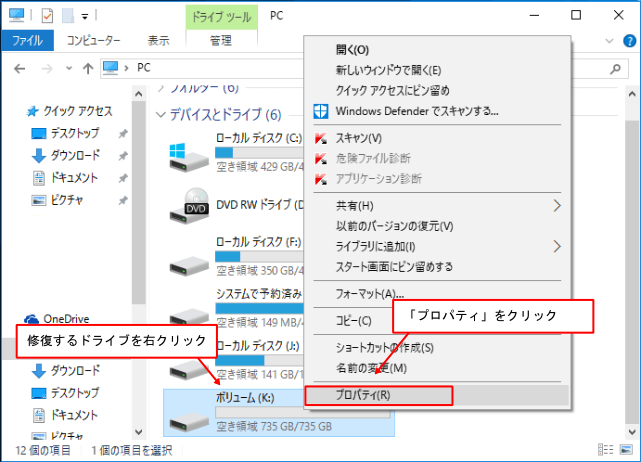
ステップ 1. エクスプローラーを開き、USBメモリを右クリック、「プロパティ」を選択します。
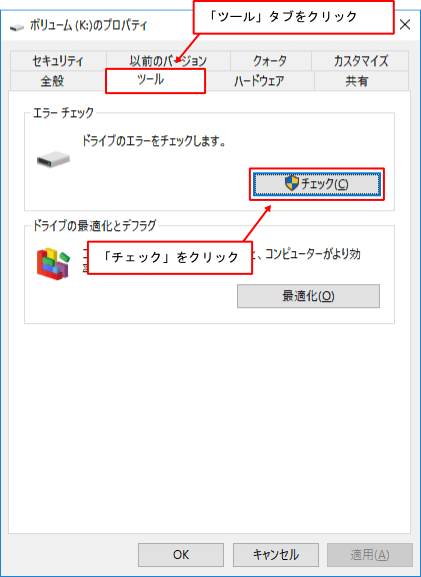
ステップ 2. 「ツール」タブ→「チェック」をクリックします。
ステップ 3. 画面の指示に従ってスキャンします。
軽いファイルシステムエラーであれば、この方法で修復できることがあります。ただし、重要なデータがある場合は、修復操作の前に可能な範囲でコピーしておくと安心です。
USBメモリの修復方法2:CHKDSKを使う
少し詳しい操作ができる場合は、コマンドでチェックする方法もあります。
管理者としてコマンドプロンプトを開き、次のように入力します。
chkdsk X: /f
(X: はUSBメモリのドライブ文字に置き換えてください。)
ただし、状態が悪いUSBメモリに何度も修復をかけると、かえってデータ復元が難しくなる場合があります。大切な写真、契約書、研究データなどが入っている場合は、無理に続けないでください。
USBメモリの修復方法3:AOMEI Partition Assistantで確認・フォーマットする
USBメモリが認識されるものの、正常に開けない、容量表示がおかしい、ファイルシステムがRAWになっている場合は、AOMEI Partition Assistant Standardが役立ちます。
AOMEI Partition Assistant Standardは、Windows向けの無料のディスクパーティション管理・PC最適化ソフトです。USBメモリの状態確認、パーティション操作、フォーマットなどをわかりやすい画面で行えます。
 AOMEI Partition Assistant
- ディスク&パーティション管理:データを消さずに、サイズ変更・移動・拡張・縮小・結合ができます。空き容量をムダなく活用できます。
- OS移行&ディスクコピー:Windows OSをSSDまたはHDDに移行したり、システムやデータディスクを簡単にクローン。PCの買い替えやバックアップに最適です。
- 効率的なディスク変換:MBRとGPTの相互変換、ベーシックディスクとダイナミックディスクの切り替え、NTFSとFAT32間のファイルシステム変換を安全に行えます。
- ディスク容量を増やす:不要なファイルを正確にクリーンアップ。特に「Cドライブの容量不足」の解消や、OSドライブの整理に役立ちます。
- データの安全な消去:専用アルゴリズムでディスクやパーティションを完全消去。復元できない形で安全に削除します。
 100%安全・安心
ステップ 1. AOMEI Partition Assistantをインストールします。
ステップ 2. USBメモリをPCに接続します。
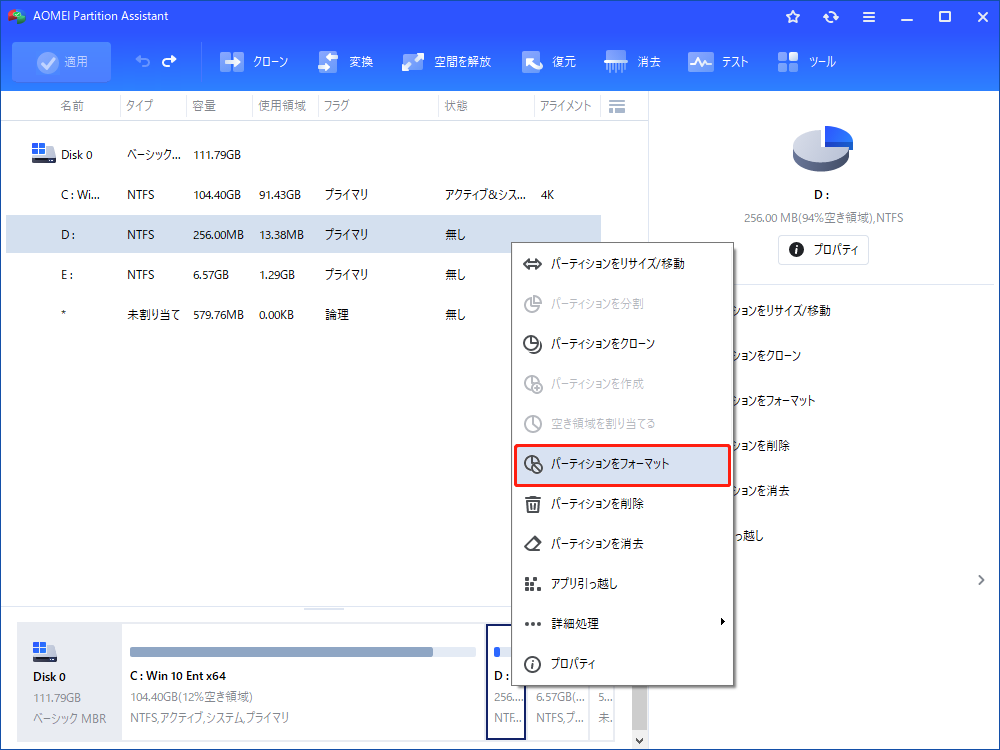
ステップ 3. 対象のUSBメモリを右クリックし、「パーティションをフォーマット」を選択します。
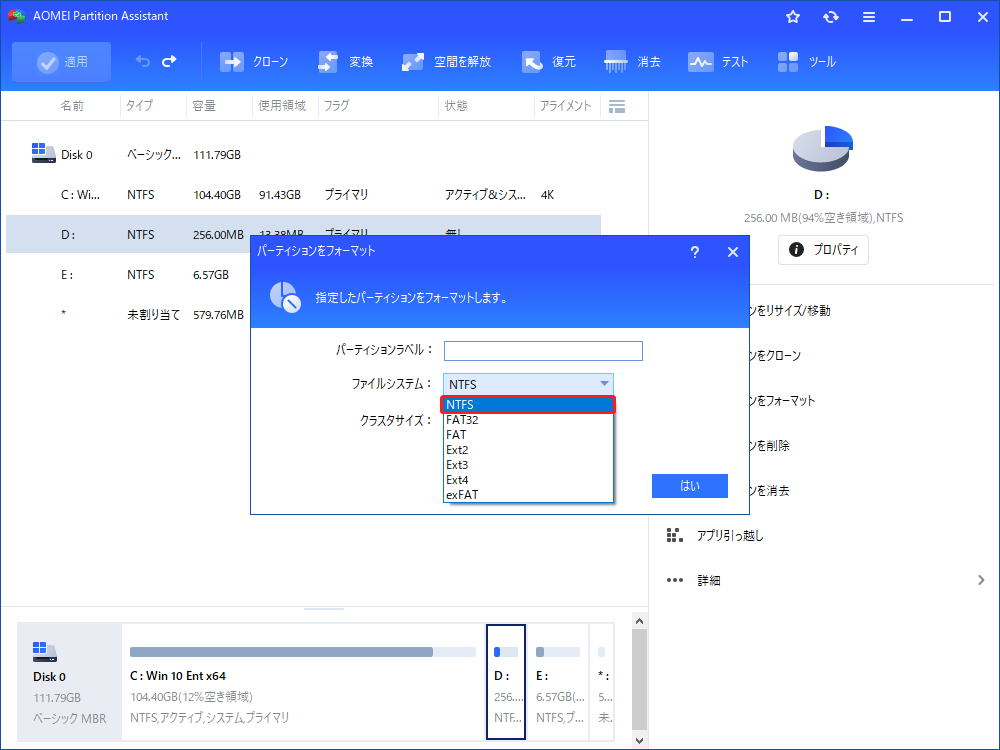
ステップ 4. NTFS、FAT32、exFATなど用途に合う形式を選びます。
ステップ 5. データが不要、または復元済みなら「適用」をクリックしてフォーマットを実行します。

フォーマットはUSBメモリを再利用するために有効ですが、保存データは削除されます。必要なデータがある場合は、先にデータ復元を検討してください。
データが必要な場合は先に復元を考える
USBメモリの赤色点滅が続き、ファイルが開けない場合でも、すぐにフォーマットしないでください。フォーマットすると、復元できる可能性が下がることがあります。
データが必要な場合の優先順位は次の通りです。
- まずUSBメモリへの書き込みを止める
- 別のPCで読めるか確認する
- 読めるファイルだけ先にコピーする
- データ復元ソフトでスキャンする
- 復元後にフォーマットや修復を行う
AOMEI Partition Assistantのデータ復元機能を組み合わせれば、削除・紛失・アクセス不能になったファイルの復旧を試せます。特に、仕事の資料や学校の課題など、再作成が難しいデータがある時に便利です。
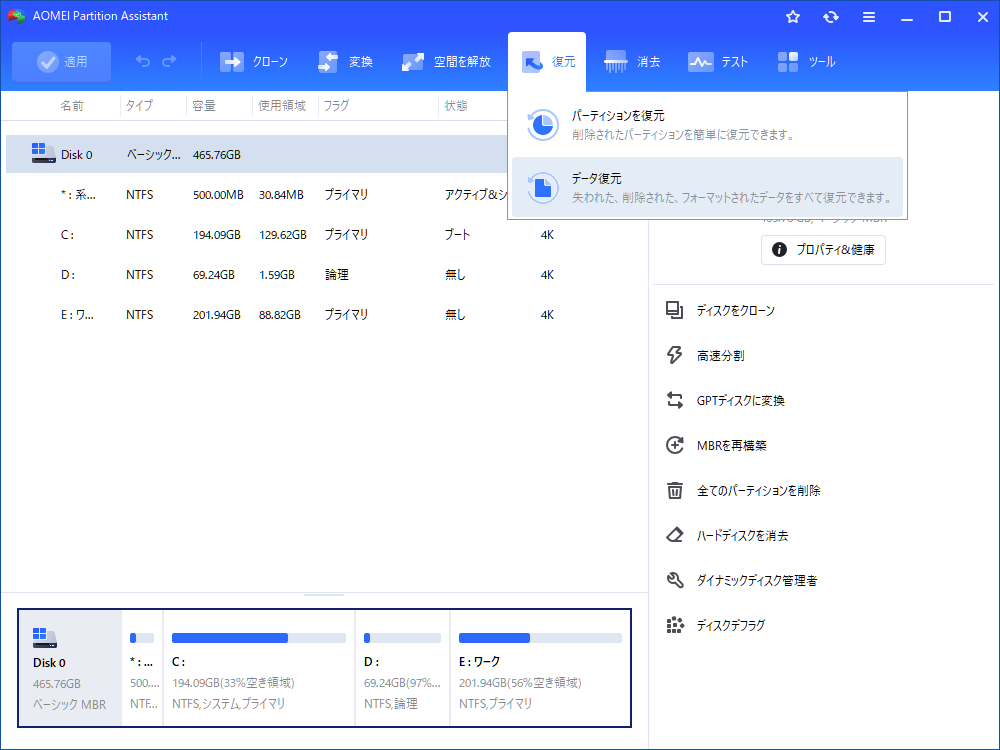
ステップ 1. データ復元ソフトウェアをダウンロードしてインストールします。上部の「復元」欄から「データ復元」を選択します。
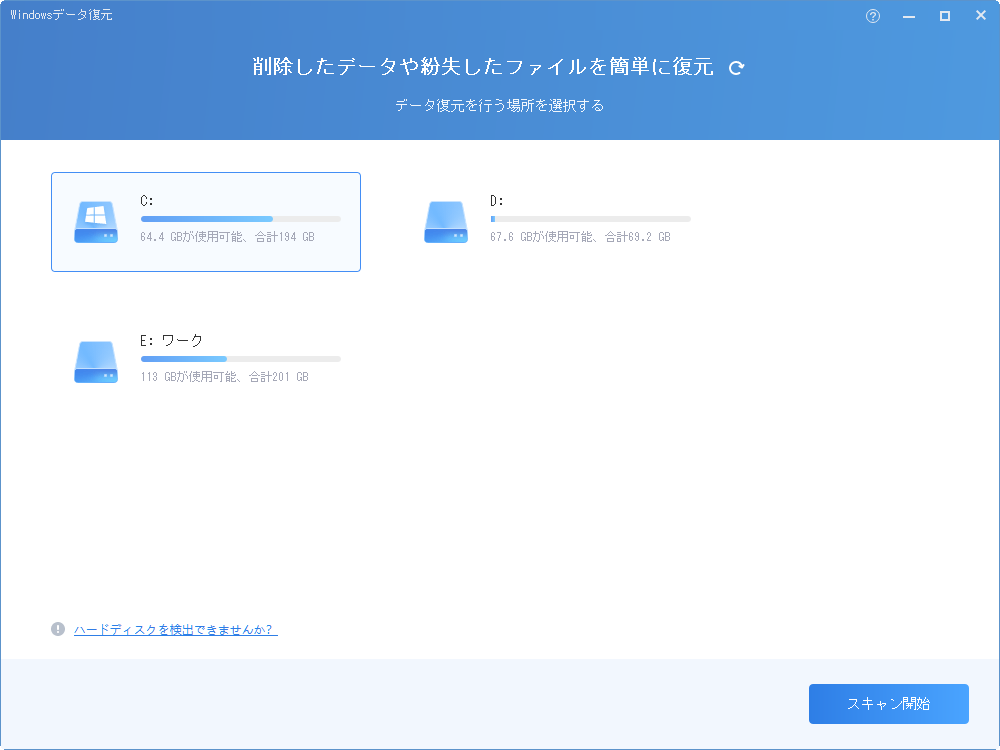
ステップ 2. 「ドライブを使うにはフォーマットする必要があります」が発生した外付けHDDを選択し、「スキャン開始」をクリックしてスキャンプロセスを開始します。
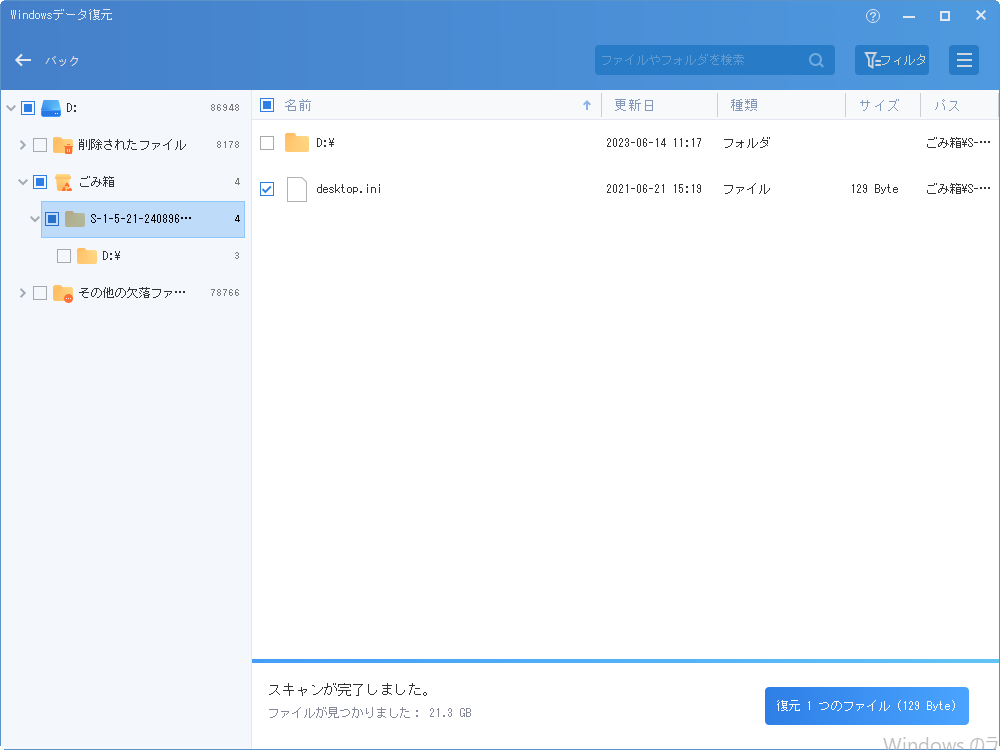
ステップ 3. スキャンされたファイルの包括的なリストが表示されます。回復したいファイルを選択し、「復元」をクリックします。
ステップ 4. 宛先フォルダーのパスを選択し、「フォルダーの選択」をクリックして次に進みます。
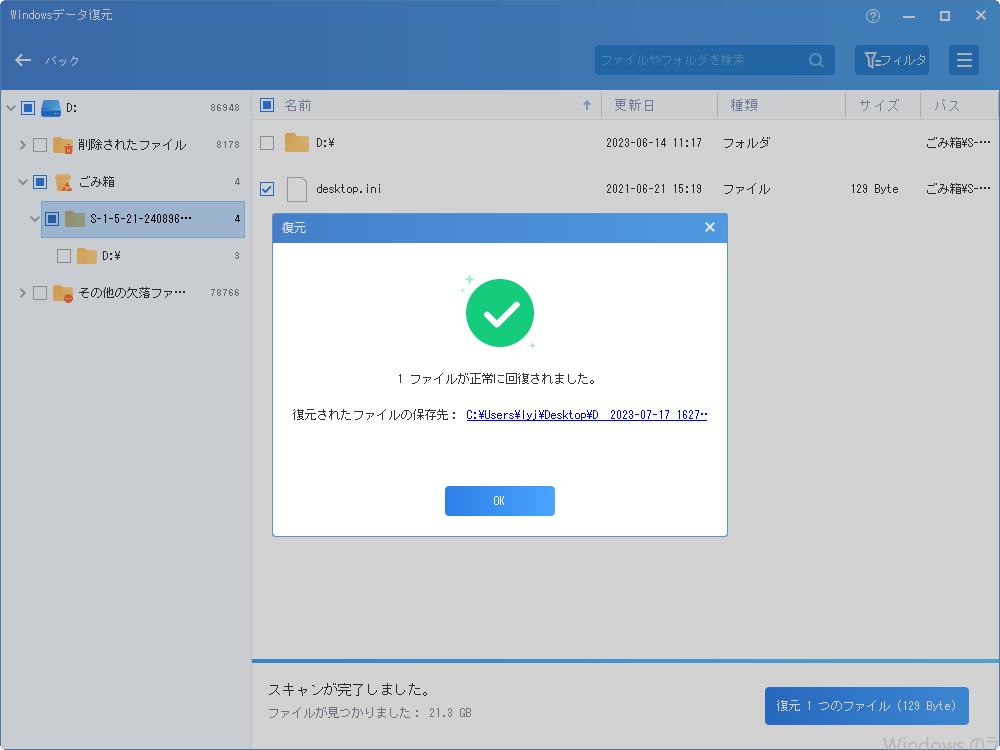
ステップ 5. 以下のウィンドウが表示されたら、失われたファイルが正常に復元されたことを示します。「OK」をクリックするだけでタスクは完了します。
FAQ
1. USBメモリが赤く点滅するのは故障ですか?
必ずしも故障ではありません。多くの場合、赤色点滅はデータ転送中、読み書き中、PCとの通信中を示します。ただし、点滅が止まらない、Windowsで認識されない、フォーマット要求が出る場合は、ファイルシステム破損や本体故障の可能性があります。
2. USBメモリの赤色ランプが点滅中に抜くとどうなりますか?
点滅中はデータの読み書きが行われている可能性があります。そのまま抜くと、ファイルが壊れたり、USBメモリが認識されなくなったりすることがあります。取り外す時は、Windowsの「安全な取り外し」を使うのが安全です。
3. Lexar製USBメモリの赤色点滅は正常ですか?
挿入直後やファイルコピー中に点滅するだけなら、正常な動作である可能性が高いです。一方、点滅が続いて認識されない、点灯したままになる、ファイルが開けない場合は、USBメモリやファイルシステムに問題があるかもしれません。
4. USBメモリの修復前に何をすべきですか?
重要なデータがある場合は、修復やフォーマットより先にバックアップやデータ復元を検討してください。修復操作によって状態が変わることがあるため、読めるファイルは先にコピーし、認識が不安定なUSBには新しいデータを書き込まないようにしましょう。
5. USBメモリをフォーマットすれば直りますか?
ファイルシステムの破損が原因なら、フォーマットで再利用できることがあります。ただし、フォーマットすると保存データは削除されます。また、物理故障が原因の場合は、フォーマットしても再発する可能性があります。大切なデータがある場合は先に復元してください。
まとめ
USBメモリの赤色点滅は、通常は読み書きや通信中のサインです。
点滅が止まらない、認識しない、エラーが出る場合は修復やデータ復元を検討します。
データが必要な場合は、フォーマットより先に復元を優先してください。 USBメモリの赤色点滅が続く、認識されない、修復やフォーマットが必要な場合は、AOMEI Partition Assistantを無料で試して、USBメモリの状態確認、データ復元、フォーマットを安全な順番で進めてみてください。