




Windows 11をセーフモードで起動する方法「初心者向け」
Windows 11をセーフモードで起動するには、「設定」アプリ、Shiftキーを押しながら再起動、またはWindows回復環境からスタートアップ設定を開きます。通常起動できない場合でも、回復画面からセーフモードを選べることがあります。この記事では、Windows 11セーフモードとは何か、どんな時に使うべきか、起動できる場合・起動できない場合の手順、通常モードに戻す方法までわかりやすく説明します。

By ひとみ 最終更新日 2026年07月22日


Windows 11セーフモードとは?
Windows 11セーフモードとは、必要最低限のドライバーとサービスだけでWindowsを起動する診断用モードです。Microsoftも、セーフモードでは限られたファイルとドライバーでWindowsを起動し、問題の原因を切り分けるために使えると説明しています。
通常モードでは起きる不具合がセーフモードで起きない場合、原因は追加したアプリ、ドライバー、スタートアップ項目、常駐ソフトなどにある可能性があります。
セーフモードは、次のような場面で役立ちます。
- Windows 11が重い、固まる
- ブルースクリーンが出る
- 新しく入れたアプリの後から不安定になった
- ドライバー更新後に画面や音が変になった
- ウイルス対策や常駐ソフトの影響を確認したい
- 通常起動ではアンインストールできないアプリを削除したい
Windows 11をセーフモードで起動させる方法
方法1. 設定からWindows 11をセーフモードで起動する
Windows 11にログインできる場合は、「設定」から起動する方法が一番わかりやすいです。
1. 「スタート」→「設定」を開きます。
2. 「システム」→「回復」をクリックします。
3. 「PCの起動をカスタマイズする」の「今すぐ再起動」を選びます。

4. 青い画面が表示されたら「トラブルシューティング」を選びます。
5. 「詳細オプション」を選びます。
6. 「スタートアップ設定」をクリックします。
7. 「再起動」をクリックします。

8. 再起動後、キーボードの「4」または「F4」を押します。
ネットワークを使いたい場合は、「5」または「F5」を押します。これで、ネットワーク対応のセーフモードで起動できます。

方法2. Shiftキーを押しながら再起動する
設定画面を開くのが面倒な場合は、Shiftキーを使う方法が便利です。ログイン画面からでも使えるため、パスワード入力前に回復環境へ入りたい時にも役立ちます。
1. 「スタート」をクリックします。
2. 電源アイコンをクリックします。
3. Shiftキーを押したまま「再起動」をクリックします。
4. 青い画面で「トラブルシューティング」を選びます。
5. 「詳細オプション」を選びます。
6. 「スタートアップ設定」を選びます。
7. 「再起動」をクリックします。
8. 「4」または「F4」でセーフモードを選びます。
この方法は、PC初心者にも覚えやすいのがメリットです。Windowsの画面がまだ操作できるなら、まずこの方法を試すとよいでしょう。
方法3. Windows 11が起動しない場合にセーフモードを開く
Windows 11が正常に起動しない場合は、Windows回復環境からセーフモードを起動します。起動に何度か失敗すると、自動的に回復環境が表示されることがあります。
表示されたら、次の順番で進みます。
1. 「詳細オプション」を選びます。
2. 「トラブルシューティング」を選びます。
3. 「詳細オプション」を選びます。
4. 「スタートアップ設定」を選びます。
5. 「再起動」をクリックします。
6. 「4」または「F4」を押します。
もしBitLockerを有効にしているPCでは、回復キーを求められる場合があります。会社PCや学校PCの場合は、管理者に確認してから操作してください。
セーフモードで何を確認すればいい?
セーフモードで起動できたら、ただ起動するだけで終わらせず、原因を切り分けましょう。
まず確認したい項目は次の通りです。
- 最近インストールしたアプリを削除する
- 最近更新したドライバーを戻す
- スタートアップアプリを無効にする
- Windows Update後の不具合を確認する
- ウイルススキャンを行う
- ディスクのエラーを確認する
- 不要な外付け機器を外して再起動する
たとえば、プリンタードライバーを更新した直後からブルースクリーンが出る場合、セーフモードで該当ドライバーを削除すると通常起動できることがあります。
セーフモードでも直らない場合は起動情報を確認する
セーフモードに入れない、または「No bootable device」「Operating System not found」などが表示される場合、Windowsの設定ではなく、ディスクの起動情報やMBRが破損している可能性があります。
このような時は、AOMEI Partition Assistantが役立ちます。
AOMEI Partition Assistantは、Windows向けのディスクパーティション管理・PC最適化ソフトです。特に便利なのは、正常なPCでブータブルUSBを作成し、起動できないPCをそのUSBから起動して、MBR修復などを行える点です。

 AOMEI Partition Assistant
- ディスク容量を最大限に活用するために、パーティションを作成、サイズ変更、移動、削除、クローン作成できる。
- セキュアブートでOS、ディスク、パーティションをクローンできる。
- 複数の方法でPCを高速化し、ディスク容量を解放できる。
- 初心者に優しい失われたデータを復元できる。
- Windows 11/10/8/7に対応する。
- NTFS、FAT32、exFAT、ReFSなどの他のファイル形式をサポートする。
 安全かつ快適
ステップ 1. 正常に動くWindows PCにAOMEI Partition Assistantをインストールし、USBメモリを接続します。
ステップ 2. 「ツール」から「ブータブルCD/USBを作成」を選びます
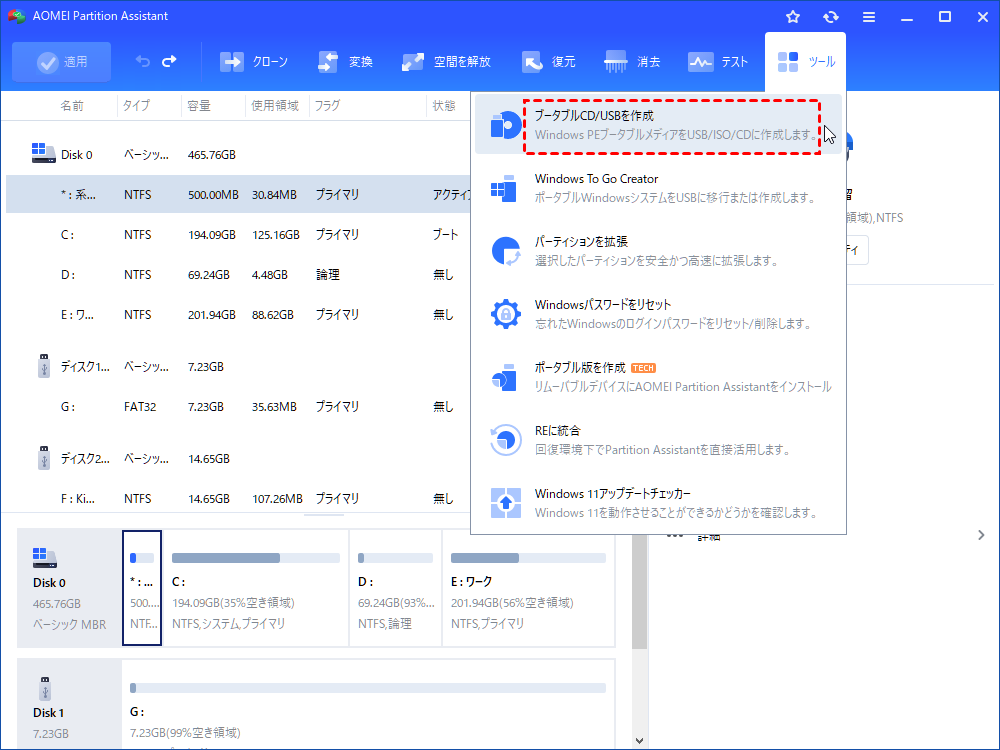
ステップ 3. 画面の案内に従って起動用USBを作成します。
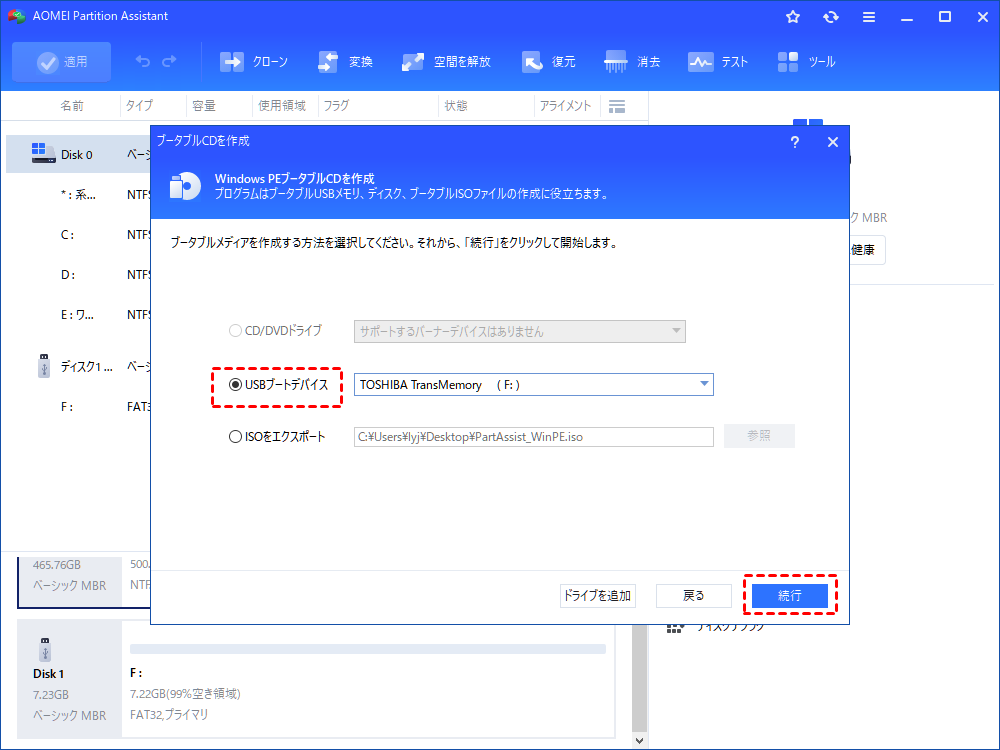
ステップ 4. 起動しないPCにUSBを接続します。
ステップ 5. BIOS/UEFIでUSBから起動します。
1. USBを挿入したまま、コンピュータの電源を入れます。
2. 初期起動画面が表示されたら、BIOSキー(F2、F3、F4、F7、F8、BIOSを作成したメーカーにより異なる)をタップします。
3. BIOSセットアップが起動します。そして、矢印キーで「Boot」タブを選択します。
4. 「Change boot order」を選択し、USBをブートシーケンスの最初のものに移動します。

5. 変更を保存して終了すると、USBからPCが起動します。
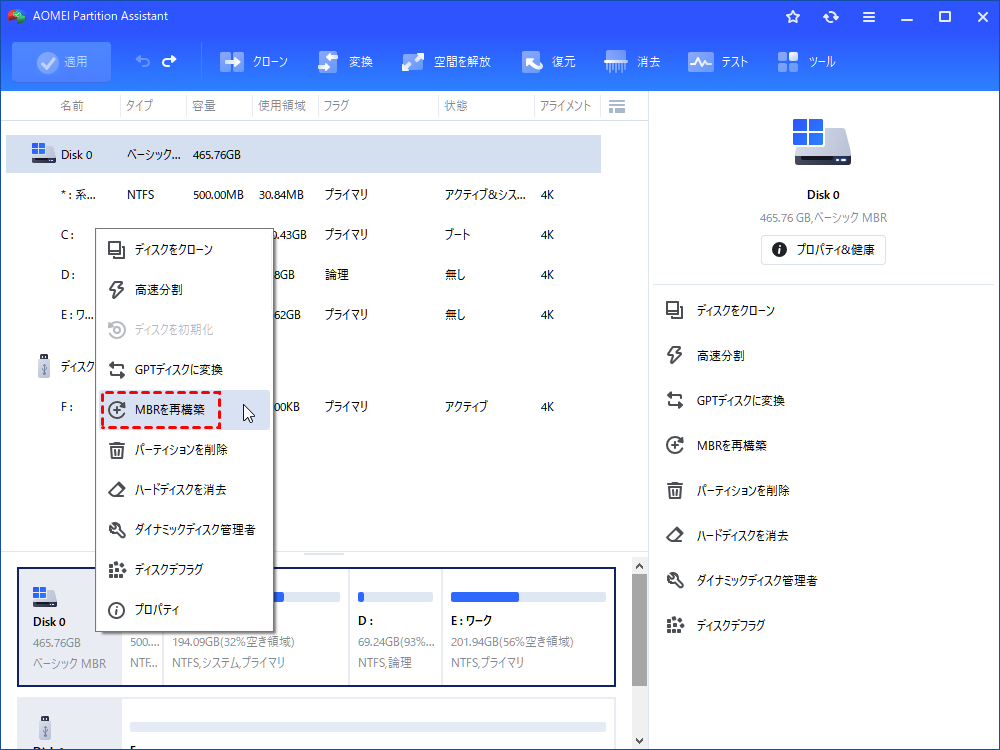
ステップ 6. AOMEI Partition Assistantを開き、システムSSDを右クリックし、「MBRを再構築」を選びます。
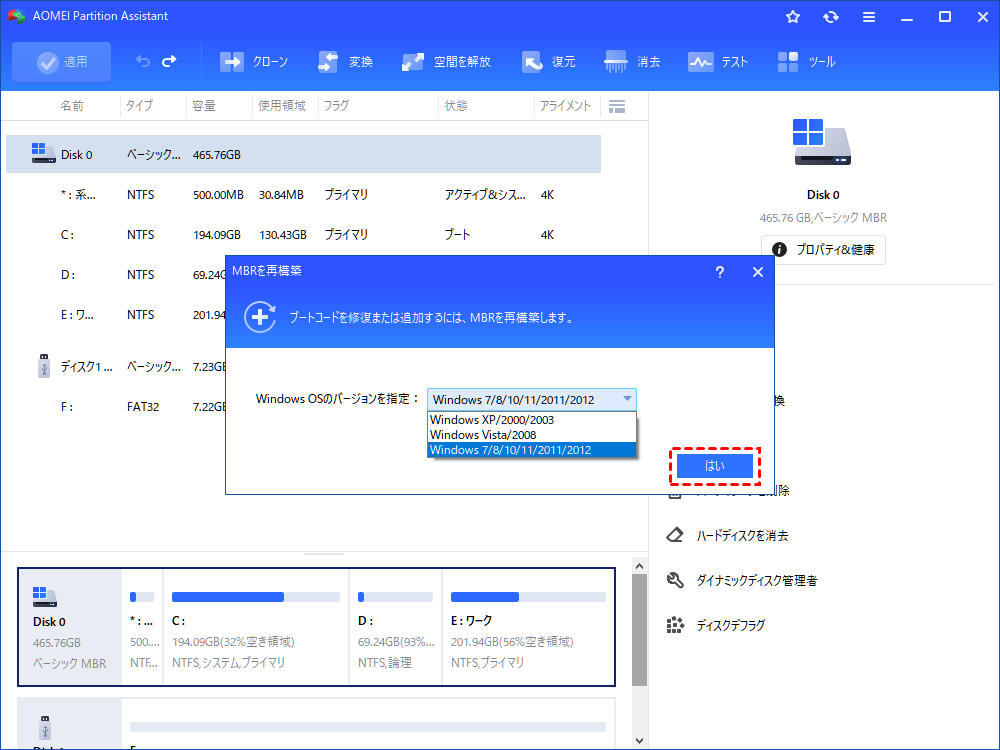
ステップ 7. Windowsの種類に合うMBRを選び、「適用」をクリックします。
これは、Windowsの画面まで進めない場合に特に有効です。初心者ならコマンド入力を避けやすく、IT担当者なら現場での復旧作業を短縮できます。
パスワードがわからずログインできない場合
Windows 11のパスワードがわからず、通常の方法でログインできない場合もあります。この場合、セーフモードに入れても管理者権限が使えなければ、アプリ削除や設定変更ができないことがあります。
そのような場面では、AOMEI Partition Assistantのパスワードリセット機能が選択肢になります。ブータブルメディアを使ってPCを起動し、Windowsにログインできない状態からパスワード関連の問題を解決できます。
ただし、会社や学校のPCでは勝手に操作せず、必ず管理者や所有者の許可を取ってください。
1. ブータブルUSBをターゲットPCに挿入し、USBからPCを起動します。
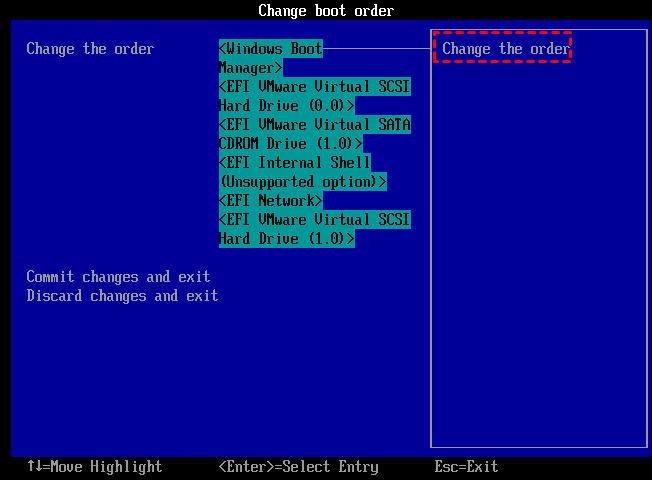
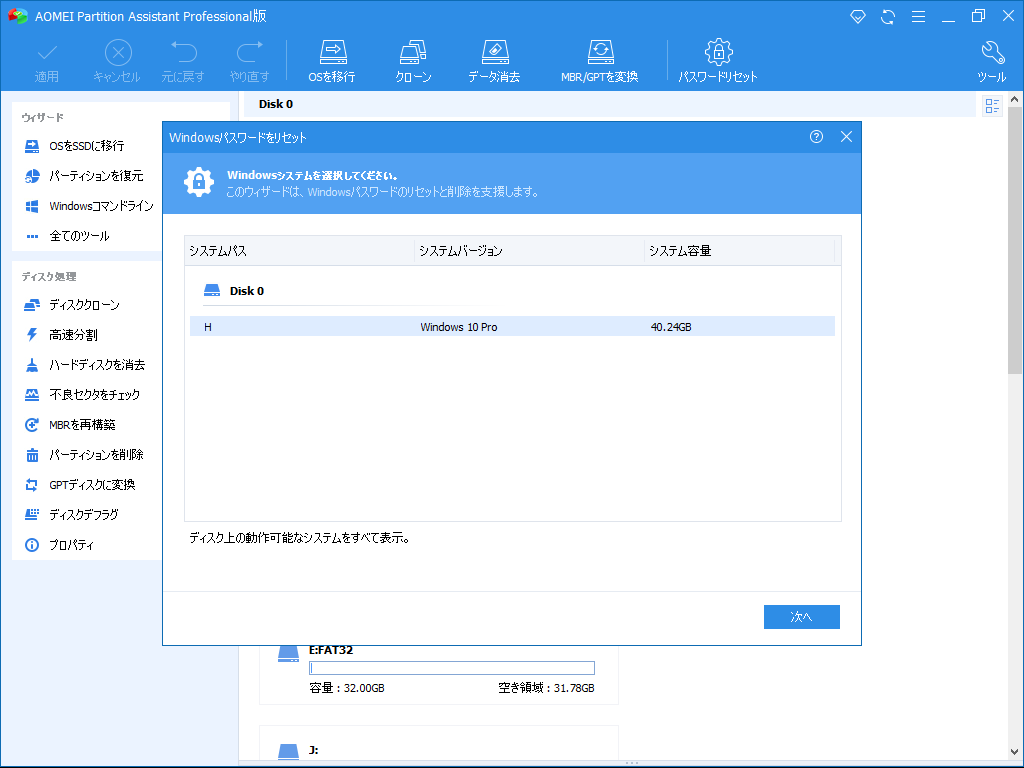
2. ロード後、画面にAOMEI Partition Assistantが表示されます。「Windowsパスワードをリセット」 をクリックし、対象のオペレーティングシステムを選択して、「次へ」をクリックします。
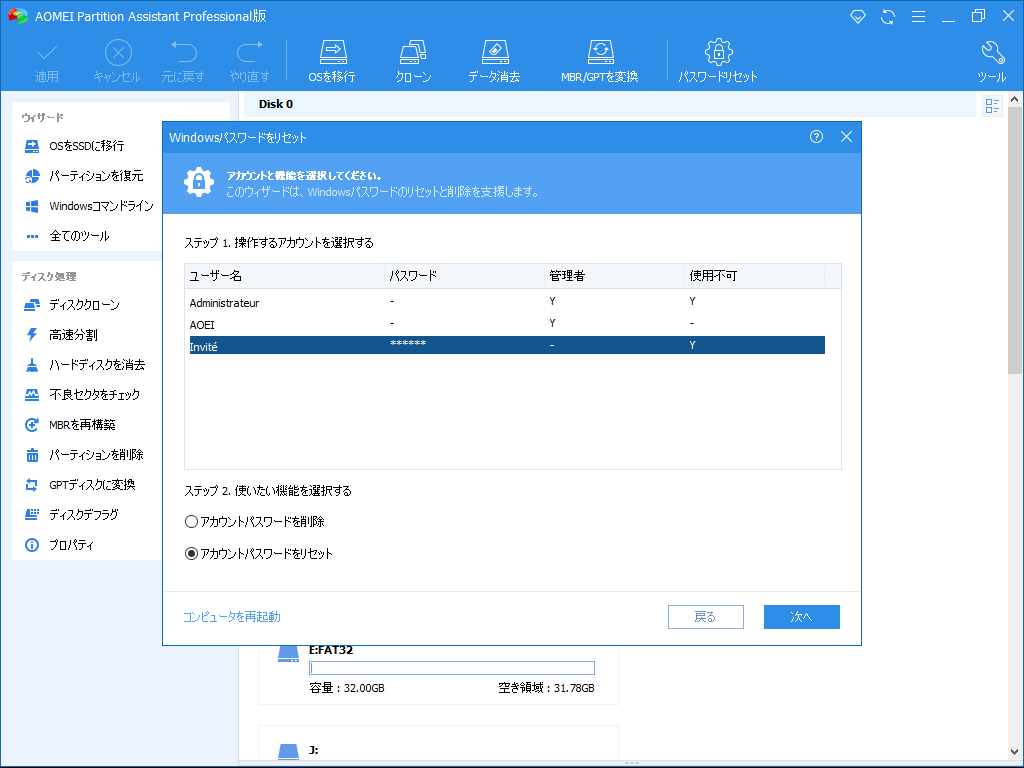
3. 現在のPC上のすべてのアカウントが表示されます。パスワードをリセットするアカウントを選択し、実行する操作(アカウントパスワードを削除またはアカウントパスワードをリセット)を選択します。「次へ」をクリックします。
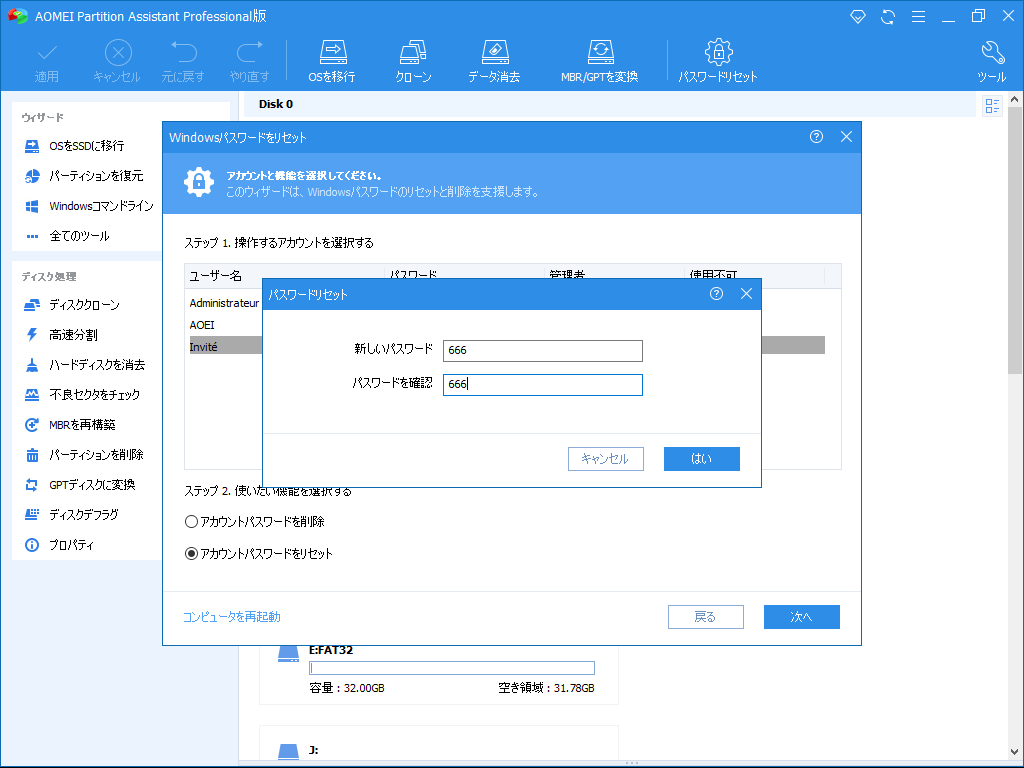
4. パスワードをリセットする場合は、新しいウィンドウに新しいパスワードを入力し、「はい」をクリックします。
5. 最後に、コンピューターを再起動し、新しいパスワードでWindows 11にログインします。
セーフモードから通常起動に戻す方法
多くの場合、セーフモードから通常モードへ戻るには、PCを再起動するだけで十分です。
もし再起動してもセーフモードのままになる場合は、次の手順を試してください。
1. 「Windowsキー + R」を押し、「msconfig」と入力し、「OK」をクリックします。
2. 「ブート」タブ→「セーフブート」のチェックを外します。
3. 「OK」をクリックして再起動します。
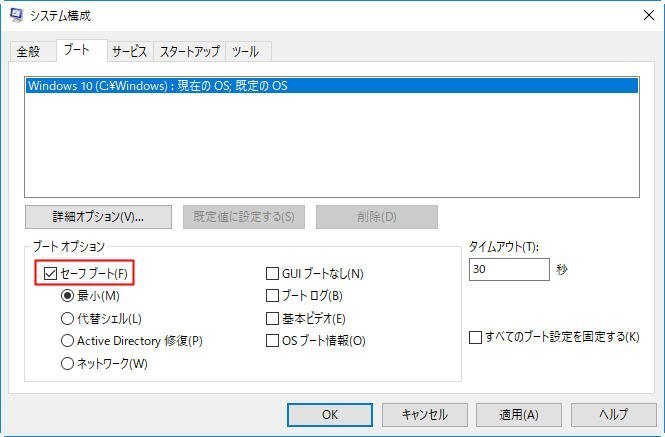
この設定を戻し忘れると、毎回セーフモードで起動してしまいます。作業後は通常起動に戻ったか確認しましょう。
FAQ
1. Windows 11セーフモードとは何ですか?
Windows 11セーフモードとは、必要最低限のドライバーとサービスだけでWindowsを起動する診断モードです。通常起動で問題が出る場合に、原因がアプリ、ドライバー、常駐ソフト、設定変更にあるかを切り分けるために使います。
2. Windows 11をセーフモードで起動する一番簡単な方法は?
一番簡単なのは、Shiftキーを押しながら「再起動」をクリックする方法です。その後、「トラブルシューティング」→「詳細オプション」→「スタートアップ設定」→「再起動」と進み、「4」または「F4」を押すとセーフモードで起動できます。
3. セーフモードとセーフモードとネットワークの違いは?
通常のセーフモードは、最低限の機能だけでWindowsを起動します。セーフモードとネットワークは、ネットワーク接続に必要なドライバーやサービスも読み込みます。オンラインでドライバーを取得したい時や、社内ネットワークへ接続したい時に使います。
4. Windows 11が起動しない時もセーフモードに入れますか?
Windows回復環境が開ける場合は、起動しない状態でもセーフモードを選べることがあります。ただし、起動情報やMBRが破損している場合はセーフモードにも入れないことがあります。その場合は、ブータブルUSBやMBR修復を検討してください。
5. セーフモードから戻れない時はどうすればいいですか?
再起動してもセーフモードのままなら、msconfigを開き、「ブート」タブの「セーフブート」のチェックを外してください。その後、PCを再起動すれば通常モードに戻ります。会社PCの場合は、管理者ポリシーの影響も確認しましょう。
まとめ
Windows 11のセーフモードは、不具合の原因を切り分けるための診断モードです。
起動できる場合は「設定」または「Shift+再起動」から入るのが簡単です。
起動できない、MBR破損、パスワード問題がある場合は、ブータブルメディアを使った復旧も検討できます。
Windows 11が起動しない、セーフモードにも入れない、MBR修復やパスワードリセットが必要な場合は、AOMEI Partition Assistantを無料で試して、ブータブルメディア作成から復旧作業までまとめて確認してみてください。