




ISOファイルを使わずに現在のシステムからWindows 10の起動可能なUSBを作成する方法
現在のシステムからWindows 10の起動可能なUSBを作成するには、目的に応じて「Windows回復ドライブ」または「Windows To Go Creator」を使います。ISOファイルを使わずにWindows 10の起動可能なUSBを作成するなら、現在のWindows環境をUSBに移行できる専用ツールが便利です。ただし、「起動可能なUSB」といっても種類があります。Windowsを修復したいのか、再インストールしたいのか、それとも自分のWindows環境を別PCで起動したいのかで、選ぶ方法が変わります。

By ひとみ 最終更新日 2026年07月23日


起動可能なUSBには3種類ある
まず、よく混同される3つのUSBを整理しましょう。
| 種類 | 主な目的 | ISOは必要? | 向いている人 |
|---|---|---|---|
| 回復ドライブ | PCの修復・初期化 | 不要 | 初心者、一般ユーザー |
| インストールUSB | Windowsの再インストール | 通常は必要 | クリーンインストールしたい人 |
| Windows To Go風USB | 現在のWindows環境をUSBから起動 | 不要な場合あり | IT担当者、作業環境を持ち運びたい人 |
Microsoftの回復ドライブは、PCを復元するための重要なシステムファイルをUSBに保存する機能です。一方、Windows To Go系の方法は、USBそのものからWindows環境を起動するための方法です。
作成前に準備するもの
起動可能なUSBを作成する前に、次のものを準備してください。
- 32GB以上のUSBメモリ、できればUSB 3.0以上
- 正常に動作しているWindows PC
- 安定した電源
- USB内のデータのバックアップ
- 必要に応じてAOMEI Partition Assistant
注意点として、USB作成中にUSB内のデータは消去されることがあります。大切なファイルが入っている場合は、必ず別の場所へコピーしてください。
また、Windows 10は2025年10月14日に一般サポートが終了しています。2026年7月23日現在、業務利用や学校利用では、セキュリティ面も考えてWindows 11への移行計画もあわせて検討するのが安全です。
方法1. Windows標準機能で回復ドライブを作成する
PCの修復や初期化に備えたい場合は、Windows標準の「回復ドライブ」が使えます。ISOファイルは不要です。
1. USBメモリをPCに接続します。
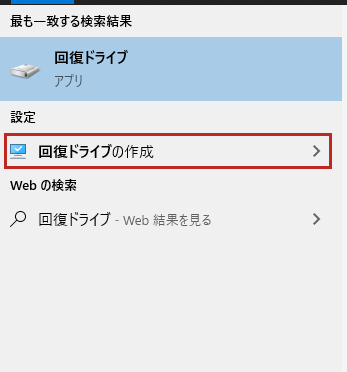
2. スタートメニューで「回復ドライブ」と検索し、「回復ドライブの作成」を開きます。
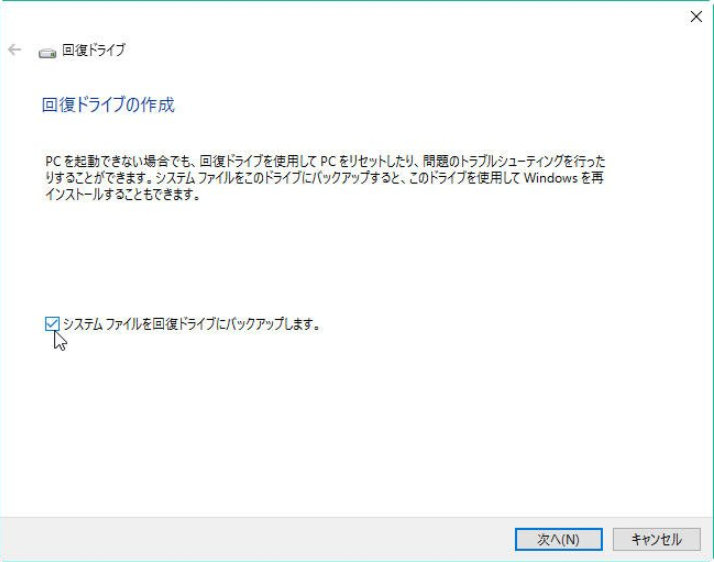
3. 「システムファイルを回復ドライブにバックアップします」にチェックを入れて、「次へ」をクリックします。
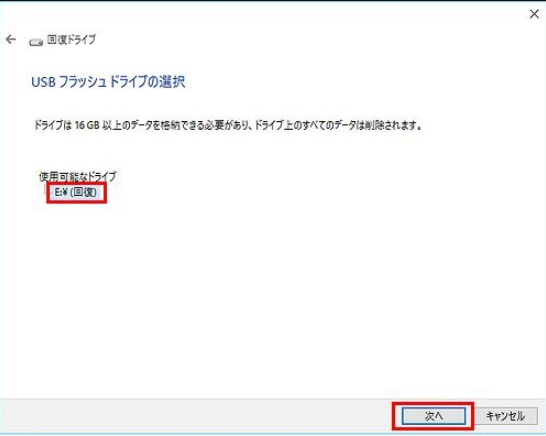
4. 使用するUSBを選択します。
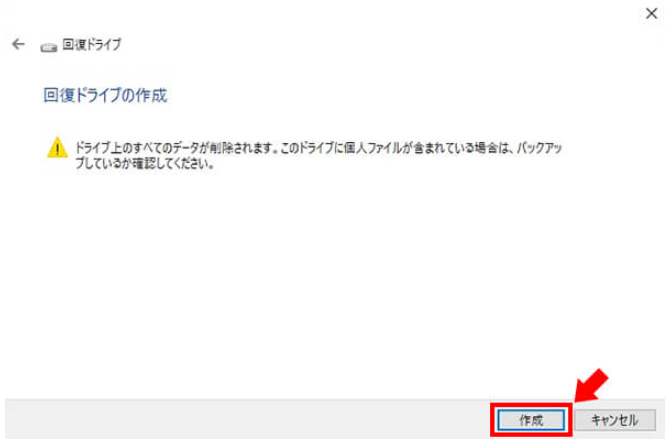
5. 「作成」をクリックします。
この方法で作ったUSBは、Windowsが起動しない時のトラブルシューティングや初期化に使えます。初心者には最も安全でわかりやすい方法です。
ただし、これは現在使っているWindows環境をそのまま持ち運ぶUSBではありません。アプリ、個人設定、作業環境を別PCでそのまま使いたい場合は、次の方法が向いています。
方法2. AOMEI Partition Assistantで現在のシステムから起動可能なUSBを作成する
ISOファイルを使わずにWindows 10の起動可能なUSBを作成する場合、AOMEI Partition Assistantの「Windows To Go Creator」が便利です。 AOMEI Partition Assistantは、Windows向けのディスクパーティション管理・PC最適化ソフトです。Windows To Go Creatorを使うと、現在のWindowsシステムをもとに、USBや外付けSSDへ起動可能な環境を作成できます。

 AOMEI Partition Assistant
- ディスク容量を最大限に活用するために、パーティションを作成、サイズ変更、移動、削除、クローン作成できる。
- セキュアブートでOS、ディスク、パーティションをクローンできる。
- 複数の方法でPCを高速化し、ディスク容量を解放できる。
- 初心者に優しい失われたデータを復元できる。
- Windows 11/10/8/7に対応する。
- NTFS、FAT32、exFAT、ReFSなどの他のファイル形式をサポートする。
 安全かつ快適
1. USBメモリまたは外付けSSDを接続します。
2. AOMEI Partition Assistantをインストールして起動します。「ツール」から「Windows To Go Creator」をクリックします。
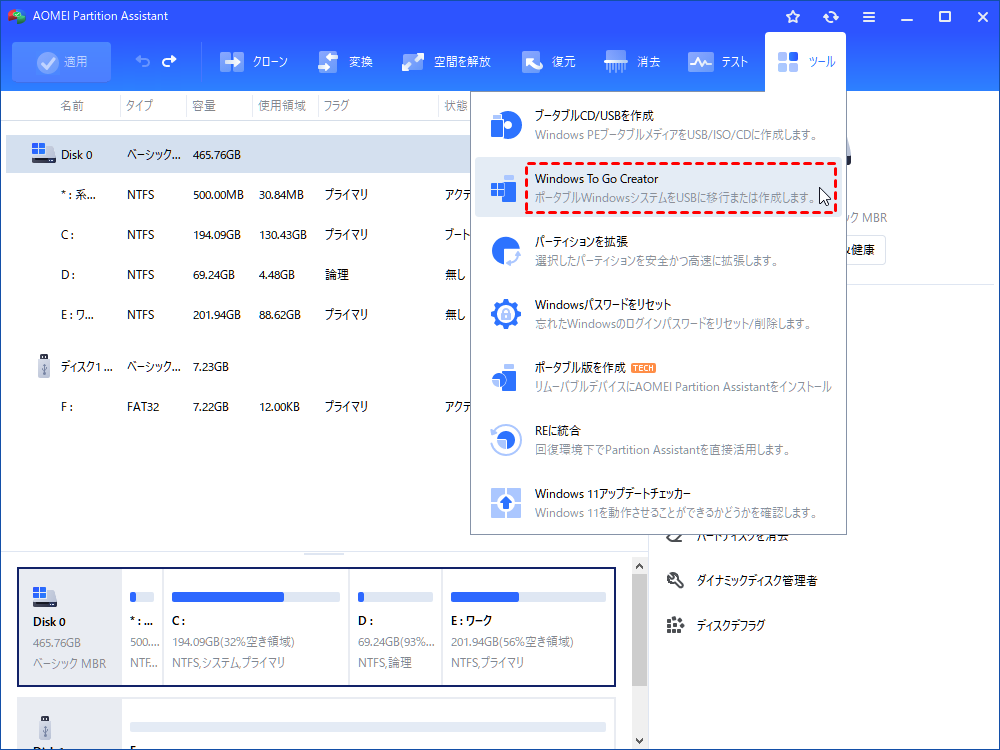
3. 「現在のシステムでWindows To Goを作成」を選択し、現在のOS情報を確認します。

4. 作成先のUSBまたは外付けSSDを選択し、内容を確認し、「続行」をクリックします。
USBメモリでも作成できますが、速度と安定性を考えると外付けSSDのほうがおすすめです。学生なら学校と自宅で同じ作業環境を使いたい場合、小企業なら予備の業務環境を準備したい場合に役立ちます。
-
以前のWindows 10には、EnterpriseやEducation向けにWindows To Go機能がありました。しかしMicrosoftは、Windows 10バージョン2004以降でWindows To Goを削除しています。
-
理由として、機能更新に対応しにくいことや、対応USBメディアの条件が厳しいことが挙げられています。
-
そのため、現在のWindows環境から起動可能なUSBを作りたい場合は、AOMEI Partition Assistantのような専用ツールを使うほうが現実的です。
作成したUSBから起動する方法
起動可能なUSBを作成したら、次はPCをUSBから起動します。
一般的な手順は次の通りです。
1. 作成したUSBを接続し、PCを再起動します。
2. メーカー指定のキーを押し、Boot MenuまたはBIOS/UEFIを開きます。
(よく使われるキーは、F2、F12、Esc、Deleteなどです。メーカーによって異なるため、表示される案内や公式マニュアルを確認してください。)
3. 「Change boot order」を選択し、USBをブートシーケンスの最初のものに移動します。

4. 変更を保存して終了すると、USBからPCが起動します。
USBが表示されない場合は、別のUSBポートを使う、USB 3.0ポートへ挿す、Secure Bootや起動順序を確認する、といった対応を試します。
よくある失敗と対処法
起動可能なUSBを作成するとき、初心者がつまずきやすいポイントがあります。
- USBの容量不足:32GB以上を用意する
- USBが遅すぎる:USB 3.0以上、できれば外付けSSDを使う
- データをバックアップしていない:作成前に必ず退避する
- BIOSでUSBが選べない:起動順序とUEFI設定を確認する
- 別PCで起動しない:ドライバーやライセンス、ハードウェア差異を確認する
- 回復ドライブとWindows To Goを混同する:目的に合わせて方法を選ぶ
特に業務PCでは、BitLocker、社内ポリシー、ライセンス条件が関係することがあります。会社のPCで作業する場合は、事前に管理者へ確認してください。
どの方法を選ぶべき?
迷ったら、次の基準で選ぶとわかりやすいです。
- PC修復に備えたい:Windows回復ドライブ
- Windowsを再インストールしたい:Microsoftのインストールメディア
- 現在の作業環境をUSBから起動したい:AOMEIのWindows To Go Creator
- 起動しないPCを修復したい:AOMEIのブータブルメディア作成
- MBRやパーティションも直したい:AOMEI Partition Assistant
単に「起動可能なUSBを作成」と検索している場合でも、目的によって答えは違います。修復用なのか、再インストール用なのか、持ち運び用なのかを先に決めることが失敗を防ぐ近道です。
FAQ
1. ISOファイルを使わずにWindows 10の起動可能なUSBを作成できますか?
はい、目的によっては可能です。Windowsの回復ドライブならISOなしで作成できます。また、AOMEI Partition AssistantのWindows To Go Creatorを使えば、現在のWindowsシステムをもとに起動可能なUSBを作成できます。
2. 回復ドライブとWindows To Go Creatorは同じですか?
同じではありません。回復ドライブはWindowsの修復や初期化に使うUSBです。Windows To Go Creatorは、USBや外付けSSDからWindows環境を起動するためのものです。目的が違うため、作成前に用途を確認しましょう。
3. 起動可能なUSBを作成するとUSB内のデータは消えますか?
多くの場合、作成先のUSBはフォーマットされ、既存データが消去されます。作成前にUSB内のファイルを別のドライブへバックアップしてください。特に写真、資料、学校や仕事のデータが入っている場合は注意が必要です。
4. USBメモリと外付けSSDのどちらがおすすめですか?
修復用ならUSBメモリでも十分です。ただし、Windows環境をUSBから起動して使う場合は、速度と安定性の面で外付けSSDがおすすめです。安価なUSBメモリでは起動や操作が遅くなることがあります。
5. Windows 10のサポート終了後も起動可能なUSBを作る意味はありますか?
あります。古い業務ソフトの検証、データ移行、トラブル時の救出、Windows 11移行前の一時環境として役立ちます。ただし、日常利用ではセキュリティリスクがあるため、Windows 11への移行も検討してください。
まとめ
起動可能なUSBには、回復用、再インストール用、持ち運び用の違いがあります。
ISOなしなら、Windows回復ドライブまたはAOMEI Partition AssistantのWindows To Go Creatorが選択肢になります。
現在のWindows 10環境をUSBから起動したい場合は、容量・速度・ライセンス・起動設定を事前に確認しましょう。
現在のシステムからWindows 10の起動可能なUSBを作成したい場合は、AOMEI Partition Assistantを無料で試して、Windows To Go Creatorやブータブルメディア作成機能を確認してみてください。