




【Windows 11】Cドライブが真っ赤!容量不足の「犯人」を特定して空きを増やす解決ガイド
Windows 11を使っていると、ある日突然エクスプローラーに表示される「Cドライブの赤いバー」。 「何も入れた覚えがないのに、なんで容量がいっぱいなの?」「何を消せばいいか分からない!」とパニックになりますよね。今回は、Cドライブを圧迫する「犯人」を特定し、スッキリと解消するための手順を詳しく解説します。

By ひとみ 最終更新日 2026年01月05日


Cドライブが赤い、何が容量を食っているのか?
Cドライブの容量がいっぱい!だけど何が容量を食っているのかわからない。そして対処方法はあるのでしょうか?
63.5GB搭載のCドライブの空き容量が122MBしかなくなってしまい、パソコンを操作している上で不具合が出てきたために、Cドライブの容量を増やしたいです。
一応以前、Cドライブに保存していた画像や動画など、自分で動かせるものを外付けHDDに移し容量を10GB程増やすことに成功したのですが、いつの間にかまた容量がなくなっていました。
もうCドライブには自分が保存していた動画など多くの容量を食いそうなものはないのに、容量が減ってしまったことが不思議でなりません。 いったい何がこんなに容量をくっているのでしょうか?10GBあったのにもかかわらずすぐになくなってしまうのはおかしいですよね?
あと外付けHDDを買おうと思っているのですが、外付けHDDを買ってHDDの容量を増やしたとしても、Cドライブの容量を増やさない限り意味がないですよね?
この場合、どうしたらよいのでしょうか?回答お願いします。

パソコンを開いて「PC」をクリックした時、Cドライブのバーが真っ赤になっていたら、それは「もうこれ以上何も入りません!動きも遅くなります!」というPCからの叫び声です。
「写真や動画はDドライブやクラウドに逃がしているのに、なぜかCドライブがいっぱいになる」という場合、犯人はユーザーの目に見えない場所に潜んでいます。
例えば、
- Windowsの巨大な残骸:アップデート後に残された古いシステムファイルや、エラー報告のログ。
- 一時ファイルの蓄積:ブラウザのキャッシュや、アプリのインストール時に展開されたきり放置された一時的なデータ。
- スマホのバックアップ:iTunesなどでiPhoneをバックアップしている場合、数GB〜数十GBのデータがデフォルトでCドライブ(ユーザーフォルダ内)に保存されます。
- 休止状態ファイルと仮想メモリ:PCのメモリを補うためのファイル(pagefile.sysやhiberfil.sys)が、PCのスペックに応じて巨大なスペースを占拠していることがあります。
- ダウンロードフォルダの放置:ブラウザでダウンロードしたファイルは、デフォルトでCドライブの「ダウンロード」に溜まっていきます。
でも、適当にフォルダを選んで「デリートキー」を連打するのは絶対にやめてください。Windowsが動くために必要な大事なファイルを消してしまうと、二度とPCが立ち上がらなくなるからです。
大切なのは、「何が容量を占領しているのか」を正しく見極める(犯人探しをする)ことです。さあ、一緒に解決していきましょう!
ディスク容量を占有しているファイルを確認する方法
容量不足の犯人を特定するために、まずは「何が・どこで・どれくらい」容量を使っているのかを可視化しましょう。
方法1:Windowsの設定を使う(手軽な健康診断)
Windows 10や11には、標準でディスクの内訳を確認する機能が備わっています。
1. 「設定」>「システム」>「ストレージ」を開きます。
2. 「Cドライブ」のカテゴリ(インストールされているアプリ、一時ファイル、その他など)が自動で集計されます。
3. 特に「一時ファイル」をクリックすると、削除しても安全な過去のWindowsアップデートファイルなどを一覧で確認でき、その場で削除も可能です。
方法2:無料のディスク容量分析ツールを使う(プロの徹底調査)
設定画面では「どのフォルダが重いか」までは詳しく分かりません。そこで、容量をグラフのように可視化して、「真の犯人(巨大ファイル)」を特定します。
ここで便利なのが、AOMEI Partition Assistant Standard(無料)にある「ディスク容量分析」機能です。
1. AOMEI Partition Assistantを起動します。上部メニューの「空間を解放」タブをクリックし、「ディスク容量分析」を選択します
2. 分析したいパーティションまたはドライブを選択し、「スキャン」ボタンをクリックして解析を開始します。
3. スキャンが完了すると、ドライブの詳細(総容量・使用容量、ファイルやフォルダの数など)が表示されます。初期設定では、サイズの大きい順にフォルダがリストアップされます。
これで、自分でも忘れていた「昔遊んでいたゲームの録画データ」や「数年前のバックアップファイル」が、どこに隠れているか一瞬で分かります!
対処法:犯人を捕まえて「処分」または「移送」する
犯人が見つかったら、次は後片付けです。AOMEI Partition Assistantには、初心者でも安全に作業できる2つの強力な武器があります。
1. 削除
ディスク容量分析が完了したら、削除したいファイル/フォルダを右クリックから「削除」を選択すると確認画面が表示されます。「はい」をクリックすると削除が実行されます。
2. アプリ引っ越し
「ゲームソフトが重いけど、消したくない!」という時は、アプリを消さずに、Dドライブなど別の広い場所へ「引っ越し」させることができます。通常のコピペではアプリは動かなくなりますが、この機能ならショートカットもそのままに、中身だけを移動できるんです。
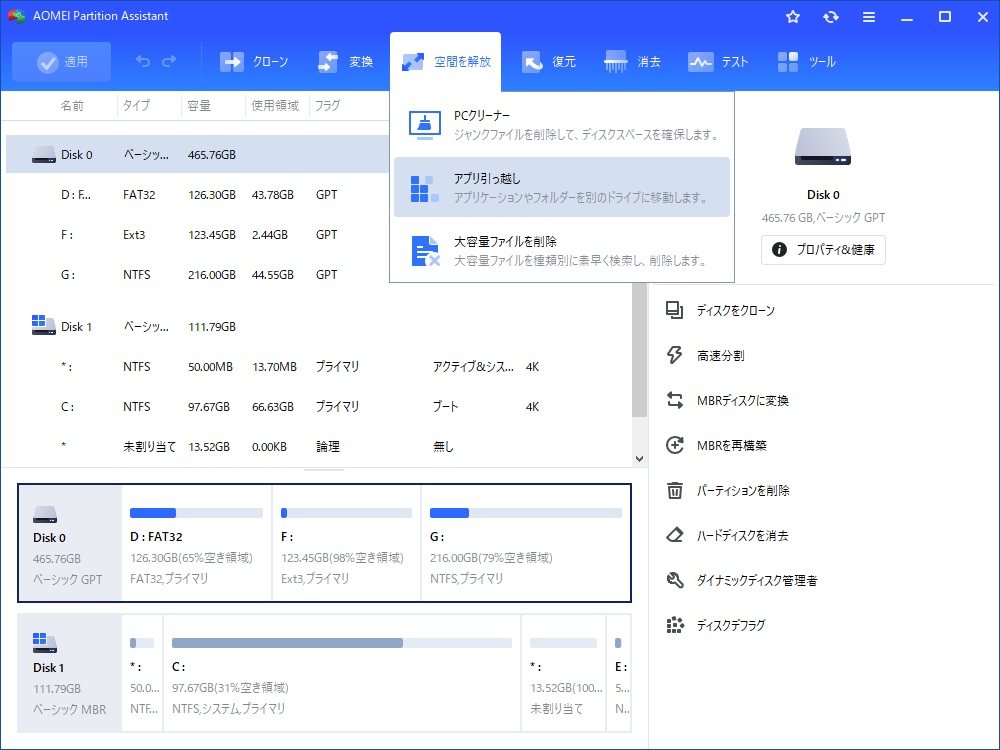
1. AOMEI Partition Assistantをインストールして実行します。「空間を解放」> 「アプリ引っ越し」をクリックします。
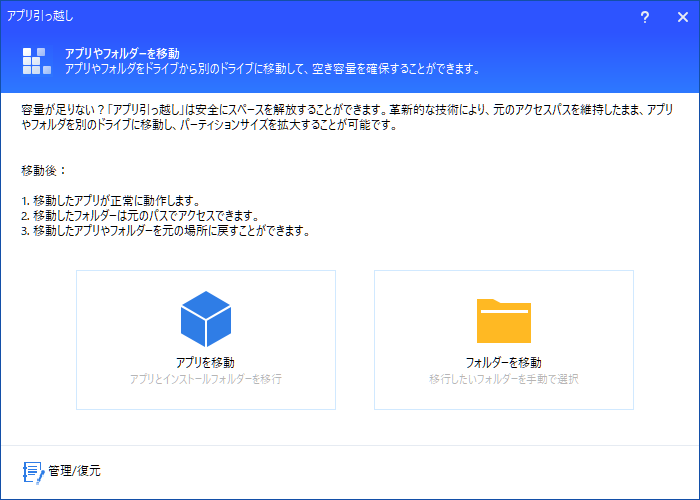
2. 「アプリを移動」と「フォルダを移動」2つのオプションがあります。ここでは「アプリを移動」を選択します。
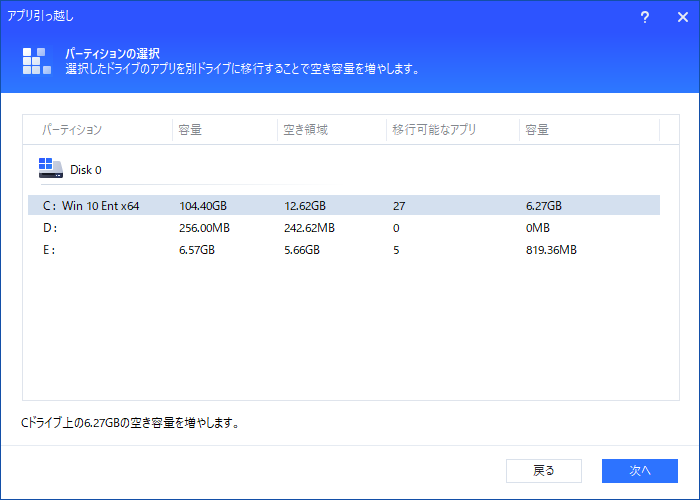
3. Cドライブを選択し、「次へ」をクリックします。
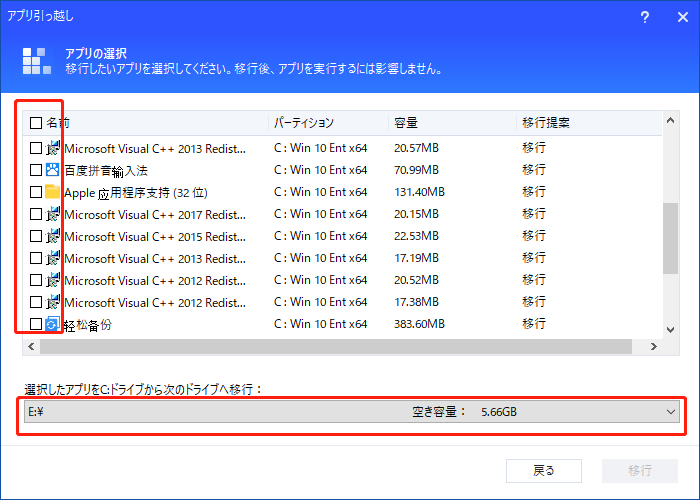
4. 移行するアプリを選択し、移行先のパスを選択して、「移行」をクリックします。
まとめ
Cドライブの容量不足は、定期的な「犯人探し」で解決できます。
- 「ストレージ」設定で一時ファイルを消す。
- AOMEI Partition Assistantで「何が重いか」を可視化する。
- いらない大容量ファイルを消すか、アプリを別ドライブに移す。
空き容量に余裕ができると、Windowsのアップデートもスムーズになり、PCの寿命も延びますよ。
Windows 11 Cドライブ容量不足に関するFAQ
Q1. Cドライブの容量が、特に何もしていないのに勝手に減っていくのはなぜですか?
A. Windowsが動作する過程で発生する一時ファイルやキャッシュ、システム更新データが主な原因です。特にWindows Update後のバックアップファイル(Windows.oldなど)や、ブラウザのキャッシュ、アプリの使用履歴などが蓄積されると、ユーザーがファイルを保存していなくても容量が圧迫されます。また、「休止状態」や「仮想メモリ」のための領域が自動的に確保されることも影響します。
Q2. どのファイルが容量を食っているか、簡単に特定する方法はありますか?
A. Windows 11の標準機能である「ストレージ」設定が便利です。「設定」>「システム」>「ストレージ」の順に開くと、どのカテゴリ(アプリ、一時ファイル、デスクトップなど)がどれだけの容量を占有しているかグラフで確認できます。特に「一時ファイル」の項目を開くと、削除しても安全なファイルを一覧で確認・消去できます。
Q3. Cドライブの空き容量を増やすために、まず何をすべきですか?
A. 以下の3つのステップが最も効果的です。
- 「ディスククリーンアップ」の実行:システムファイルを含めた不要なデータを削除します。
- 不要なアプリのアンインストール:普段使っていない大きなサイズのアプリを削除します。
- ストレージセンサーの有効化:不要な一時ファイルを自動的にクリーンアップするように設定します。
Q4. パーティションの容量を増やす際、DドライブからCドライブへ空き容量を移せますか?
A. はい、可能です。Windows標準の「ディスクの管理」では、隣接した未割り当て領域がないと難しい場合がありますが、AOMEI Partition Assistantのようなツールを使うと、Dドライブにある空き容量を直接Cドライブに割り当てたり(空き領域を割り当てる)、離れた場所にある未割り当て領域を結合したりすることが、データを消去せずに行えます。
Q5. 不要なファイルを消してもすぐに容量が足りなくなる場合、根本的な対策はありますか?
A. その場合は、物理的なストレージの換装(アップグレード)を検討してください。 より大容量のSSDやHDDに交換するのが最も確実です。AOMEI Partition Assistantの「ディスクをクローン」機能を使えば、現在のCドライブの設定やデータを丸ごと新しい大容量ドライブにコピーできるため、OSを再インストールする手間なく環境を移行できます。
