




仮想環境(VM)が重い・容量不足!VMwareのディスクを拡張する方法
VirtualBoxやVMwareなどの仮想環境で「ディスクの空き領域が不足しています」と出た時の対処法。仮想ディスクのサイズを拡張し、Windows内のパーティション(Cドライブ)を広げるまでの2ステップを、初心者にも分かりやすく解説します。作り直す必要はありません!

By ひとみ 最終更新日 2025年12月16日


仮想マシンのCドライブが真っ赤!どうしよう?
- 「VirtualBoxでWindowsを使っていたら、アップデートができなくなった!」
- 「VMwareにソフトを入れたいのに、容量不足でエラーが出る…」
仮想環境を作るとき、「とりあえずこれくらいでいいか」と適当なサイズ(30GBとか)で設定してしまい、後から後悔することはよくあります。「もしかして、また最初から作り直さないといけないの?」と絶望しているあなた。大丈夫です。作り直す必要はありません!
仮想環境には、後からハードディスクの容量を「増築」する機能があります。この記事では、パンパンになった仮想マシンの容量を安全に増やして、使えるようにする手順を解説します。
作業は「2段階」あることを知ろう
ここが一番のポイントです。多くの人が「設定を変えたのに容量が増えない!」とパニックになります。実は、容量を増やすには2つのステップが必要です。
1. 【外側の工事】仮想ソフトの設定で、ディスクの枠を広げる
例:「30GBのハードディスク」を「50GB」という設定に変える。
2. 【内側の工事】仮想マシンの中で、パーティションを広げる
例:増えた「20GB分の空き地」を、Cドライブにくっつける。
この2つをやって初めて、容量不足が解消されます。
ステップ1:仮想ソフトの設定でディスクを拡張する
まずは、VirtualBoxやVMware自体の設定を触ります。
必ず作業前に「スナップショット」を撮るか、仮想ディスクファイルのバックアップを取ってください!
▶ VirtualBoxの場合
1. 仮想マシンをシャットダウンします(電源オフ)。
2. 「ファイル」>「ツール」>「仮想メディアマネージャー」を開きます。

3. 容量を増やしたいディスクを選び、下のバーをスライドさせてサイズを増やします(例:30GB→60GB)。
4. 「適用」を押します。
▶ VMware Workstation Playerの場合
1. 仮想マシンをシャットダウンします。
2. 「仮想マシン設定の編集」>「ハードディスク」を選びます。
3. ディスクユーティリティーの項目から「展開」をクリックします。
4. 新しいサイズを指定して「展開」をクリックします。
5. ポップアップ画面が閉じられ、「仮想マシンの設定」画面に戻るので、画面下の「OK」をクリックします。
6. 仮想マシン選択後の画面に戻るので、画面右の「仮想マシンの再生」をクリックして、仮想マシンを起動します。
これで【外側の工事】は完了です。でも、まだ仮想マシンを起動しても容量は増えていません。
ステップ2:仮想マシンの中でCドライブを広げる
ここからが本番です。仮想マシンを起動してください。今の状態は、「家の敷地は広くなったけど、部屋(Cドライブ)は狭いまま。庭(未割り当て領域)だけが広大にある」という状態です。
「ディスクの管理」を確認しよう
1. 仮想マシン内のWindowsで、スタートボタンを右クリック>「ディスクの管理」を開きます。
2. Cドライブの右側に、黒い帯で「未割り当て」という部分ができているはずです。これがさっき増やした分です。
3. Cドライブを右クリックして「ボリュームの拡張」を選びます。
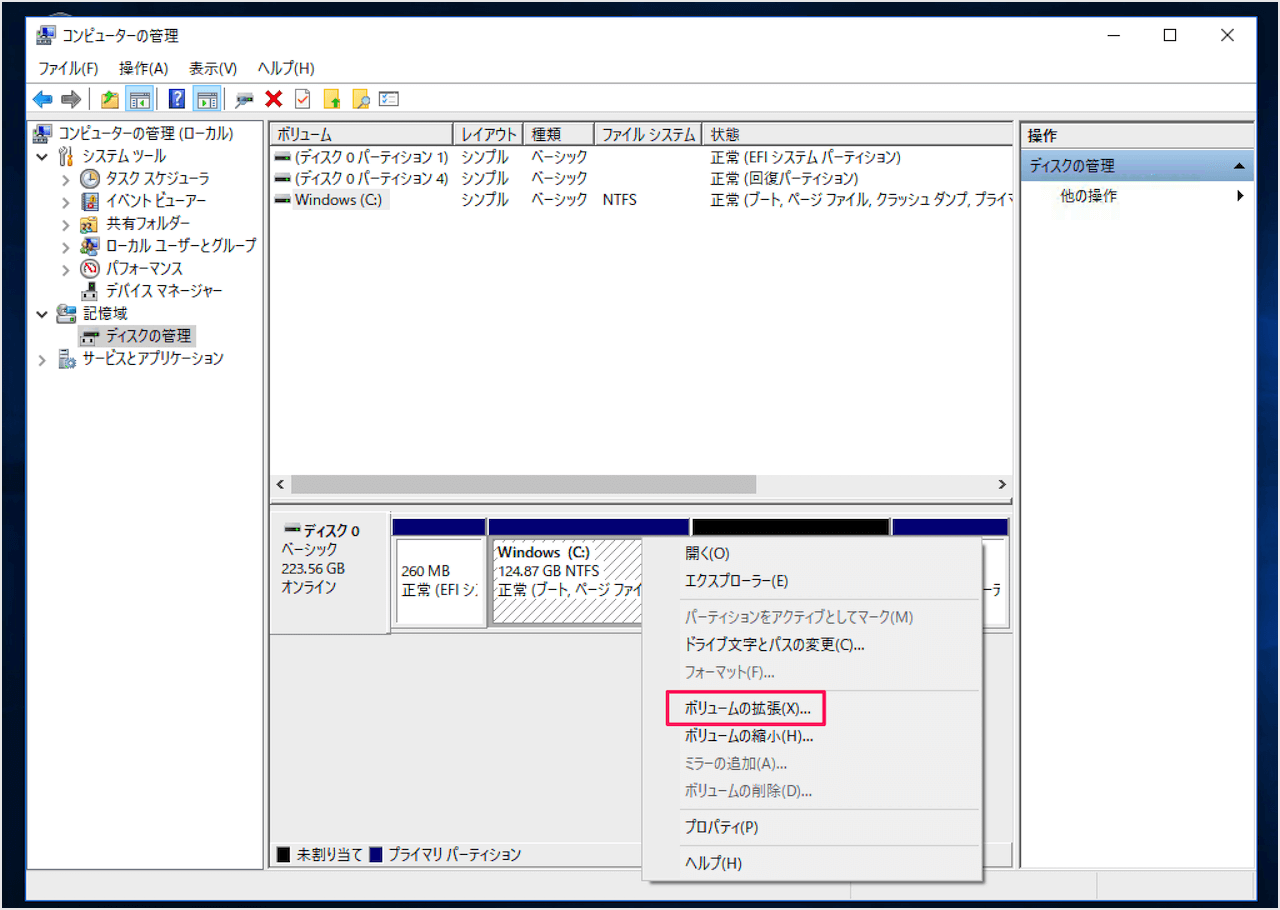
4. ウィザードに従って「次へ」を押していけば完了!
…といけば良いのですが、ここでトラブルが発生することがあります。
「ボリュームの拡張」が押せない!?原因と解決策
「ボリュームの拡張」が灰色になっていて押せない…。これは、Cドライブと「未割り当て(増やした分)」の間に、「回復パーティション」などの邪魔なデータが挟まっているからです。
Windowsの標準機能では、隣り合っていないと結合できません。「えっ、じゃあ無理なの?」 いえ、ここでパーティション管理ツール「AOMEI Partition Assistant」を使います。
AOMEI Partition Assistantなら「飛び地」も合併できる!
1. 仮想マシンの中に、AOMEI Partition Assistantをインストールします。
2. 起動すると、Cドライブ、回復パーティション、未割り当て領域が見えます。
3. 空き容量があるドライブを右クリックし、「空き領域を割り当てる」を選択します。
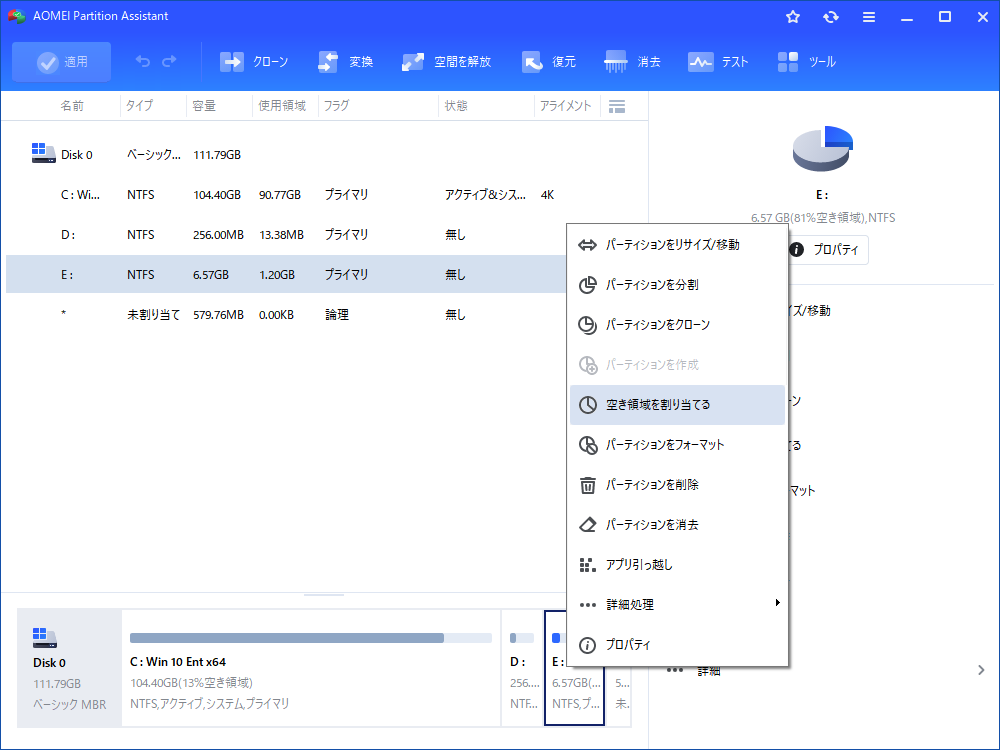
割り当てる空き領域のサイズを設定し、空き領域を追加するCドライブを指定します。
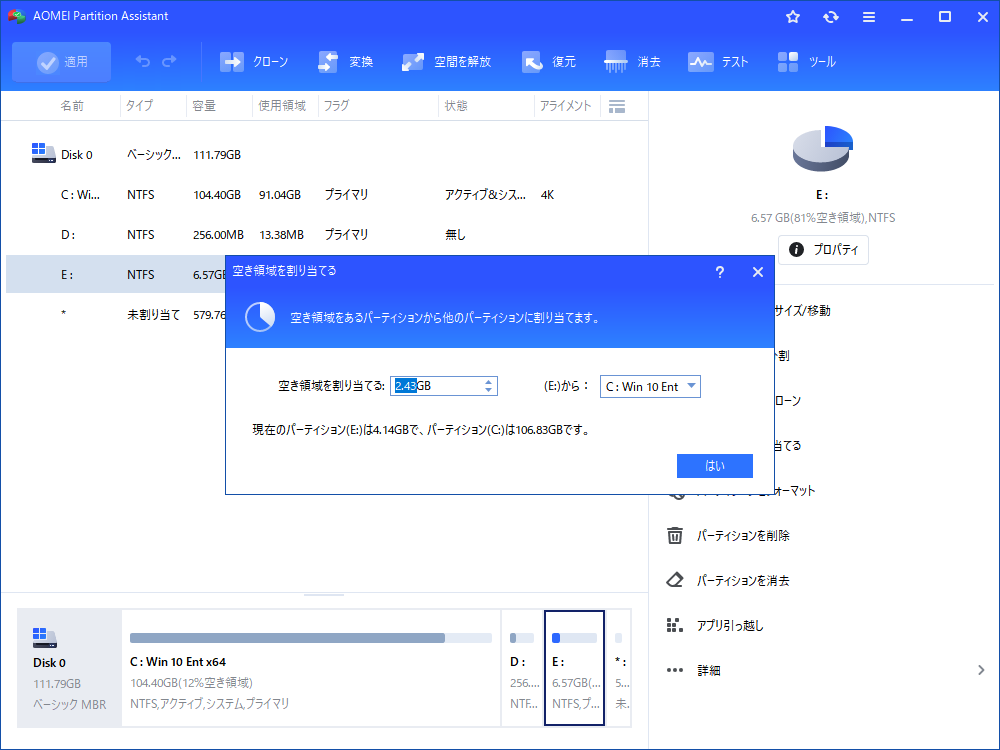
左上の「適用」を押せば、邪魔なパーティションを飛び越えて、Cドライブと空き地を合体させてくれます!

これで、無事にCドライブの容量が増えました!
未割り当て領域と対象パーティションが連続していない場合、「パーティションを結合」機能を使うことができます。
まとめ
仮想環境の容量不足は、以下の手順で解決できます。
- 必ずバックアップ(スナップショット)を取る。
- VirtualBox/VMwareの設定で、ディスクサイズを数字上で増やす。
- 仮想マシン内の「ディスクの管理」か「AOMEI Partition Assistant」を使って、Cドライブを広げる。
特に「回復パーティションが邪魔で広げられない」というトラブルは頻発しますが、ツールを使えば一発で解決します。狭い環境で我慢せず、サクッと広げて快適な仮想環境ライフを送りましょう!
仮想マシン(VM)の遅延・容量不足に関するFAQ
Q1. 仮想マシンが動作中に遅延する主な原因は何ですか?
A. 仮想マシンの遅延のほとんどは、ホストPC(物理マシン)のリソース(資源)が不足していることに起因します。主な原因は以下の通りです。
- RAM(メモリ)の割り当て不足:ゲストOS(VM内のOS)がスムーズに動作するために必要なメモリが十分に確保されていない。
- CPUコアの割り当て不足:複数のCPUコアを必要とするタスクに対して、VMに割り当てられているコア数が少ない。
- ディスクI/Oの競合:ホストPCとVMが同時に大量のディスク読み書き(I/O)を行っている。
- 仮想化技術の未有効化:ホストPCのBIOS/UEFIでIntel VT-xまたはAMD-Vなどのハードウェア仮想化支援機能が有効になっていない(これが有効でないとVMのパフォーマンスは極端に低下します)。
Q2. 仮想マシンで容量不足のエラーが出た場合、どうすれば解決できますか?
A. 仮想マシンのディスク容量を拡張する必要があります。
- 仮想化ソフトウェア側で容量を拡張:VirtualBoxやVMwareなどの仮想化ソフトウェアの設定から、仮想ディスクのサイズを大きく変更します。
- ゲストOS(VM)側でパーティションを拡張:サイズを大きくしただけではOSに反映されないため、AOMEI Partition Assistantのようなパーティション管理ツールや、OS標準のディスクの管理ツールを使用して、未割り当て領域を既存のパーティションに結合します。
Q3. VMのパフォーマンスを最適化するために、他に確認すべき設定はありますか?
A. 以下の設定を確認し、最適化することが推奨されます。
- グラフィックドライバ:ゲストOSにゲストアドオンやVMware Toolsといったツールをインストールし、仮想グラフィックドライバを最新の状態にする。
- 仮想ディスクの種類:ディスクのパフォーマンスが遅い場合、固定サイズの仮想ディスク(作成に時間はかかるが、I/O速度が速い)に切り替えることを検討する。
- 不要なサービスの停止:ゲストOS内で使用していない不要なサービスや自動起動プログラムを停止する。
Q4. VMの遅延を解消するために、ホストPCのどのリソースを優先的にアップグレードすべきですか?
A. VMのパフォーマンスにおいて最もボトルネック(処理の遅延原因)になりやすいのは、RAM(メモリ)とストレージの速度です。
- RAM(メモリ):ホストPC自体のメモリを増設し、VMにより多くのメモリを安定して割り当てられるようにする。
- ストレージ:ホストPCのストレージをHDDからSSD(SATAまたはNVMe)に交換することで、ディスクI/O速度が大幅に向上し、VMの動作がスムーズになります。
