




Switch 2の新規格microSD Expressカードをフォーマットする方法
Switch 2用に買った「microSD Express」カードが使えないときはフォーマット(初期化)が必要です。推奨される形式(exFAT)や、Switch本体でのやり方、もしエラーが出た場合にPCと無料ツールを使って強制的にフォーマットする方法を分かりやすく説明します。

By ひとみ 最終更新日 2025年12月12日


Switch 2のために爆速microSD Expressカードを買ったけど…
「Switch 2(次世代機)は、ロード時間が超短いらしい!」そんな噂を聞いて、SSD並みに速いと言われる「microSD Express」カードを準備した人もいるのではないでしょうか?
でも、いざ本体に挿してみたら…
- 「このSDカードは使用できません」
- 「フォーマットが必要です」
こんなエラーが出たらびっくりしますよね。「えっ、不良品?」と疑う前に、まずは「フォーマット(初期化)」を疑ってみましょう。
実は、買ったばかりのSDカードや、パソコンで使っていたカードは、Switch 2が読めない「言葉(ファイルシステム)」になっていることがあるんです。この記事では、誰でもできる正しいフォーマットの手順を紹介します。
なぜSDをフォーマットしないといけないの?
SDカードには、データを書き込むためのルール(形式)があります。
- FAT32は古い機器との互換性が高いものの、最大4GBまでしかファイルを扱えず、大容量ゲームや動画用途には不向きです。
- exFATは大容量ファイルに対応し、高速性も失われないため、Switch2・Windows・Macのいずれでも主流です。Switch2もmicroSDカードをexFATでフォーマットするため、最もオススメの形式と言えます。
- NTFSはWindows向けで、Switch2では使用できません。
お店で売っているmicroSD Expressカードは、たまにパソコン用の「NTFS」になっていたり、何もルールが決まっていない状態だったりします。だから、Switch 2が理解できる「exFAT」という形式に直してあげる作業=フォーマットが必要なんです。
(☞゚ヮ゚)☞関連記事:SDカードのフォーマット形式を確認する方法
方法1:Switch 2本体でフォーマットする(一番かんたん)
基本的には、ゲーム機本体の機能を使うのが一番確実です。(※画面は現行Switchを想定していますが、Switch 2でも手順はほぼ同じはずです)
1. Switch 2にmicroSD Expressカードを挿入します。

2. ホーム画面の「設定(歯車マーク)」を選びます。
3. 下の方にある「本体」を選びます。一番下にある「初期化」を選びます。
4. 「SDカードのフォーマット」を選びます。
6. 「つづける」を選びます。
7. 「フォーマットする」を選ぶと、microSD Expressカード内に保存されているすべてのデータが消去されます。
8. 再起動して、カードが認識されれば完了です!
参考記事:【任天堂公式】microSD Expressカードをフォーマットする
方法2:エラーが出るなら「Partition Assistant」で強制フォーマット
もし本体で「エラー」が出たり、うまく認識しなかったりする場合は、パソコンを使って強制的に整えてあげる必要があります。
Windows標準の機能でもできますが、大容量(64GB以上)のカードだとメニューが分かりにくかったり、失敗したりすることがあります。 そこで、無料ツールの「AOMEI Partition Assistant Standard」を使います。これならマウス操作だけで確実に「exFAT」にできます。
1. パソコンにmicroSD Expressカードを接続します(カードリーダーが必要です)。
2. AOMEI Partition Assistant Standardを起動します。
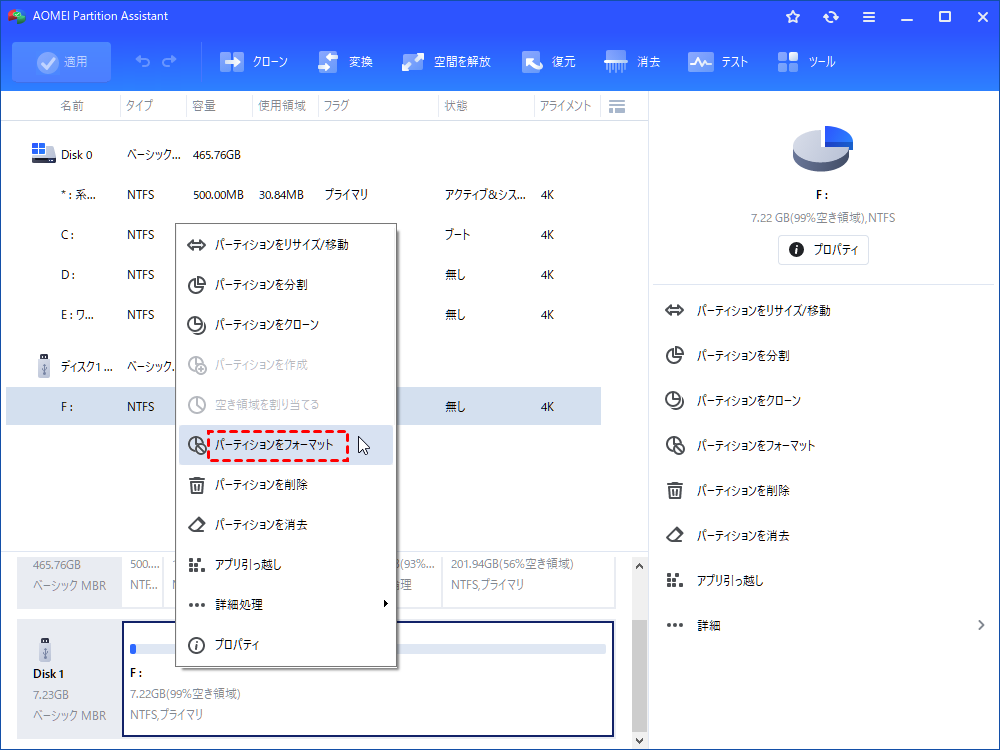
3. SDカードを右クリックして「パーティションをフォーマット」を選びます。
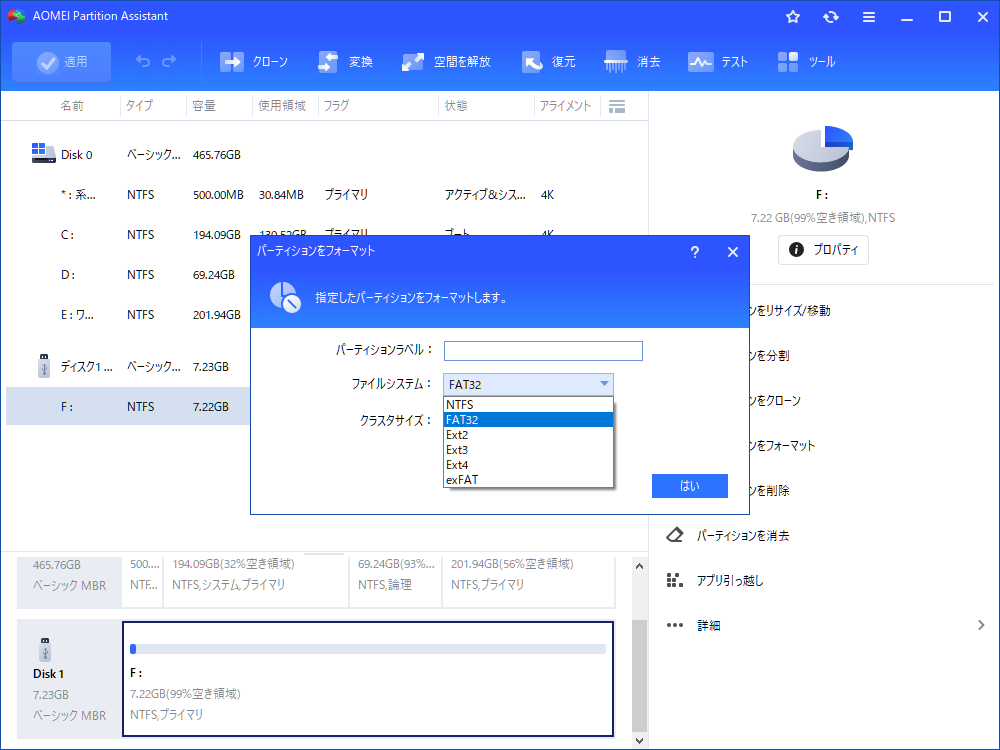
4. ファイルシステムの部分で「exFAT」を選びます。
5. 「はい」を押して、左上の「適用」ボタンを押せば完了です。
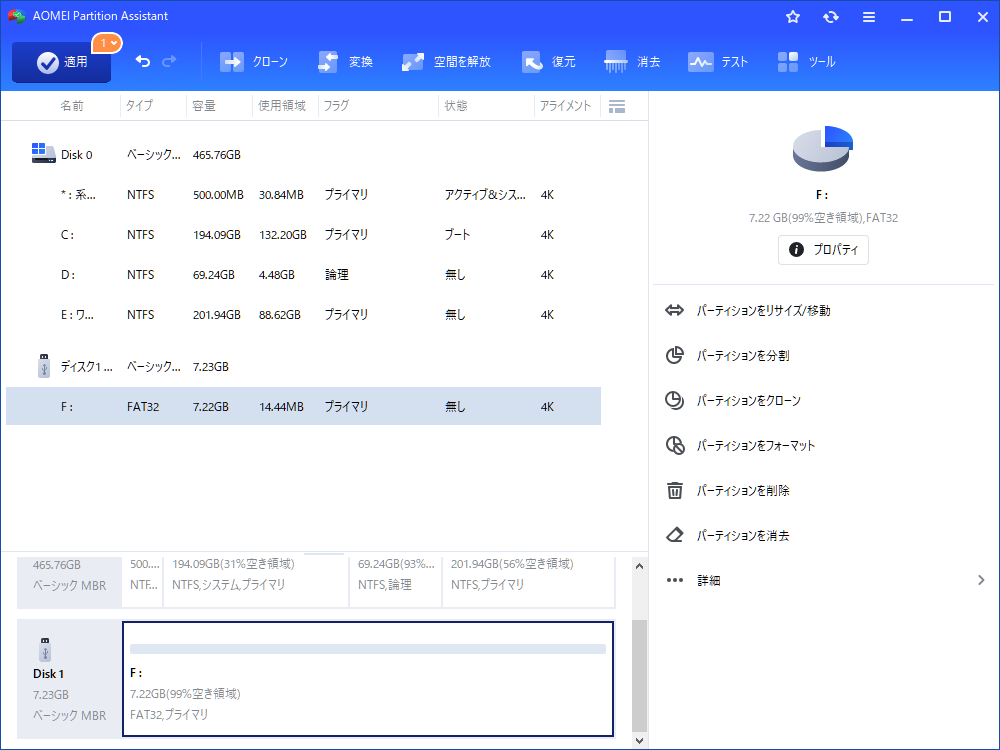
これで、Switch 2が「あ、これは僕が読めるカードだ!」と認識してくれるようになります。
-
「フォーマット」というのは、「カードの中身を空っぽにして、本棚を作り直す作業」です。
-
もし、そのmicroSD Expressカードの中に、写真や別のゲームデータが入っていた場合、フォーマットすると全部消えてしまいます。必ず中身を確認して、大切なデータがある場合はパソコンなどにコピー(バックアップ)してから作業してくださいね。
まとめ
「microSD Express」はとっても高性能なカードです。最初にちょっとつまずいても、正しく設定すれば驚くほど快適なゲーム体験が待っています。
まずはSwitch 2本体の設定からフォーマットを試す。
ダメならパソコンとAOMEI Partition Assistant Standardを使って「exFAT」にする。
この2段構えで、認識しないトラブルはほぼ解決できます。準備を万端にして、新しいゲームの世界に飛び込みましょう!
