




【Switch2準備】互換性のないSDカードからmicroSD Expressへデータを移す方法
Switch 2用に新しい「microSD Express」を買ったけど、古いカードからデータをどう移せばいい?「互換性がない」とエラーが出る原因と、安全にクローン(丸ごとコピー)してデータ移行する手順を解説します。

By ひとみ 最終更新日 2025年12月11日


ユーザー事例:Switch 2にはmicroSD Expressカードを交換
switch2についての質問です。私は初代Switchをsdカードを挿入し使用していますが、そのsdカードはmicro sdカードExpressではないsdカードです。
そのsdカードに保存されているゲームのデータはswitch2に新しくmicro sdカードExpressを購入しないと移行できないのでしょうか
- Yahooユーザーからの質問
互換性のないmicroSDカードから、Switch 1 のデータを新しい Switch 2 にどうやって移せばいいの?
Switch 1 で使ってる microSD カードが Switch 2 と互換性ないんだよね。Switch 1 の本体にデータをちょっとずつ移して、それから Switch 2 にデータ移行しようと思ってるんだけど、1 回しかデータ移行できないんじゃないかってちょっと怖いんだよね。何かアドバイスある人いる?
- Redditーザーからの質問
Switch2本体は「microSD Expressカード」のみ対応します。従来のmicroSDカードは認識しません。
「Switch2(次世代機)を買ったら、ロード時間が短いmicroSD Expressを使いたい!」 そう思って新しいカードを用意したものの、「今までのSwitch1で使っていたカードのデータ、どうやって移せばいいの?」と悩んでいませんか?
Switch2の場合、ゲームデータの多くはmicroSDカードに保存されていますが、セーブデータは本体ストレージに保存されるため、カードを交換してもセーブデータが消えることはありません。そのため、安心してmicroSD Expressを交換できます。
ゲームのデータについては「PCでコピーする方法」と「本体で再ダウンロードする方法」があり、最も一般的なのはPCを使った移行です。すべてのデータを手動でコピーして新しいカードに移すだけなので、手順はシンプルです。Nintendoアカウントと紐づいている場合、再ダウンロードも簡単に行えますが、時間がかかるためPC移行のほうが効率的です。
どちらの方法もSwitch2で正式に利用できるため、ユーザーの状況に合わせて選べば問題ありません。
そもそも「microSD Express」って?
「microSD Express」は、Nintendo Switch 2(スイッチ2)で必須となる、高速データ転送に対応した次世代のmicroSDカード規格で、従来のmicroSDカード(UHS-I規格)は使えず、EXマーク(EXpress)付きのカードを選ぶ必要があります。このカードは、従来の約9倍の速度(最大985MB/s)でゲームデータの保存・読み込みを高速化し、2TBまで容量を拡張できます。
主な特徴とポイント
● 互換性:Switch 2本体は「microSD Expressカード」のみ対応。従来のmicroSDカードは認識しません。
● 速度:UHS-I規格の約9倍の速度で、ゲームのロード時間短縮に貢献します。
● 容量:最大2TBまで対応(市販品は現在1TBが主流)。内蔵ストレージの不足を補います。
● 見分け方:カードに「EX」のマーク(EXpressロゴ)があるか確認が必要です。
● 使い方:本体裏のスロットに挿入し、初回は本体更新や再起動が必要。ダウンロードしたゲームは優先的に保存されます。
購入時の注意点
必ずEXマーク(microSD Expressロゴ)が付いているか確認してください。
SamsungやSanDiskなど、Switch 2動作検証済みのブランド製品を選ぶと安心です。

Switch2のmicroSD Expressにデータを移行する方法
Switch 1で使っているSDカードからmicroSD Expressへデータを移す場合、二つの方法があります。
- PCでコピーする
- 本体で再ダウンロードする
本体で再ダウンロードするのはあまり時間がかかります。ここで、PCでmicroSD Expressカードにデータを移行する方法を説明します。
PCでコピー&ペースト
ステップ 1. 旧microSDカードのデータをPCにコピー
まず、旧microSD ExpressをPCに接続し、中にあるすべてのフォルダとファイルをPCへそのままコピーします。
Switch2のデータ構造は比較的単純で、Nintendoフォルダさえ正しくコピーされていれば、ゲームデータをそのまま移行できます。コピーには数分〜数十分かかる場合がありますが、これはデータ容量やカードリーダーの速度によって変わります。
ステップ 2. microSD Expressをフォーマット
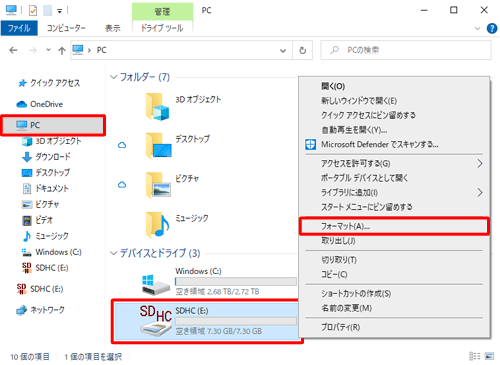
次に、新しいmicroSD ExpressをPCに接続し、エクスプローラでフォーマットします。
ステップ 2. データをmicroSD Expressにペースト
先ほどPCに保存したデータをまるごと書き戻します。このとき、Nintendoフォルダ以外の余計なフォルダは作らないよう注意します。
コピーが完了したら、カードを安全に取り外し、Switch2へ挿入します。起動後にゲームが問題なく読み込めれば移行成功です。もっとも手軽で再ダウンロード不要なため、多くのユーザーがこの方法を採用しています。
(☞゚ヮ゚)☞参考記事:容量の大きいmicroSD Expressカードにデータをコピーする
AOMEI Partition Assistantでデータを「クローン」しよう
パソコンでフォルダを「コピー&ペースト」すればいいと思いがちですが、実はSwitchのSDカードは特殊な形式(Linux形式など)になっていたり、カードの規格が違ったりすると、うまく認識されないことがあります。
そこで今回は、難しい知識がなくても、無料ツールAOMEI Partition Assistant Standardを使って、古いカードの中身を新しいカードへ「まるごと引っ越し(クローン)」する方法を紹介します。
- 用意するもの
- Windowsパソコン
- AOMEI Partition Assistant Standard
- SDカードリーダー(2枚同時に挿せるもの、またはデータを一時保存するPCの空き容量)
ステップ 1. PCにカードを接続する
古いSwitch 1のカードと、新しいSwitch 2用のmicroSD Expressカードをパソコンに接続します。
ステップ 2. 「クローン」を選ぶ
AOMEI Partition Assistant Standardを起動します。メニューから「クローン」>「ディスクをクローン」を選びます。
ステップ 3. コピー元とコピー先を選ぶ
ソースディスク(コピー元): 古いSwitch 1のカードを選びます。
ターゲットディスク(コピー先): 新しいSwitch 2用のmicroSD Expressカードを選びます。
ステップ 4. 実行
確認画面に移動して、クローン元のディスクとクローン先のディスクを確認します。問題なければ「確認」ボタンをクリックして、続行します。
最後に左上の「適用」ボタンを押せば、データの引っ越しが始まります。 これで、写真や動画などのデータが新しいカードに移動されます。
-
ここで一つ、Switch特有の大事なルールをお伝えします。
-
写真・動画(スクリーンショット):この方法でバッチリ移動できます。
-
ゲームのダウンロードデータ(ソフト本体):Switchはセキュリティのため、SDカード内のゲームデータを「その本体専用」に暗号化しています。別の本体(Switch 2)に移した場合、ゲームデータは再ダウンロードが必要になる可能性が高いです。
-
セーブデータ:セーブデータはSDカードではなく、Switch本体の内蔵メモリに入っています。これはSDカードではなく、Switchの「ユーザーの引っ越し」機能を使って移してください。
まとめ
「互換性がない」と表示されても、諦めないでください。
- AOMEI Partition Assistantを使う。
- 古いカードから新しいmicroSD Expressへクローンする。
- ゲーム本体は再ダウンロードになるかもしれないが、思い出の写真や動画は守られる。
この手順で準備をしておけば、Switch 2が手元に届いたその日から、爆速のロード時間で快適に遊べるはずです。まずはAOMEIをダウンロードして、カードの準備を始めましょう!
