




「このボリュームをフォーマットできません」の原因と完全解決ガイド(Windows10/11対応)
Windowsで「このボリュームをフォーマットできません」というエラーが出て困っていませんか?USBメモリやSDカードが初期化できない主な原因と、パソコンの標準機能(ディスクの管理・コマンド)や無料ツールを使って強制的にフォーマットする手順を分かりやすく説明します。

By ひとみ 最終更新日 2025年12月09日


USBを初期化したいのにエラー!どうして?
USBメモリやSDカードの中身を空っぽにして、また最初から使いたいときに行う「フォーマット(初期化)」です。いつも通り右クリックして「フォーマット」を押したのに、少し待たされた挙句にこんなメッセージが出たことはありませんか?
「このボリュームをフォーマットできません」

「えっ、壊れたの?」「もう使えないの?」と焦ってしまいますよね。ゴミ箱に捨てるのはまだ早いです!実はこのエラー、Windowsが「ちょっと今、そのUSBを使ってるから消さないで!」と勘違いしている場合や、データの「鍵(ロック)」がかかっている場合によく起こります。
この記事では、PCが苦手な人や中学生でも分かるように、エラーを解消して強制的にフォーマットする3つの方法を紹介します。
USB「このボリュームをフォーマットできません」の原因
Windowsでドライブやパーティションをフォーマットしようとした際に突然表示されるエラーが「このボリュームをフォーマットできません」です。外付けHDD、USBメモリ、SDカード、内部SSDなど、あらゆるストレージで発生する可能性があり、操作を中断してしまいます。
主な原因は3つあります。
● 他のソフトが使っている:ウイルス対策ソフトや、開いているフォルダがそのUSBを見張っていて、「使用中だから消せません」となっている。
● 書き込み禁止(ロック):SDカードの側面のスイッチや、データ上の設定で「変更禁止」になっている。
● データ不良:USBの中のファイルシステムが壊れていて、Windowsがうまく扱えない。
-
Cドライブ、つまり今使っているWindowsが入っているドライブは、Windowsが動いているときには絶対にフォーマットできません。理由は簡単で、Windowsが自分を壊すことを許すことはできないからです。CドライブにはOSのファイルやユーザープロファイル、レジストリ、システムファイル、回復環境などがあるので、フォーマットするとすぐに起動できなくなってしまいます。だから、Windowsはフォーマットを防ぐための保護機能を持っています。
-
もしCドライブをフォーマットしたいなら、Windowsを使ってではなく、別のブートメディアを使って操作しなければなりません。例えば、Windowsのインストールメディアや回復ドライブを使えば、システムが動いていないのでCドライブを操作できます。もし誤ってWindowsからCドライブを操作しようとするとエラーが出るのは、システムの保護が働いているからで、正常なことです。
「このボリュームをフォーマットできません」の対処法
ここでは、エクスプローラー以外でUSBカードまたはSDカードをフォーマットする3つの方法を紹介します。
解決策1:「ディスクの管理」機能を使う
普段エクスプローラー(フォルダの画面)からやっているフォーマットよりも、もう少し権限の強い「ディスクの管理」という機能を使ってみましょう。
ステップ 1. 画面下のスタートボタン(Windowsマーク)を右クリックします。
ステップ 2. メニューの中から「ディスクの管理」を選びます。
ステップ 3. 画面が出てきたら、エラーが出るUSBメモリやSDカードを探します(「ディスク1」や「ディスク2」と書かれています)。
ステップ 4. その枠の中を右クリックして「フォーマット」を選びます。
ステップ 6. 「はい」を押して実行します。
これで成功すればOKです!もしこれでもダメなら、次は「コマンド」を使います。
解決策2:コマンドで強制リセット
PCに命令を直接送る「DiskPart(ディスクパート)」という機能を使います。映画のハッカーみたいで少し怖いかもしれませんが、手順通りにやれば大丈夫です。
ステップ 1. スタートボタンの横にある検索窓に「diskpart」と入力し、出てきたアイコンをクリックします。
ステップ 2. 黒い画面が出たら、以下の英語を順番に入力して、その都度エンターキーを押します。
- list disk(PCに繋がっているディスクの一覧が出ます。容量を見て、USBメモリが何番か確認します。例:ディスク2)
- select disk 2(【超重要】ここで間違えてHDDなどを選ぶとデータが消えます!必ずUSBの番号を入れてください)
- clean(これでUSBの中身が強制的に消去されます)
- create partition primary(新しく部屋を作ります)
- format fs=ntfs quick(NTFS形式ですばやく初期化します)
ステップ 3. 「DiskPartはボリュームを正常にフォーマットしました」と出れば成功です!
解決策3:一番カンタン!無料ツールAOMEI Partition Assistant Standardを使う
「黒い画面は怖い…」「コマンドを入力してエラーが出た」そんな人は、「AOMEI Partition Assistant Standard」という無料ソフトを使うのが一番確実です。
このソフトは、Windows標準機能では直せないようなエラーも、自動で修正しながらフォーマットしてくれます。
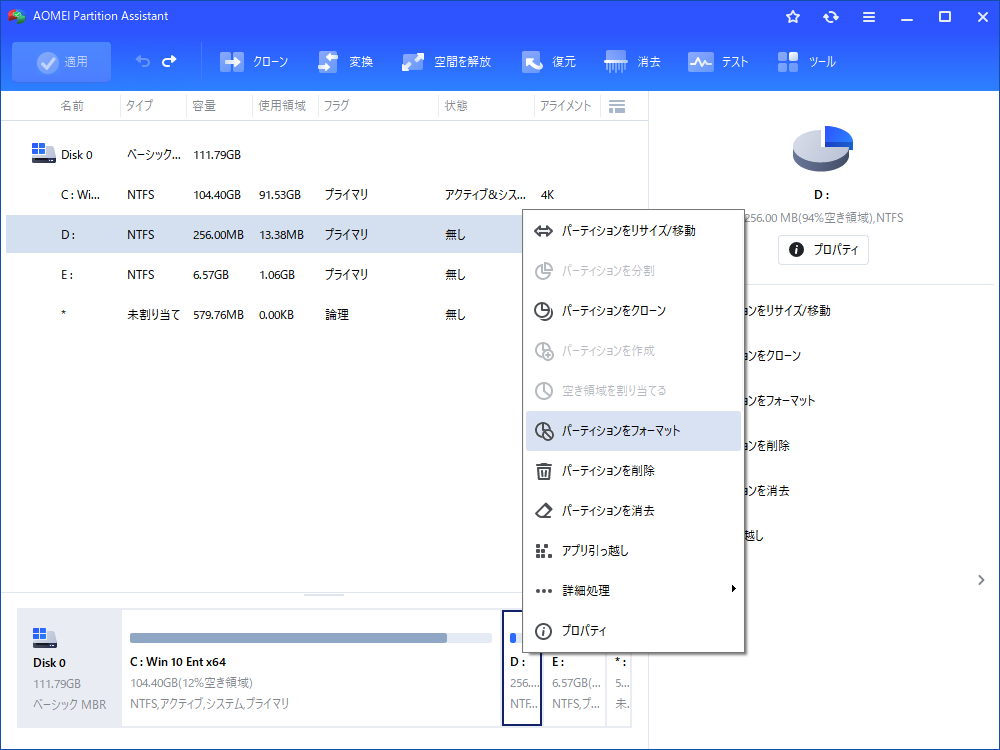
ステップ 1. AOMEI Partition Assistant Standardを起動し、エラーが出るUSBメモリを右クリックして、「パーティションをフォーマット」を選びます。
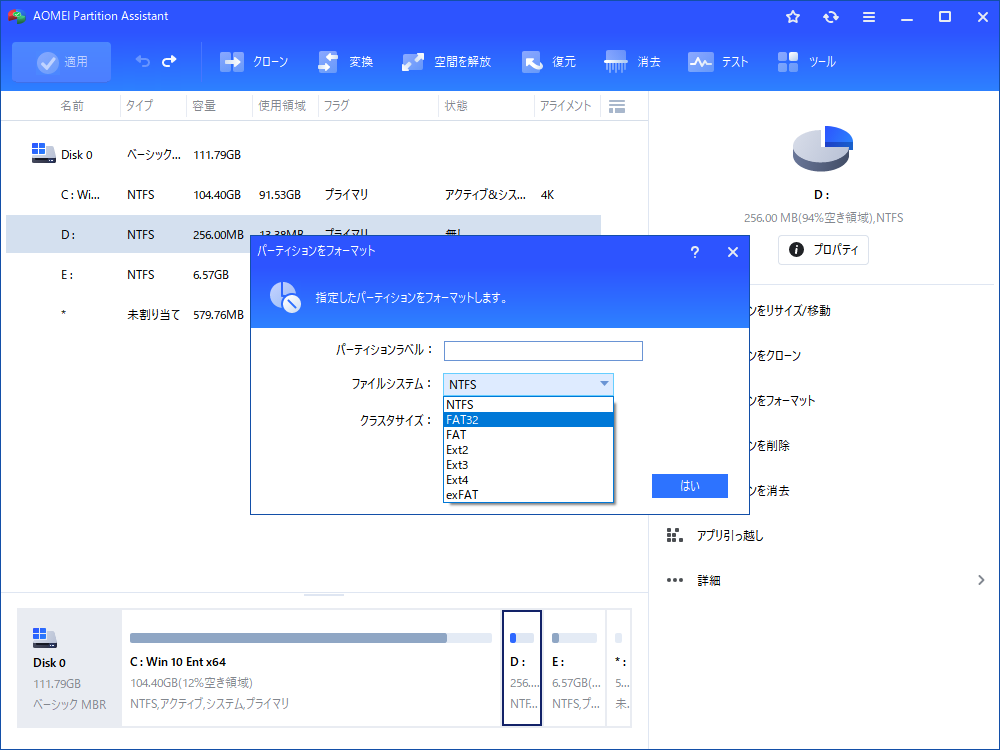
ステップ 2. ファイルシステム(普通はNTFSかFAT32)を選んで「はい」を押します。クラスタサイズ(どのクラスタサイズがいいか分からない場合、デフォルトサイズを使うことをお勧めする)を設定することができます。
ステップ 3. 左上の「適用」ボタンを押すと、処理が始まります。
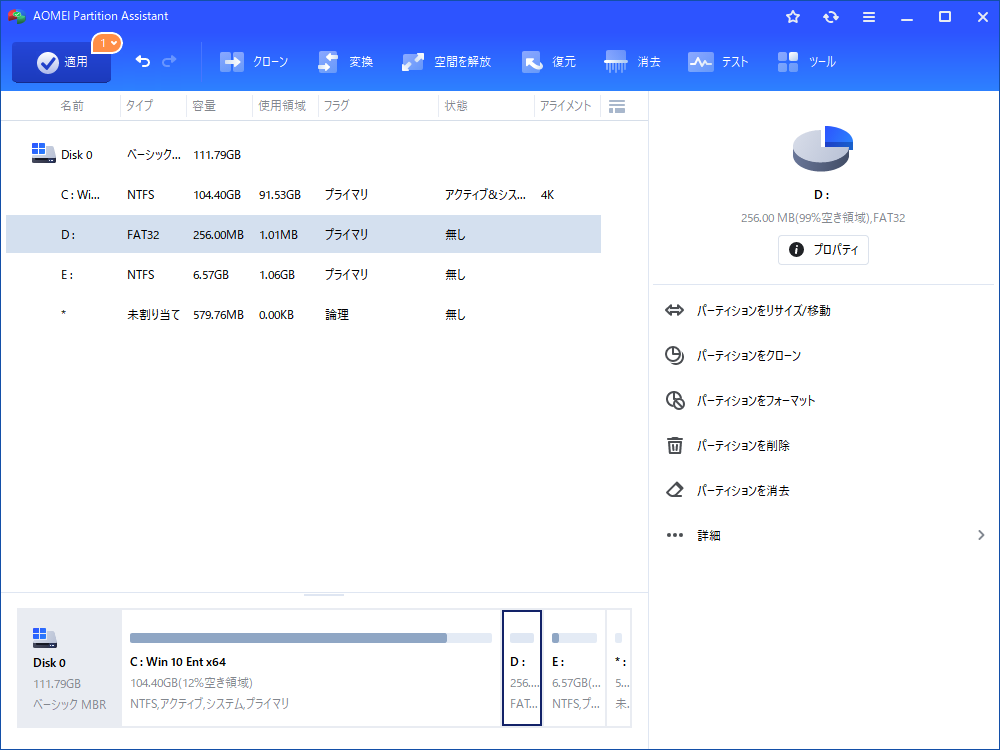
これだけです!コマンドのような難しい入力もなく、マウス操作だけで「書き込み禁止」や「システムエラー」を無視して強制的にキレイにしてくれます。
まとめ
「このボリュームをフォーマットできません」と出ても、慌てないでください。
- まずは「ディスクの管理」でフォーマットを試す。
- ダメなら「AOMEI Partition Assistant Standard」などのツールで強制的に直す。
この順番でやれば、ほとんどのUSBメモリやSDカードは復活します。もし、これらを全部試してもエラーが出る場合は、残念ながら「寿命(物理的な故障)」の可能性が高いです。その場合は、新しいものを購入しましょう。
まずは、PCを再起動してから「ディスクの管理」を試してみてくださいね!
よくある質問
Q1. 「このボリュームはフォーマットできません」エラーの主な原因は何ですか?
A. このエラーの主な原因は以下の3点です。
- ボリュームが使用中である:特にWindowsが起動しているパーティションや、システム関連のファイルが使用しているボリュームの場合に発生します。
- 書き込み保護が有効になっている:ドライブが物理的またはソフトウェア的に「読み取り専用」の状態になっている場合です。
- ファイルシステムが破損している:不良セクタが多い、またはファイルシステム自体がRAW(未フォーマット状態)と認識されている場合です。
Q2. 最も一般的な原因である「書き込み保護」はどのように解除できますか?
A. 書き込み保護の解除には主に2つの方法があります。
- Diskpartでの属性変更:diskpartを起動し、対象のディスクを選択した後、attributes disk clear readonlyコマンドを実行します。
- レジストリの編集:レジストリエディタ(regedit)でStorageDevicePoliciesのキーにあるWriteProtectの値を0に変更します(ただし、レジストリ編集はシステムに影響を与えるため慎重に行ってください)。
Q3 Windowsの標準機能で解決できないエラーに対して、AOMEI Partition Assistantのようなサードパーティ製ソフトを使うメリットは何ですか?
A. 標準機能では対処が難しい以下のような状況を解決できる可能性が高まります。
- 不良セクタのチェックと修復が必要な場合。
- ファイルシステムのエラーが深刻で、Diskpartコマンドでもエラーが出る場合。
- GUI(グラフィカルユーザーインターフェース)で安全かつ簡単にパーティションを操作・再構築したい場合。
