




古いパソコンのSSDを今のPCに繋いでも大丈夫?データ移行と再利用の完全ガイド
古いWindows 10のSSDをWindows 11のPCに接続してデータを移す方法を説明します。「OS入りのまま挿していい?」「起動順序はどうなる?」という疑問に答え、データを救出した後のSSD活用術まで紹介します。

By ひとみ 最終更新日 2025年12月10日


古いSSDを今のPCに挿しても大丈夫?
古いパソコンのOSの入ったSSDを現行で使ってるパソコンに差し込んでも問題おきませんか?
古い方にはwin10が入っていて現行はwin11で
win11を使ってるパソコンにwin10のSSDを追加で差し込んで中の一部データをwin11のパソコンに移したいのです。その後にwin10の入ったPCはフォーマットかけて空っぽにしたいのですよね\(^o^)/
「古いパソコンのWindows 10のSSD、今のWindows 11のPCに挿しても壊れないかな?」「OSが入ったままだから、今のPCとケンカして起動しなくなったらどうしよう…」
そんなふうに不安に思っていませんか?結論から言うと、全く大丈夫です!ぜひやってみてください。
今のPC(Windows 11)はとても賢いので、古いOSが入ったSSDが挿入されても「あ、もう一つドライブが増えたな」と認識するだけです。中身のデータをコピーして移し、最後はキレイに消して(フォーマットして)「追加の保存場所」として使い続けることもできます。
この記事では、失敗せずに古いSSDからデータを救出し、賢く再利用する手順を詳しく説明します。
ステップ1:古いSSDを今のPCに繋ぐ
まずは古いSSDを今のPCに認識させる必要があります。方法は2つあります。
- PCの中に直接繋ぐ:デスクトップPCなら、中に空いているケーブル(SATAケーブル)があれば直接繋ぐのが一番速いです。
- 外付けアダプタを使う(おすすめ):ノートPCや、中を開けるのが怖い方は、千円〜2千円くらいで売っている「SATA-USB変換アダプタ」や「外付けケース」を使いましょう。USBメモリと同じ感覚で繋げるので、とても安全です。
ステップ2:起動順序(ブート順位)に注意
SSDを繋いでPCの電源を入れるとき、一つだけ気をつけることがあります。 それは、「今のWindows 11がちゃんと起動するようにする」ことです。
PCは、OSが入っているドライブが2つあると「どっちのWindowsを動かそうかな?」と迷うことがあります。もし古い方のWindows 10が立ち上がってしまったら、一度PCを再起動して設定を直しましょう。
- PC起動時にF2やDelキーを連打して設定画面(BIOS)を開きます。
- 「Boot(ブート)」設定で、今のPCのSSDを1番にします。
- 保存して再起動します。
これで今のWindows 11が立ち上がり、古いSSDは「Dドライブ(またはEドライブなど)」としてエクスプローラーに表示されます。
ステップ3:データを移してフォーマット
Windows 11が立ち上がったら、エクスプローラーを開きます。古いSSDの中身が見れるはずなので、必要なデータ(写真や書類など)を今のPCにドラッグ&ドロップでコピーしましょう。次、フォーマットでSSDをリフレッシュします。
必要なデータが移し終わったら、古いSSDを空っぽにします。
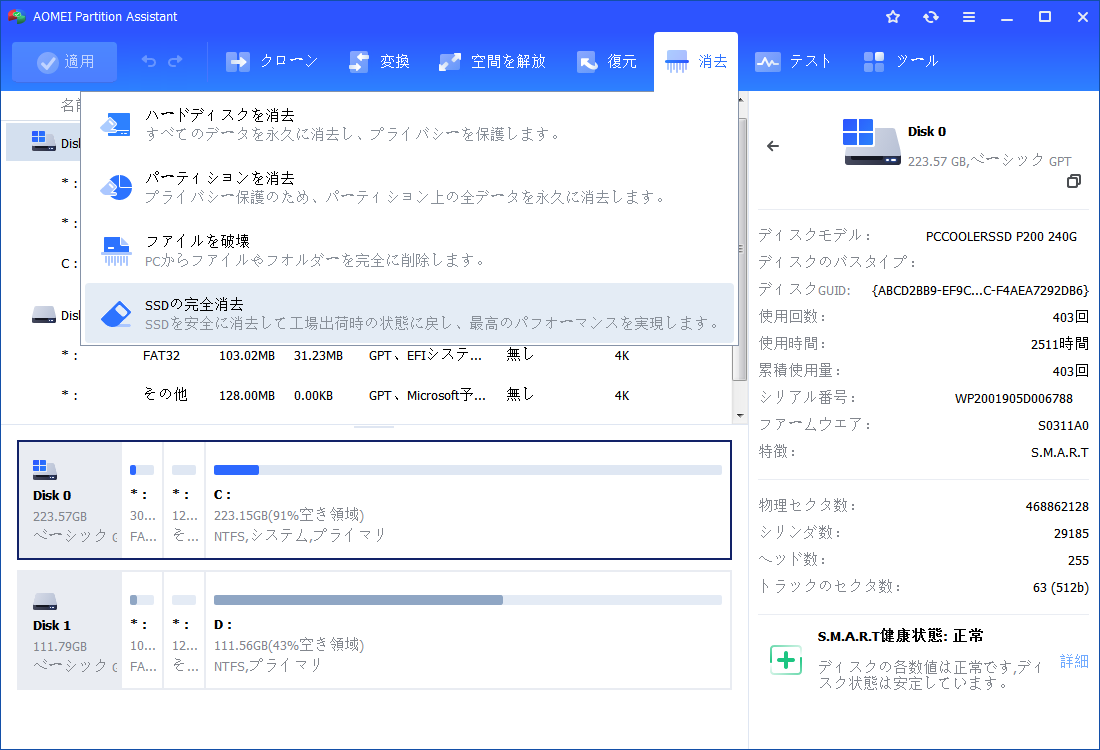
AOMEI Partition Assistantの「SSDの完全消去」機能はをSSDの寿命を傷つけずにデータを安全にクリーンアップすることができます。そして消去後、「パーティションをフォーマット」機能があり、再フォーマットするのに役立ちます。
1. AOMEI Partition Assistantを起動し、「消去」→「SSDの完全消去」を選択して、「次へ」をクリックします。
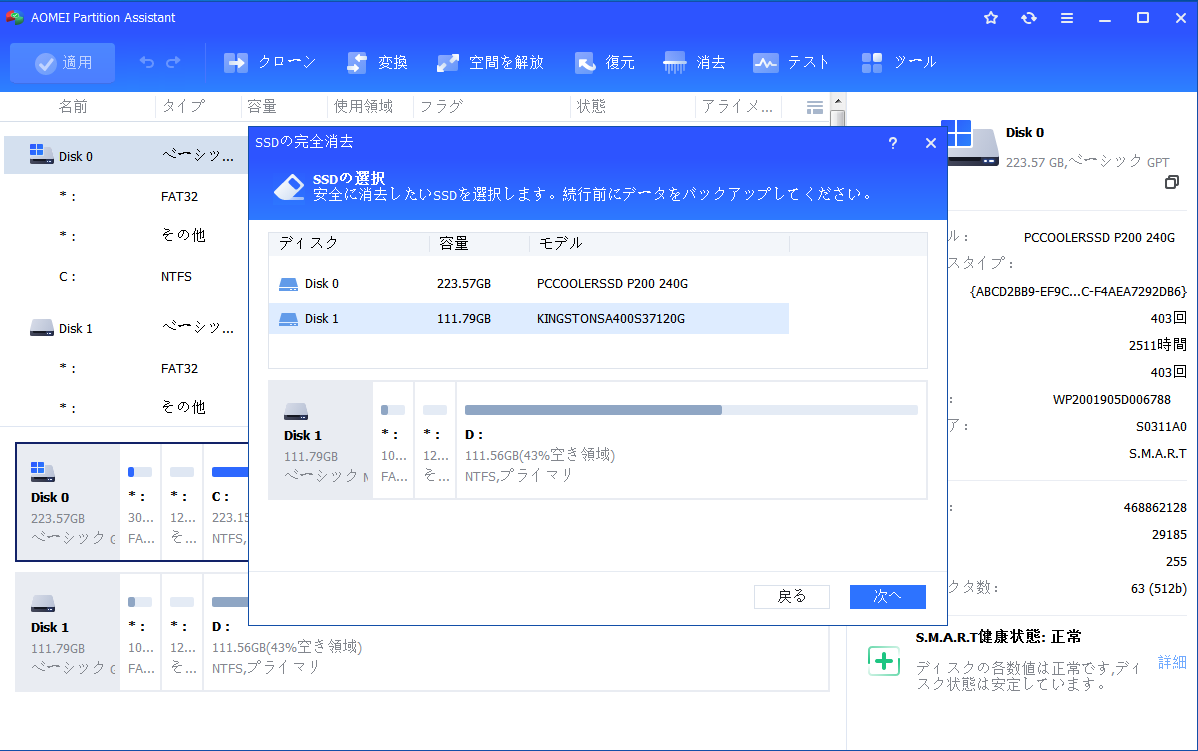
2. 古いSSDを選択し、「次へ」をクリックします。
3. SSDの完全消去を開始するために「次へ」をクリックします。中身をキレイに消去します。
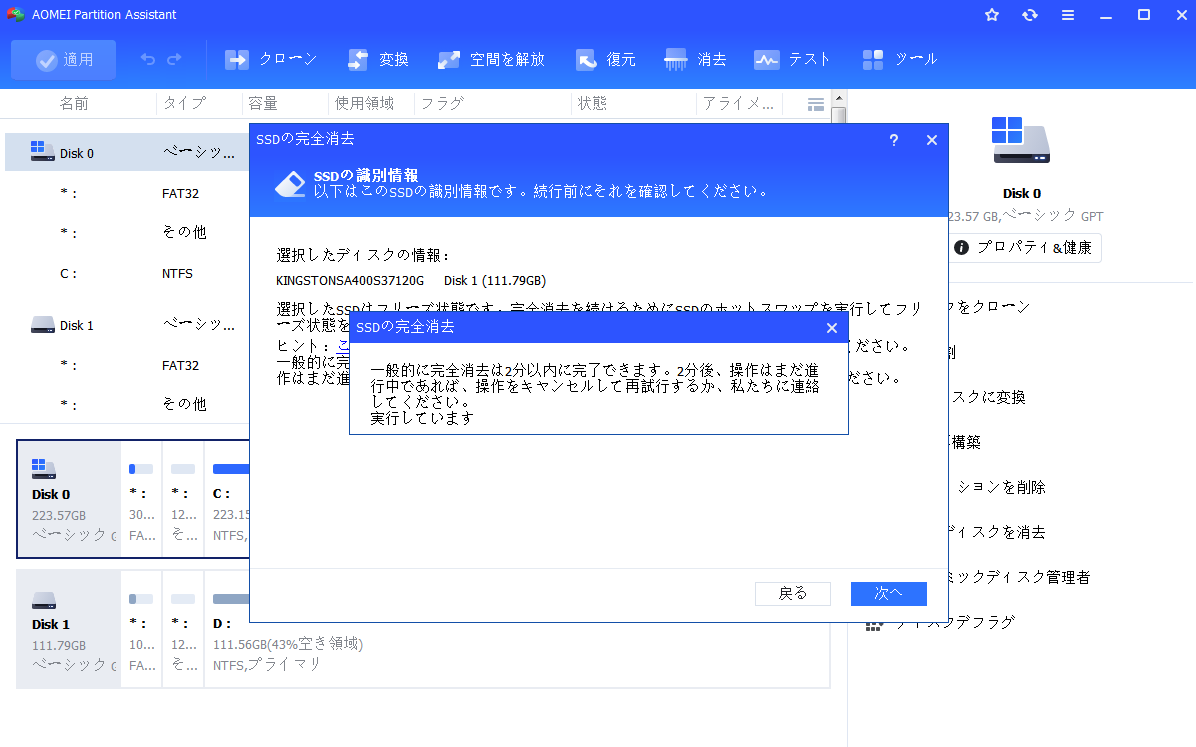
これで、古いWindows 10のシステムデータも消え、ピカピカの「追加ドライブ」の完成です!
ステップ4:プロ直伝!故障に強い「二重管理」
ここが今回のアドバイスの核心です。 データを移し終えて空になった古いSSD、ただ使うだけじゃもったいない!
「OSとデータを分ける」 という工夫をしてみませんか?
- 今のSSD(Cドライブ):Windows本体とソフトだけを入れる。
- 古いSSD(Dドライブ):大切な写真、ビデオ、書類フォルダをここに保存する。
こうしておくと、万が一PCの調子が悪くなってWindows(Cドライブ)を初期化することになっても、大切なデータが入っている古いSSD(Dドライブ)は無事なままです。
まとめ
古いパソコンのSSDを現行PCに繋ぐのは、データの救出だけでなく、今のPCをより強く・便利にする絶好のチャンスです。
- OS入りのままでも繋いでOK。
- 起動順序だけ気をつけてWindows 11を立ち上げる。
- データをコピーしたら、フォーマットして追加ドライブにする。
- 今後は「データ専用」として使うと、PC故障に強くなる!
ぜひ、勇気を持って繋いでみてくださいね。昔の思い出が詰まったデータが、またいつでも見られるようになりますよ。
