




PCを売る・あげる前に!個人情報を守るためのデータ完全削除ガイド
パソコンを誰かに譲渡したり売ったりする際、ただ「初期化」するだけではデータが復元されてしまう危険があります。HDDとSSDそれぞれの違いや、Windows標準機能を使ってデータを「完全削除」し、二度と復元できないようにする正しい手順を分かりやすく解説します。

By ひとみ 最終更新日 2025年12月15日


そのPC、そのまま渡すとヤバイかも?
「新しいパソコンを買ったから、古いのは友達にあげよう!」「フリマアプリで売って、お小遣いにしよう!」
そう思った時、あなたはどうやってデータを消しますか?デスクトップのファイルをゴミ箱に入れて「空にする」。あるいは、設定からパパッと「初期化」して終わり。
ちょっと待ってください!それだけだと、かなり危険です。

実は、普通の削除操作だけでは、データはパソコンの奥底に残っています。悪意のある人が「復元ソフト」を使えば、あなたが消したはずの写真、メール、保存したパスワードなどが、全て復活してしまう可能性があるのです。
大切な個人情報を守り、安心してPCを手放すために、プロも行っている「完全削除」の方法をマスターしましょう。
なぜ「削除」しても残っているの?
「消したのに残ってるって、どういうこと?」と不思議に思いますよね。 これを「図書館の本」で例えてみましょう。
● 普通の削除(ゴミ箱):
図書館の検索カード(目録)を捨てただけです。本棚にはまだ本(データ)が並んでいるので、探そうと思えば誰でも読めます。
● 完全削除(データ消去):
本棚にある本をシュレッダーにかけたり、黒いインクで塗りつぶしたりすることです。これなら、誰がどう頑張っても読めません。
PCを譲渡する時は、この「黒く塗りつぶす(上書きする)」作業が必要なんです。
事前準備:消す前にやるべき2つのこと
作業を始めると、データは二度と戻ってきません。その前に確認です!
● 必要なデータのバックアップ:
USBメモリや外付けHDD、またはGoogleドライブなどに、写真や書類をコピーしましたか?
● アプリやサービスのログアウト:
iTunes、Microsoftアカウント、Adobe製品などは、PCと紐付いています。「認証解除」や「サインアウト」をしておきましょう。
方法1:Windows標準機能で初期化する(HDD向け)
お使いのPCに入っているのが「HDD」の場合は、Windowsの標準機能だけで「塗りつぶし消去」ができます。
(☞゚ヮ゚)☞関連記事:Windows 10 PCを工場出荷時に戻す方法【データ損失なし】
Windows 10/11での手順
1. スタートボタン>「設定」(歯車マーク)を開きます。
2. 「更新とセキュリティ」(Win11なら「システム」) >「回復」 を選びます。
3. 「このPCを初期状態に戻す」の 「開始する」(Win11なら「PCをリセットする」)をクリックします。
4. 「すべて削除する」 を選びます。
【ここが最重要!】
「追加の設定」という画面で、「データのクリーニングを実行しますか?」を「はい」に変更してください。これをしないと、ただの「目録捨て」になってしまいます。

5. あとは「リセット」を押して待つだけ。数時間かかりますが、これでデータは安全に消去されます。
方法2:SSDなら「SSD完全消去」を使う(推奨)
最近のノートPCに多い「SSD」の場合、上の「塗りつぶし」を行うと、SSDの寿命を縮めてしまうことがあります。 SSDには、「Secure Erase」という、一瞬で工場出荷状態に戻す専用のコマンドがあります。
これを行うには、パーティションマネージャーの「AOMEI Partition Assistant」を使うのが簡単で安全です。
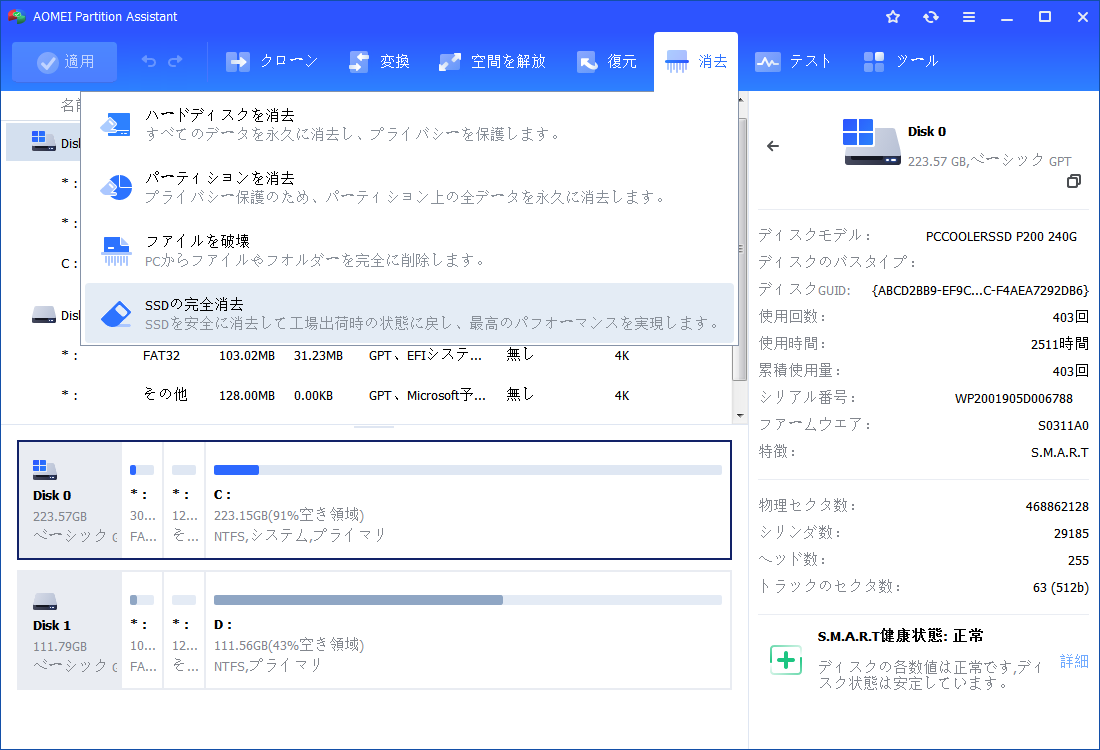
1. AOMEI Partition Assistantをインストールします。メニューから「消去」>「SSDの完全消去」を選びます。
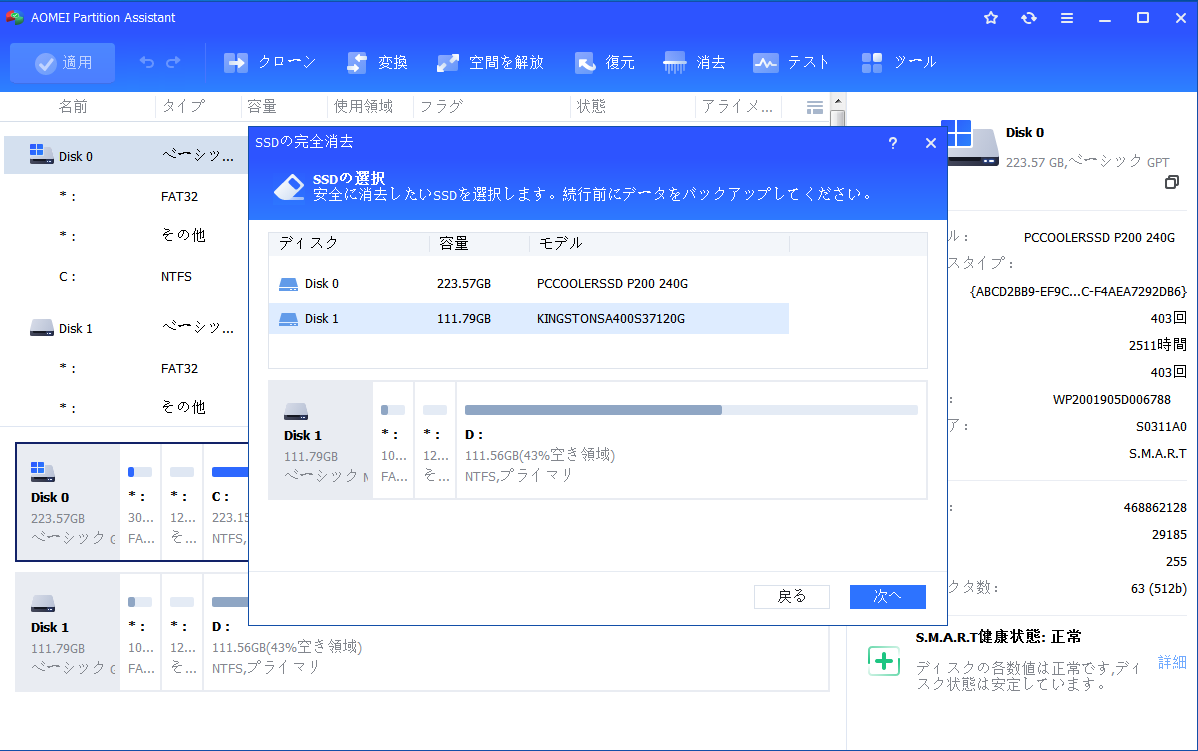
2. 消したいSSDを選んで実行します。
3. SSDの完全消去を開始するために「次へ」をクリックします。中身をキレイに消去します。
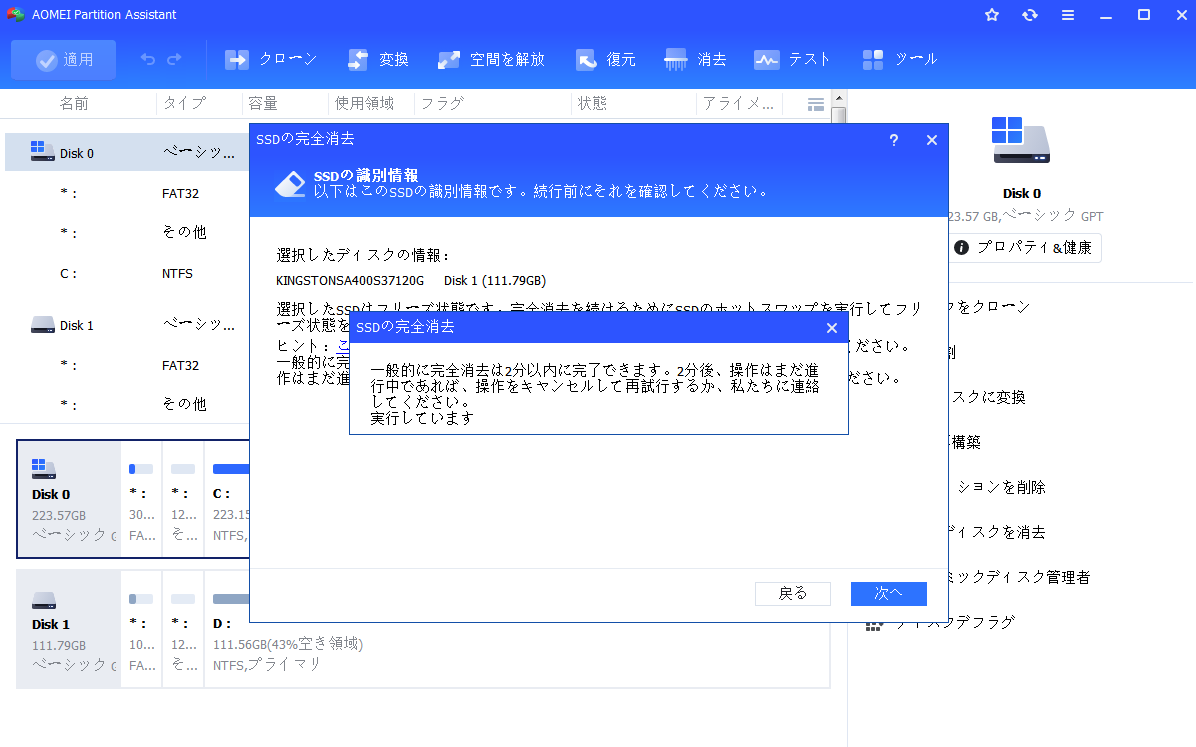
※Windowsが入っているメインのSSDを消す場合は、AOMEI Partition Assistantで「ブートUSB」を作って、そこから起動する必要がありますが、これが「データを復元不可能にする一番確実な方法」です。
まとめ
PCを譲渡・売却する際は、相手のためにも、そして自分のためにも、データを「完全削除」することがマナーです。
- HDDなら: Windows標準の「データのクリーニング」機能を使う。
- SSDなら: AOMEIなどのツールで「完全消去(Secure Erase)」を行う。
このひと手間をかけるだけで、情報漏えいのリスクはゼロになります。スッキリきれいな状態でPCを手放して、気持ちよく次の人に使ってもらいましょう!
