AOMEI Cloner
プロ&安全なディスククローン
ソフト
- OS、アプリケーション、個人データを含むディスク全体を新しいディスクに丸ごと複製できます。
- 「インテリジェントクローン」機能で、大容量HDDから容量の小さいSSDへも問題なく移行できます。
- 異なるパーティション形式のMBRとGPT間でもスムーズにコピーできます。
- クローン後はBIOS/UEFIで起動順序を変更するだけで、新しいディスクからすぐにWindowsを起動できます。

AOMEI Cloner
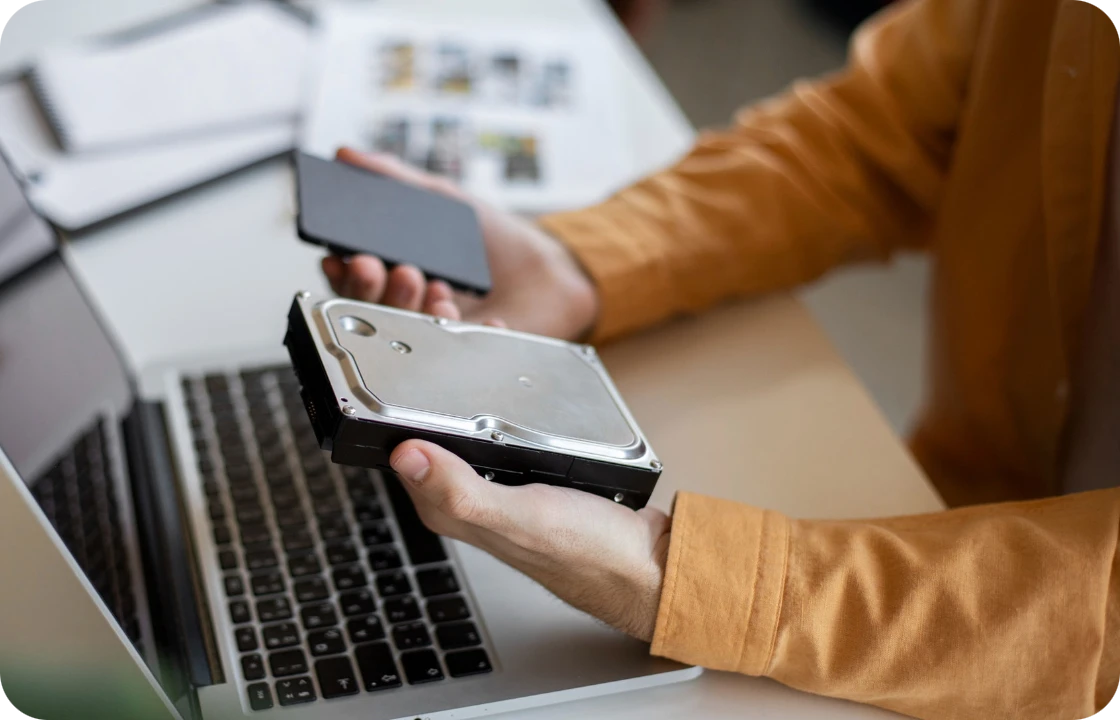
「AOMEI Cloner」を使えば、データを失わず再インストール不要で、小さい・古い・遅いディスクを簡単に大きい・新しい・高速のディスクへアップグレードできます。

現在のハードディスクが小さすぎて新しいデータを保存できず、「ディスク容量不足」の問題が発生していますか?小さなディスクから大きなディスクへクローンを作成してアップグレードする時が来ました。

従来のHDDでシステム動作が遅く感じますか?読み書き速度が速いSSDにアップグレードすれば大きな違いが生まれます。ディスククローン方法ならOSやアプリケーションの再インストールを回避できます。

コンピュータにハードドライブ故障の兆候が見られる場合、完全に故障する前に古いハードドライブを交換するのが最善策です。古いディスク全体をクローンすることで、OSやその他のデータを安全に移行できます。

ディスククローン手法により、ハードドライブの完全なバックアップを作成できます。これにより、元のハードドライブが故障した際にも、手間をかけずにデータを復元できます。
フルディスク/インテリジェント/セクター単位の各モード、MBR/GPT自動変換、SSD最適化、エラーチェックなどを駆使し、
初心者でも安全かつ高速にクローンできます。

リカバリパーティションなどの隠しパーティションを含むすべてのパーティションを1つのディスクから別のディスクへクローンできるだけでなく、ソースディスクの使用済み領域のみをクローンすることも可能です(大きいディスクから小さいディスクへのクローン)。

クローン作成中に対象ディスクを自動でMBRまたはGPTに変換し、互換性の問題を解消して2TBを超える大容量ディスクも最大限に活用できます。形式の違いを気にせず、安全にクローンが行えます。

システムディスクのクローンを作成する際、クローンしたディスクが起動可能かどうかは非常に重要です。AOMEI Clonerは、起動ファイルを含むすべてのデータを1つのディスクから別のディスクにクローンできます。

Samsung、Intel、Toshiba、SanDisk、Crucial、WD、Kingston、その他主要メーカーのディスクをクローンする場合でも、AOMEI Clonerなら簡単にディスクの複製が可能です。さらに、異なるブランドのディスク間でもディスククローンを実行できます。

コンピューターによって搭載されているディスクインターフェースは異なりますが、AOMEI Clonerでは、SATA HDDからM.2 SSDへのクローン、SATA HDDからNVMe SSDへのクローン、M.2 SSDからM.2 SSDへのクローンなどが可能です。

ファイルシステムやパーティション構造を含め、ディスク上のデータをセクター単位で正確にコピーします。元ディスクと完全に一致するクローンを作成できるため、重要な業務用ディスクや万一に備えたバックアップ用途でも、高い信頼性と再現性を確保できます。
データを保持したまま、新しいディスクへ安全かつ効率的にコピーでき、すぐに使用可能です。
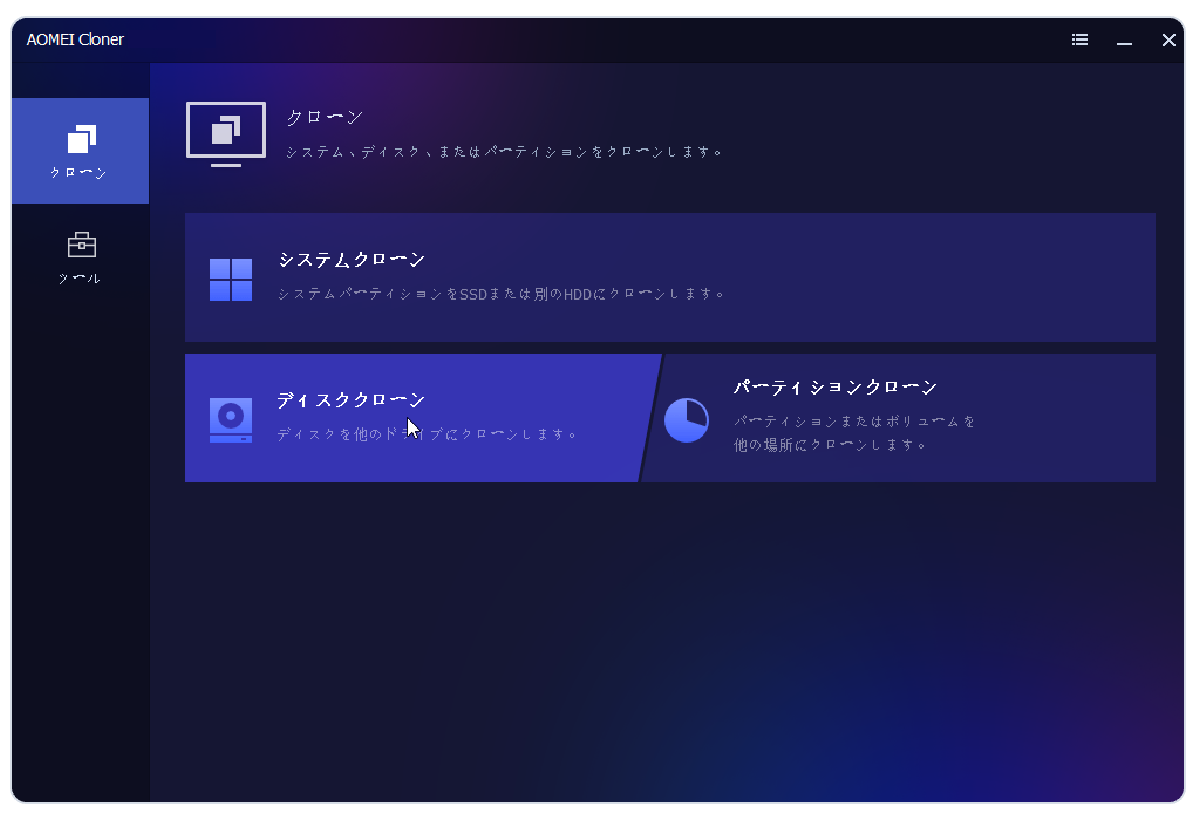
AOMEI Clonerをインストールして実行します。左ペインの「クローン」をクリックし、「ディスククローン」を選択します。
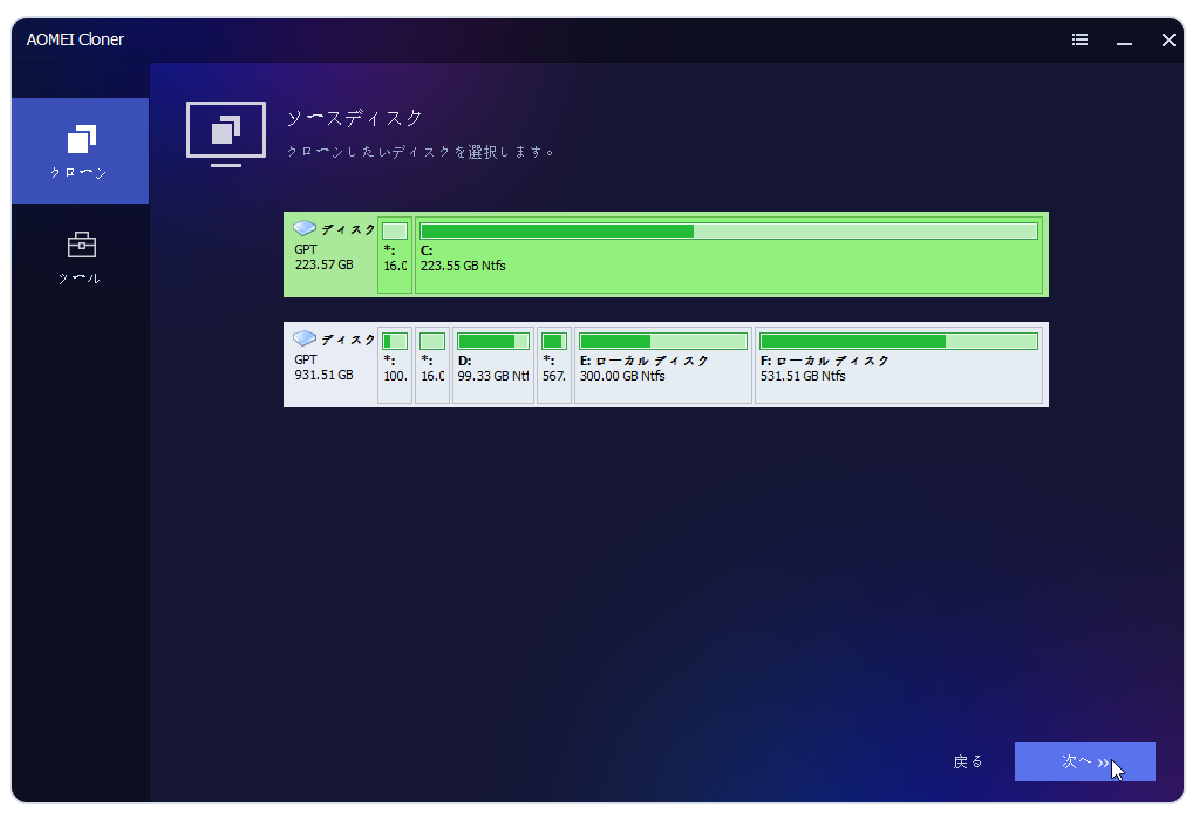
クローンを作成する元のWindowsディスクを選択し、「次へ」をクリックします。
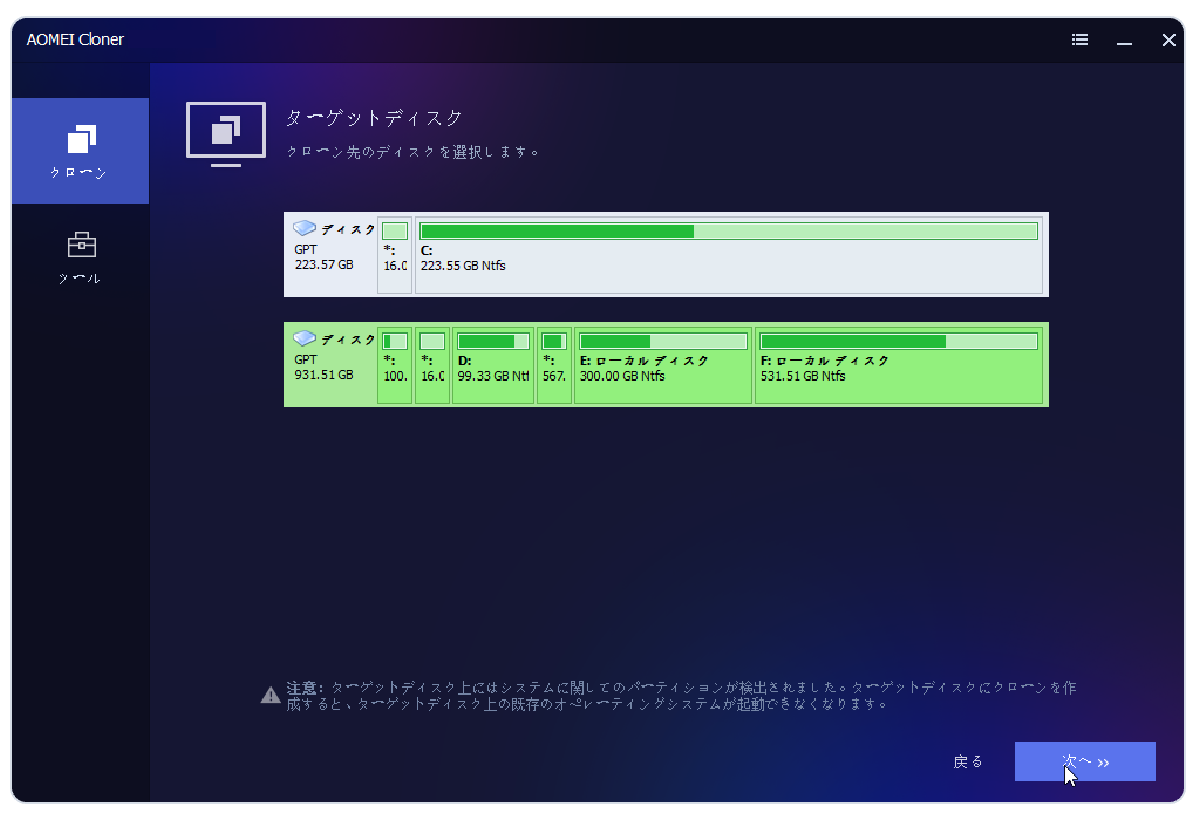
保存先ディスクを選択し、「次へ」をクリックします。
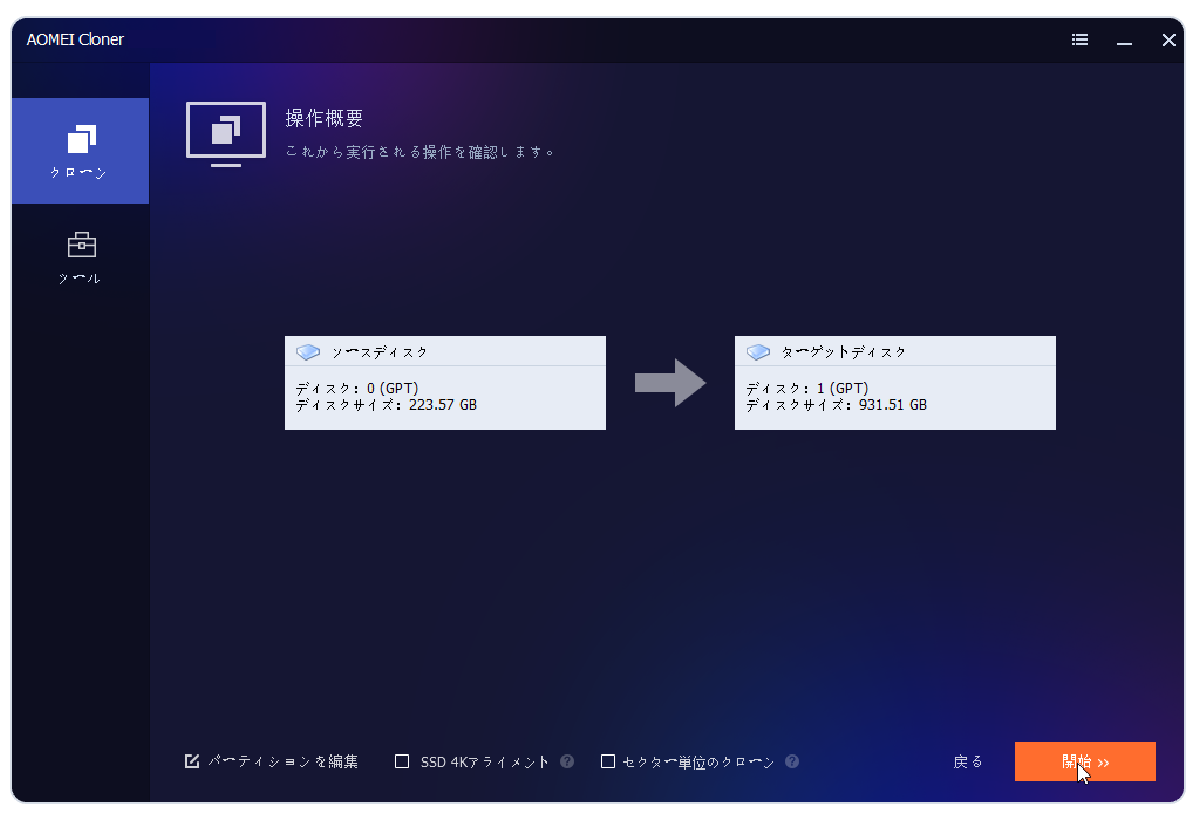
必要に応じて「SSD4Kアライメント」にチェックを入れます。「開始」をクリックしてタスクを実行します。クローン後もWindowsシステムと全データは完全に保持されます。


「古いHDDをSSDに交換したくてAOMEI Clonerを使いました。操作は非常に簡単で、たった数クリックでOSもアプリも丸ごとコピーできました。再インストールの手間がなく、すぐに新しいSSDからPCを起動できたので、本当に助かりました。特にセクター単位クローン機能でバックアップも安心です。」

「ノートPCの容量不足に悩んでいたので、大容量HDDから小容量SSDに移行しました。インテリジェントクローンのおかげで使用領域だけコピーされ、余計な時間をかけずに完了しました。SSD最適化も自動で行われ、移行後は起動も動作も格段に速くなり、仕事の効率が上がりました。」

「以前、HDDが故障して大切なデータを失ったことがあり、それ以来バックアップ用のクローンを作りたくてAOMEI Clonerを導入しました。セクター単位クローンで完全コピーできるので、万一のトラブルでも安心です。初心者でも迷わず操作でき、非常に信頼できるツールです。」

「ノートPCのHDDをSSDに換装するためにAOMEI Clonerを使いました。クローン作成中も進行状況がわかりやすく、待っている間も安心でした。コピー完了後はOSもアプリもそのまま使え、起動も動作も大幅に速くなりました。初心者でも簡単に扱えるのが嬉しいです。」
ご質問がありますか? 最も重要な質問にお答えし、ご利用開始のお手伝いをいたします。
環境によりますが、一般的に以下のような改善が期待できます。
起動時間:30〜60秒 → 5〜10秒程度
アプリ起動速度:2〜3倍高速化
ファイルコピー速度:大幅に改善(特に大容量ファイル)
AOMEI Cloner
OSやアプリ、設定を含むディスク全体をコピーし、再インストール不要で新しいディスクからすぐに利用できます。