




Windows 10でパスワードをなくす方法|無効化・削除・忘れた時の対処法
Windows 10でパスワードをなくす方法は、ログインできるかどうかで変わります。ログインできる場合はサインイン設定やローカルアカウント設定から変更でき、ログインできない場合はMicrosoftアカウントの再設定、セキュリティ質問、または専用ツールでのリセットを検討します。この記事では、Windows 10でパスワードを無効にする方法、Windows 10でパスワードを削除する方法、ログインせずにWindows 10のパスワードを削除する方法を、安全な範囲で初心者にもわかりやすく解説します。

By ひとみ 最終更新日 2026年07月27日


まず確認:パスワードをなくす目的はどれ?
作業前に、目的を分けて考えましょう。
| 目的 | 状態 | おすすめ方法 |
|---|---|---|
| 毎回の入力を省略したい | ログインできる | 自動ログイン設定 |
| ローカルアカウントのパスワードを空にしたい | ログインできる | アカウント設定で変更 |
| Microsoftアカウントのパスワードを使いたくない | ログインできる | Windows HelloやPINを利用 |
| パスワードを忘れて入れない | ログインできない | 公式リセットまたは専用ツール |
Microsoftは、Windows Helloを使うことで、パスワードの代わりに顔認証、指紋、PINでサインインできると案内しています。セキュリティを下げたくない場合は、完全にパスワードをなくすより、Windows Helloを使うほうが安全です。
パスワードをなくすと便利ですが、セキュリティは弱くなります。
- 特に次のPCでは注意してください。
- 会社や店舗で使うPC
- 学校や研究室の共用PC
- 外へ持ち出すノートPC
- 顧客情報や請求書を保存しているPC
- 家族や第三者が触れる可能性があるPC
パスワード入力を省きたいだけなら、完全に削除するよりPINやWindows Helloを使うほうが安全です。中古PCを譲渡する場合は、パスワード削除ではなく初期化やデータ消去を検討してください。
方法1. Windows 10でパスワード入力を省略する
ログインはできるが、毎回パスワードを入力するのが面倒な場合は、自動ログインを設定できます。
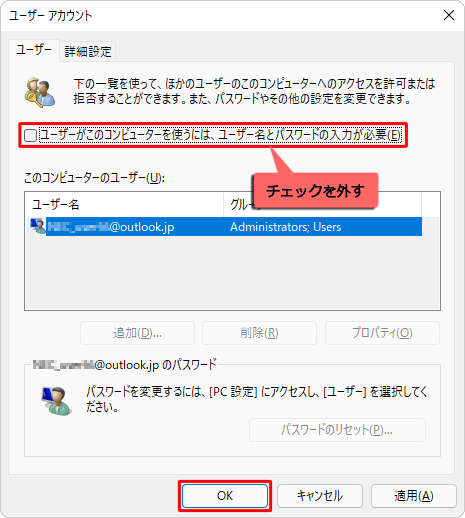
ステップ 1. 「Windowsキー + R」を押して、「netplwiz」と入力して「OK」をクリックします。
ステップ 2. 対象のユーザーを選択します。
ステップ 3. 「ユーザーがこのコンピューターを使うには、ユーザー名とパスワードの入力が必要」のチェックを外し、「OK」をクリックします。
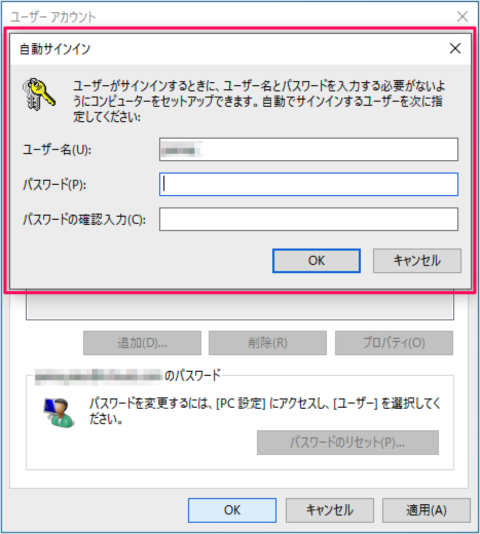
ステップ 4. 現在のパスワードを入力します。
ステップ 5. PCを再起動して確認します。
この方法は、パスワードそのものを削除するのではなく、起動時の入力を省略する設定です。家族や同僚が触れるPC、持ち運び用ノートPC、会社PCではおすすめしません。
方法2. ローカルアカウントのパスワードを削除する
ローカルアカウントでログインしている場合は、パスワードを空にして使うこともできます。
ステップ 1. 「スタート」から「設定」を開きます。
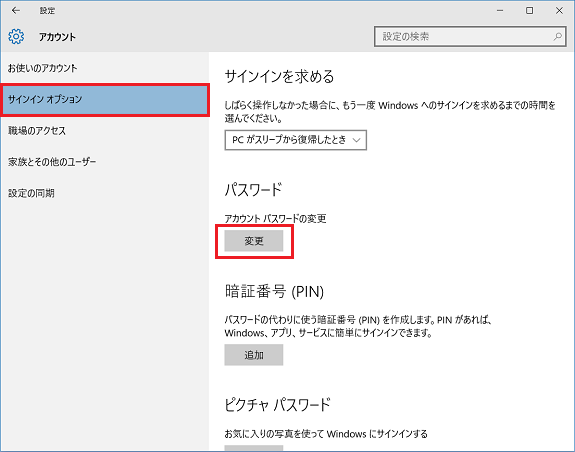
ステップ 2. 「アカウント」→「サインイン オプション」を開きます。
ステップ 3. 「パスワード」→「変更」をクリックします。
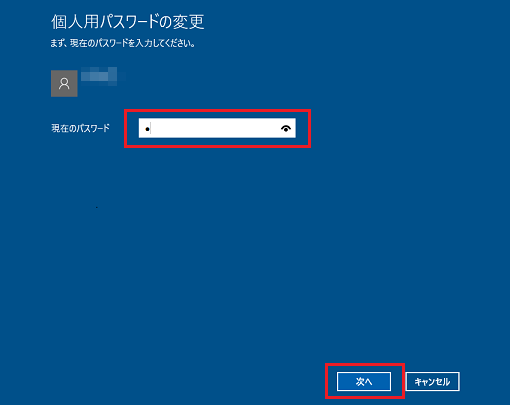
ステップ 4. 現在のパスワードを入力します。
ステップ 5. 新しいパスワード欄を空白のまま進みます。
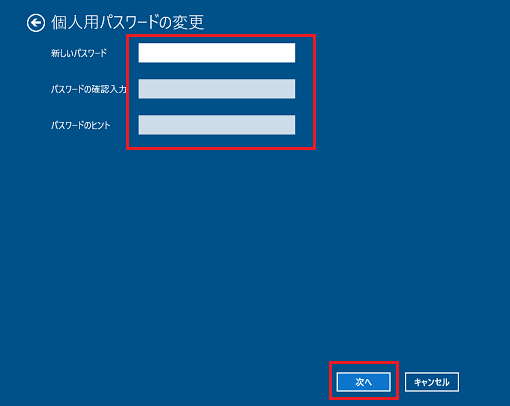
これで、次回からパスワードなしでローカルアカウントに入れる場合があります。ただし、Windowsのバージョンや設定によって表示が異なることがあります。
小企業の業務PCでは、この設定は慎重に扱ってください。パスワードをなくすと、PCを操作できる人なら誰でもファイルにアクセスできる可能性があります。
方法3. Microsoftアカウントはパスワード削除ではなくWindows Helloを使う
MicrosoftアカウントでWindows 10にサインインしている場合、ローカルアカウントのように単純にパスワードを空にすることはできません。
この場合は、次の方法が現実的です。
- PINを設定する
- 顔認証を使う
- 指紋認証を使う
- Windows Helloのみを許可する
- 必要ならローカルアカウントへ切り替える
Microsoft公式情報では、Microsoftアカウント利用時にWindows Helloを使うことで、デバイス上のパスワードサインインを減らせると説明されています。
初心者には、完全なパスワード削除よりPINの利用がおすすめです。PINはそのPCに紐づくため、Microsoftアカウントのパスワードを毎回入力するより扱いやすくなります。
方法4. ログインせずにWindows 10のパスワードを削除したい場合
パスワードを忘れてログインできない場合、まず次の安全な方法を試してください。
- Microsoftアカウントなら公式ページで再設定する
- ローカルアカウントならセキュリティ質問を使う
- 別の管理者アカウントでログインして変更する
- 事前に作ったパスワードリセットディスクを使う
他人のPCや許可のないPCでパスワードを削除する行為は行わないでください。この記事の内容は、自分が所有・管理しているWindows 10 PCの復旧を目的としています。
方法5. AOMEI Partition AssistantでWinパスワードをリセットする
Microsoftアカウントではない、セキュリティ質問も使えない、別の管理者アカウントもない場合は、AOMEI Partition AssistantのWinパスワードリセット機能が役立ちます。
AOMEI Partition Assistantは、Windows向けのディスクパーティション管理・PC最適化ソフトです。別の正常なWindows PCで起動可能なUSBを作成し、ログインできないPCをそのUSBから起動して、Windowsパスワードのリセットを試せます。
 AOMEI Partition Assistant
- ディスク容量を最大限に活用するために、パーティションを作成、サイズ変更、移動、削除、クローン作成できる。
- セキュアブートでOS、ディスク、パーティションをクローンできる。
- 複数の方法でPCを高速化し、ディスク容量を解放できる。
- 初心者に優しい失われたデータを復元できる。
- Windows 11/10/8/7に対応する。
- NTFS、FAT32、exFAT、ReFSなどの他のファイル形式をサポートする。
 安全かつ快適
ステップ 1. 別のPCでブータブルUSBを作成
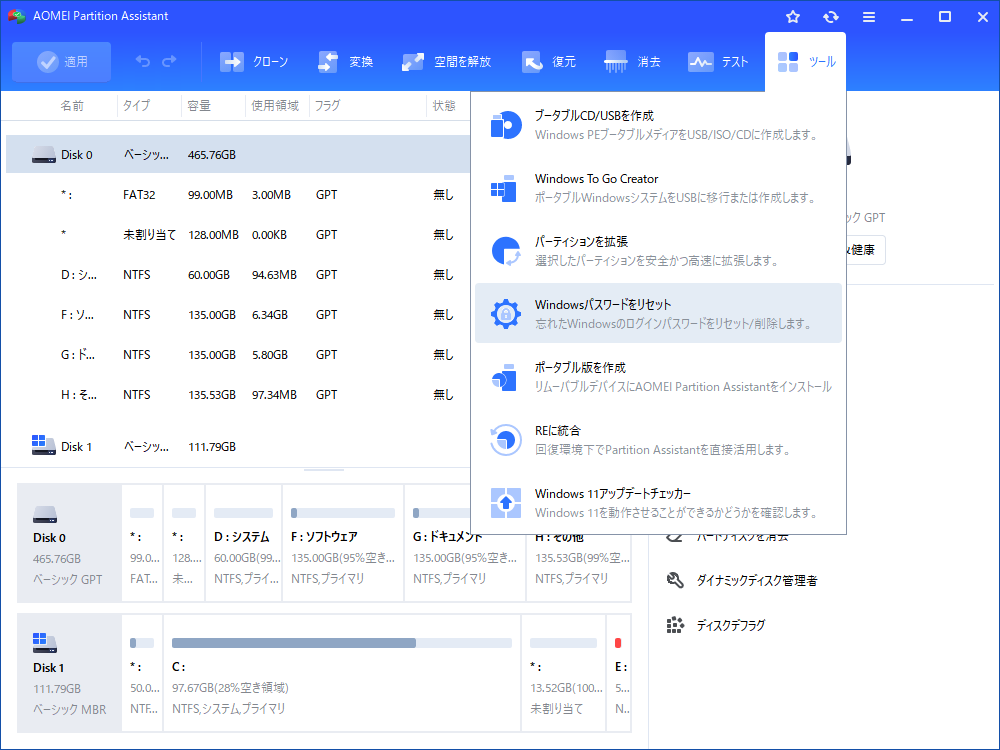
AOMEI Partition Assistantをインストールした別のPCを用意します。ソフトを起動し、「ツール」>「Windowsパスワードをリセット」を選択します。
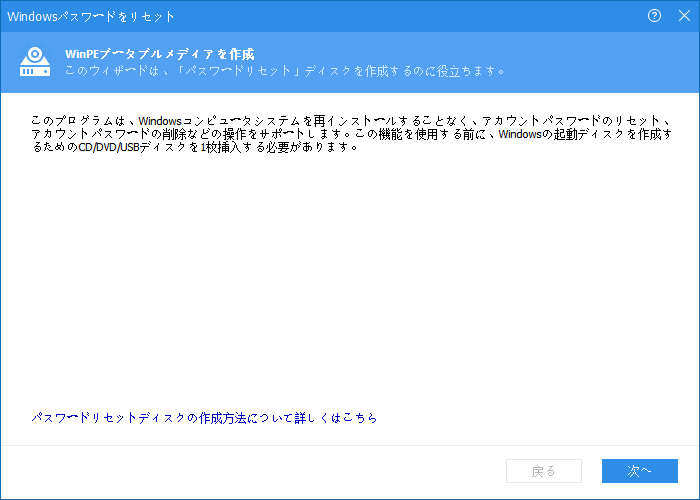
USBメモリを挿入し、ブータブルUSBを作成します。ブータブルメディアを作成するためのメッセージが表示されるので、「次へ」をクリックしてください。
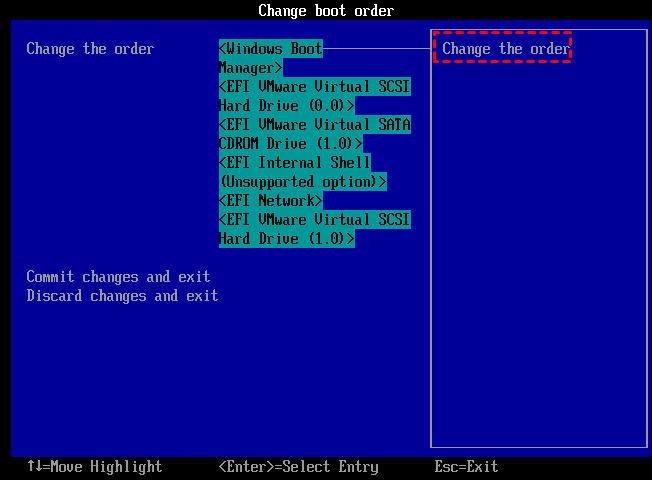
ステップ 2. ロックされたPCでUSBから起動
作成したUSBを、パスワードを忘れたPCに接続します。BIOS設定を開き、USBから起動するように変更します。
ステップ 3. パスワードをリセット
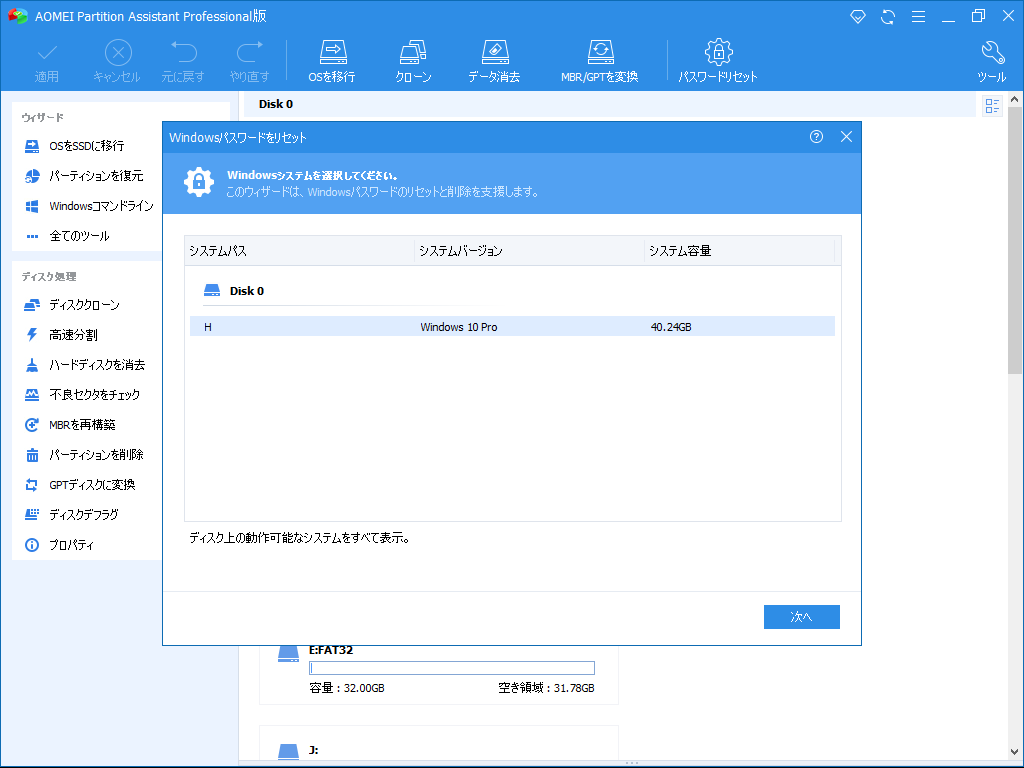
AOMEI Partition Assistantがポップアップ表示されたら、Windowsシステムを選択して、「次へ」をクリックします。
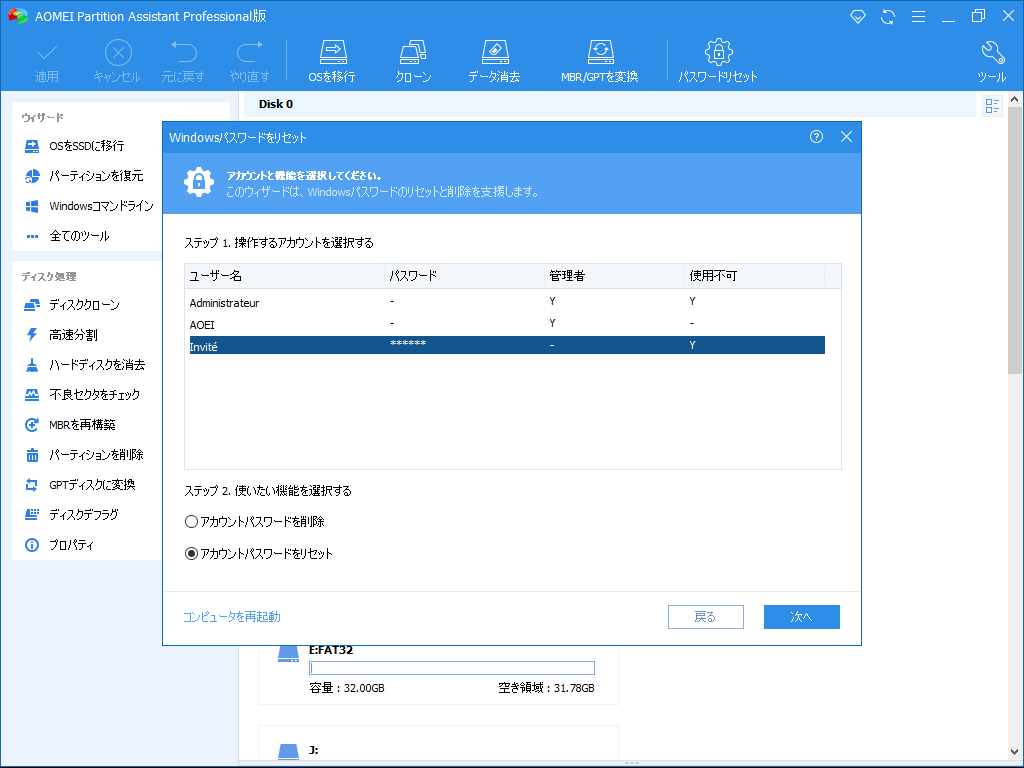
ロックされているアカウントを選び、「アカウントパスワードを削除」または「アカウントパスワードをリセット」のオプションを選択します。
この方法は、コマンド操作に不安がある初心者にも使いやすく、IT担当者が所有・管理端末を復旧する場面にも向いています。
FAQ
1. Windows 10でパスワードをなくすことはできますか?
ローカルアカウントなら、設定からパスワードを空にできる場合があります。Microsoftアカウントではパスワード自体を空にするのではなく、PINやWindows Helloを使って入力を減らす方法が一般的です。
2. Windows 10でパスワードを無効にする方法は?
ログインできる状態なら、netplwiz を使って自動ログインを設定できます。これはパスワードを削除する方法ではなく、起動時の入力を省略する方法です。共用PCや持ち運びPCでは慎重に使ってください。
3. ログインせずにWindows 10のパスワードを削除できますか?
自分が所有・管理しているPCであれば、Microsoftアカウントの再設定、セキュリティ質問、パスワードリセットディスク、またはAOMEIのWinパスワードリセット機能を使って復旧できる場合があります。許可のないPCでは行わないでください。
4. パスワードを削除するとデータは消えますか?
通常、パスワード変更やリセットだけで個人ファイルが削除されるわけではありません。ただし、「このPCを初期状態に戻す」や再インストールを選ぶと、アプリやデータが失われる可能性があります。作業前に状況を確認しましょう。
5. パスワードなしで使うよりPINのほうが安全ですか?
多くの場合、PINやWindows Helloのほうが安全です。PINはそのデバイスに紐づくため、Microsoftアカウントのパスワードを毎回入力するより安全性と使いやすさのバランスが取れます。
まとめ
ログインできる場合は、自動ログイン設定やローカルアカウントのパスワード変更を使えます。
Microsoftアカウントでは、パスワード削除よりWindows HelloやPINの利用が現実的です。
ログインできない場合は、公式リセット方法か専用ツールで安全に復旧します。
Windows 10のパスワードを忘れてログインできない場合は、AOMEI Partition Assistantを無料で試して、Winパスワードリセット機能と起動可能なUSB作成機能を確認してみてください。