



HP製ノートパソコンで管理者パスワードを回避する方法
HP製ノートパソコンで管理者パスワードを忘れた場合、まずMicrosoftアカウントかローカルアカウントかを確認してください。Windows 10では、Microsoftアカウントならオンラインで再設定でき、ローカルアカウントならセキュリティ質問、別の管理者アカウント、または専用のパスワードリセットツールを使う方法があります。この記事は、自分が所有・管理しているHP製ノートパソコンの復旧を目的としています。他人のPC、会社・学校の管理端末、許可のない端末のパスワード回避には使用しないでください。

By ひとみ 最終更新日 2026年07月24日


まず確認:Microsoftアカウントかローカルアカウントか
Windows 10搭載のHP製ノートパソコンでは、主に2種類のサインイン方法があります。
| アカウント種類 | 見分け方 | 主なリセット方法 |
|---|---|---|
| Microsoftアカウント | メールアドレスでログイン | Microsoft公式ページで再設定 |
| ローカルアカウント | PC内だけのユーザー名 | セキュリティ質問、別管理者、リセットツール |
HP公式サポートでも、Microsoftアカウントなら別の端末からパスワードを再設定できる一方、ローカルアカウントでは事前設定がないと復旧方法が限られると案内されています。
方法1:Microsoftアカウントのパスワードをリセットする
ログイン画面にメールアドレスが表示されている場合は、Microsoftアカウントでサインインしている可能性が高いです。この場合、ディスクを使わずにパスワードをリセットできます。
ステップ 1. スマホまたは別のPCでMicrosoftのパスワードリセットページを開きます。
ステップ 2. HPノートPCで使っているメールアドレスを入力します。
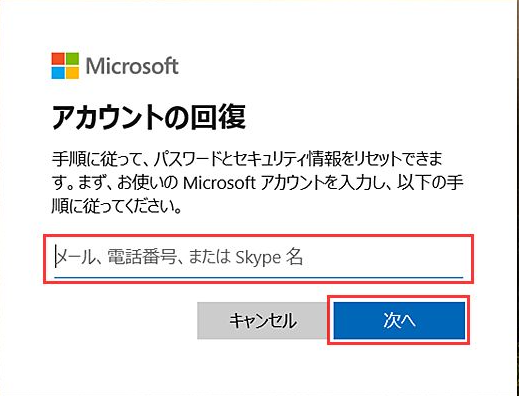
ステップ 3. 本人確認コードを受け取ます。
ステップ 4. 新しいパスワードを設定します。
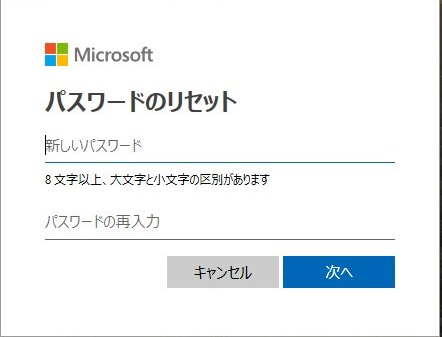
ステップ 5. HPノートPCをインターネットに接続します。
ステップ 6. 新しいパスワードでサインインします。
PINでログインしていた場合でも、サインインオプションからパスワード入力に切り替えると、新しいMicrosoftアカウントのパスワードで入れることがあります。
方法2:ローカルアカウントのセキュリティ質問でリセットする
Windows 10のローカルアカウントで、事前にセキュリティ質問を設定していた場合は、ログイン画面からパスワードを再設定できます。
ステップ 1. ログイン画面で間違ったパスワードを入力します。
ステップ 2. 「パスワードのリセット」をクリックします。

ステップ 3. セキュリティ質問に回答します。
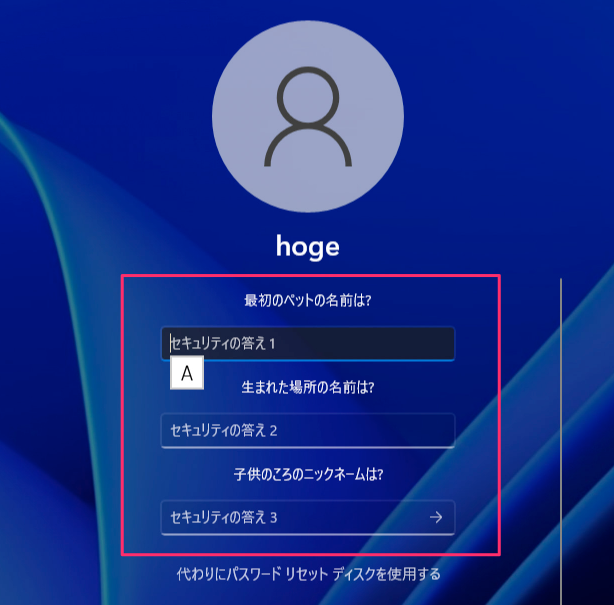
ステップ 4. 新しいパスワードを入力します。
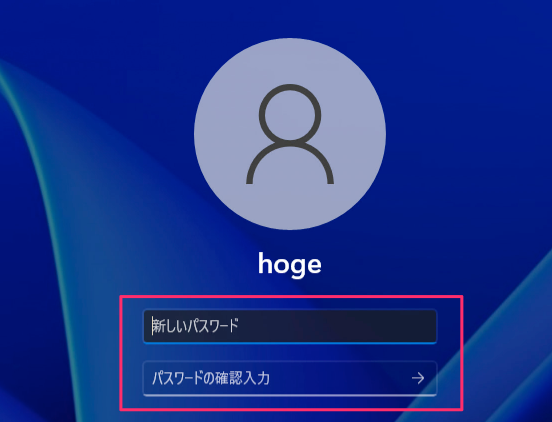
ステップ 5. 新しいパスワードでログインします。
この方法は、ディスクを使わずにパスワードを忘れたHP製ノートパソコンのロックを解除する方法として安全です。ただし、セキュリティ質問を設定していない場合は使えません。
方法3:別の管理者アカウントからパスワードを変更する
同じHPノートPCに別の管理者アカウントがある場合、そのアカウントでログインして忘れたアカウントのパスワードを変更できます。
ステップ 1. 別の管理者アカウントでログインします。
ステップ 2. 「設定」を開き、「アカウント」を選択します。
ステップ 3. 「家族とその他のユーザー」を開きます。
ステップ 4. 対象アカウントを選んでパスワードを変更します。
会社や学校のPCでは、勝手に操作せずIT管理者に依頼してください。管理者権限の扱いを誤ると、データや社内ポリシーに影響する場合があります。
方法4:コマンドプロンプトでリセットできるケース
「コマンドプロンプトを使ってパスワードなしでHP製ノートパソコンのロックを解除する方法」を探す人も多いですが、重要な注意点があります。
正当な方法でコマンドプロンプトからパスワードを変更できるのは、基本的にすでに管理者権限で操作できる場合です。 たとえば、別の管理者アカウントでログインできる場合は、管理者としてコマンドプロンプトを開き、対象ユーザーのパスワードを変更できます。
例:net user ユーザー名 新しいパスワード(net user Administrator NewPassword123!)
ただし、ログインできない状態からWindowsの仕組みを改変してパスワードを回避するような手順は、安全性と権限確認の面で推奨できません。Microsoftのコミュニティでも、Windowsパスワードを不正に回避する方法は案内できないとされています。
方法5:AOMEI Partition AssistantでWinパスワードをリセットする
Microsoftアカウントではない、セキュリティ質問も使えない、別の管理者アカウントもない場合は、AOMEI Partition AssistantのWinパスワードリセット機能が役立ちます。
AOMEI Partition Assistantは、Windows向けのディスクパーティション管理・PC最適化ソフトです。パスワードを忘れてログインできないHP製ノートパソコンでも、起動可能なUSBを作成して、Windowsパスワードのリセットを試せます。
Q. データは消えますか?
→ いいえ。パスワードリセットのみでファイルは完全保持されます。
 AOMEI Partition Assistant
- ディスク容量を最大限に活用するために、パーティションを作成、サイズ変更、移動、削除、クローン作成できる。
- セキュアブートでOS、ディスク、パーティションをクローンできる。
- 複数の方法でPCを高速化し、ディスク容量を解放できる。
- 初心者に優しい失われたデータを復元できる。
- Windows 11/10/8/7に対応する。
- NTFS、FAT32、exFAT、ReFSなどの他のファイル形式をサポートする。
 安全かつ快適
- 📌 準備するもの
- 別のPC(家族や友人のPCでも可)
- USBメモリ(容量4GB以上)
ステップ 1. ブータブルUSBの作成
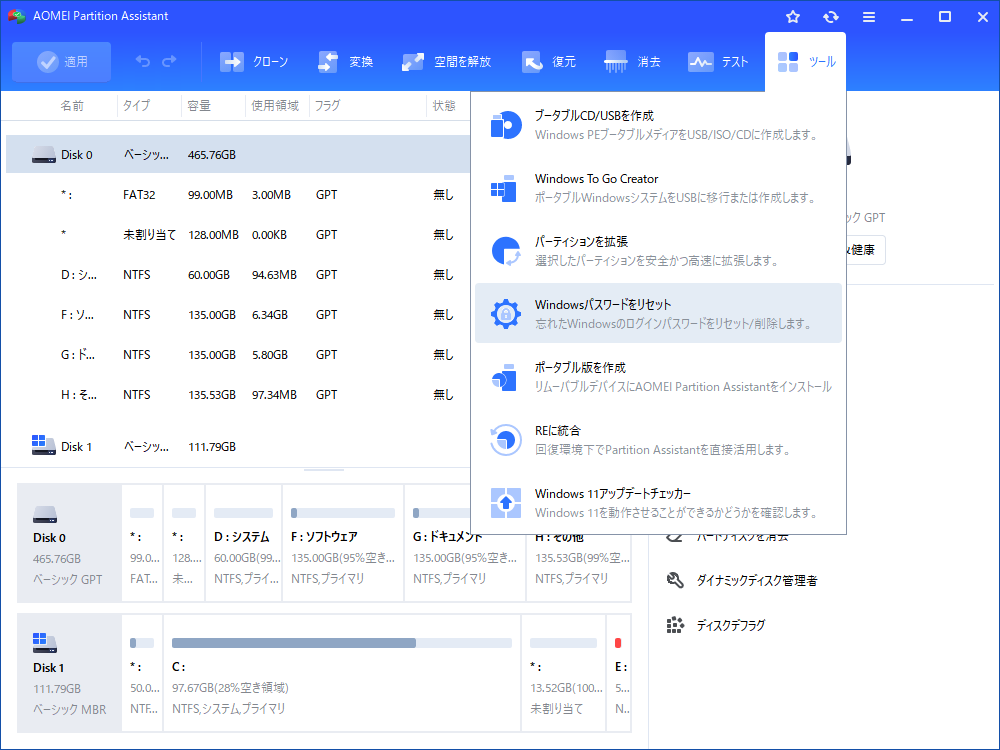
準備したUSBを動作中のWindows PCに接続し、AOMEI Partition Assistantをダウンロードします。 「ツール」→「Windowsパスワードをリセット」を選択し、指示に従ってUSBを作成します。
ステップ 2. ロックされたPCで起動
作成したリセット用USBを挿入し、起動中に「F12」や「Esc」キー(PCにより異なる)でブートメニューを開き、USBを選択して、USBから起動します。

ステップ 3. パスワードリセット実行
AOMEIの画面が起動したら、Windowsシステムを選択して、「次へ」をクリックします。 対象のアカウントを選択し、「アカウントパスワードをリセット」にチェックを入れて「次へ」をクリックします。
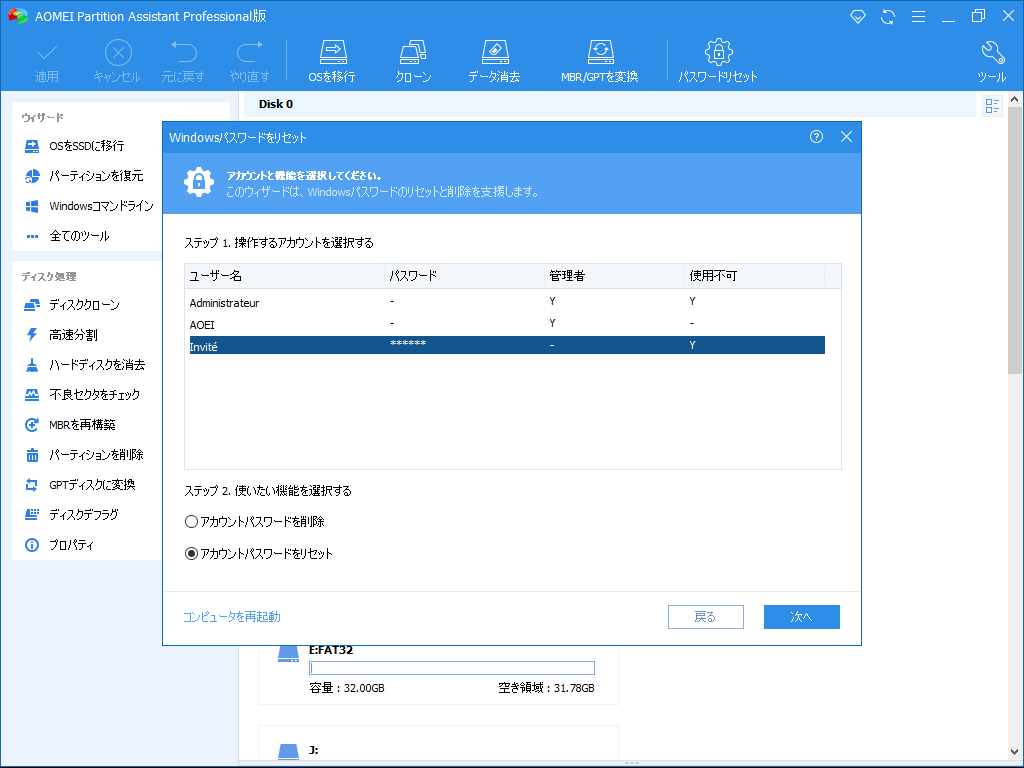
新しいポップアップウィンドウでパスワードを入力し、確認後「はい」をクリックします。
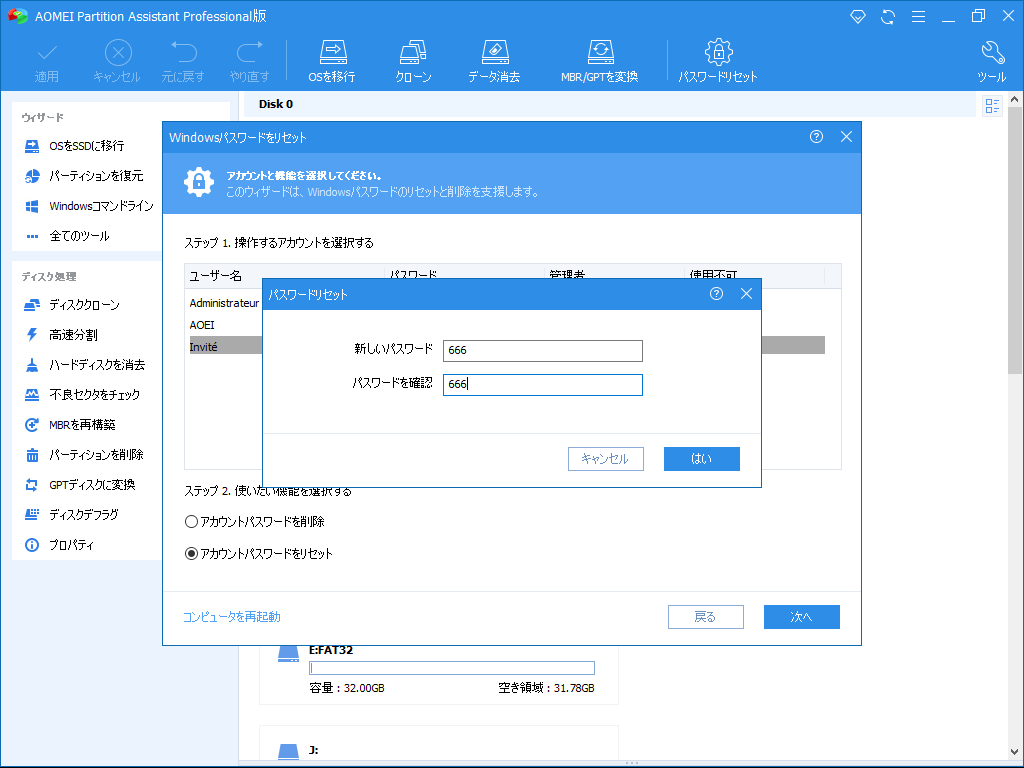
ステップ 4. 再起動して完了
USBを抜き、「コンピュータを再起動」をクリックし、PCを再起動します。
この方法は、コマンド操作が苦手な初心者にもわかりやすく、小企業のIT担当者が所有・管理端末を復旧する場合にも便利です。
方法6:最終手段として「このPCをリセット」を使う
どうしてもログインできない場合、Windows回復環境から「このPCをリセット」を使う方法があります。
ステップ 1. ログイン画面でShiftキーを押しながら「再起動」を選びます。
ステップ 2. 「トラブルシューティング」を開きます。
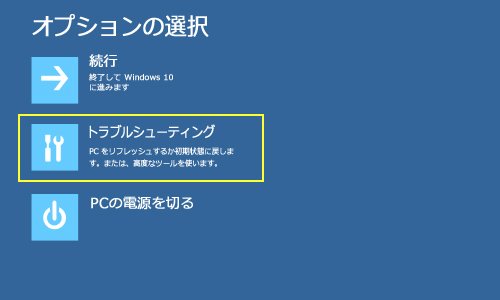
ステップ 3. 「このPCを初期状態に戻す」を選択します。

ステップ 4. 「個人用ファイルを保持する」または「すべて削除する」を選択します。

ステップ 5. 画面の指示に従ってください。
「個人用ファイルを保持する」を選んでも、アプリや一部設定は削除されることがあります。BitLockerが有効な場合は、回復キーを求められる可能性があります。
FAQ
1. HP製ノートパソコンで管理者パスワードを回避できますか?
所有者本人のPCであれば、Microsoftアカウントの再設定、セキュリティ質問、別の管理者アカウント、パスワードリセットツールなどで復旧できる場合があります。ただし、許可のないPCのパスワード回避は行わないでください。
2. ディスクを使わずにパスワードを忘れたHP製ノートパソコンのロックを解除できますか?
Microsoftアカウントなら、別のPCやスマホから公式ページでパスワードを再設定できます。ローカルアカウントでも、セキュリティ質問を設定していればログイン画面からリセットできます。どちらも専用ディスクなしで試せる方法です。
3. コマンドプロンプトでHPノートPCのパスワードをリセットできますか?
別の管理者アカウントでログインできる場合は、管理者権限のコマンドプロンプトでパスワード変更が可能です。一方、ログインできない状態から権限を回避する手順は安全ではないため、公式復旧方法や専用リセットツールを使うほうが適切です。
4. Windows 10搭載のHP製ノートパソコンで管理者パスワードをリセットするとデータは消えますか?
Microsoftアカウント再設定、セキュリティ質問、別管理者からの変更、AOMEIのパスワードリセットでは、通常は個人ファイル削除を目的としません。ただし、PCリセットや初期化を選ぶとアプリやデータが失われる可能性があります。
5. AOMEI Partition Assistantはどんな時に役立ちますか?
ローカルアカウントのパスワードを忘れ、セキュリティ質問や別管理者アカウントが使えない場合に役立ちます。別PCで起動USBを作成し、ロックされたHPノートPCを起動してWinパスワードのリセットを試せます。
まとめ
Microsoftアカウントなら、まず公式ページからパスワードを再設定します。
ローカルアカウントなら、セキュリティ質問、別管理者、または専用ツールを確認します。
コマンドプロンプトでの変更は、正当な管理者権限がある場合に限定して使うのが安全です。
HP製ノートパソコンのWindows 10管理者パスワードを忘れてログインできない場合は、AOMEI Partition Assistantを無料で試して、起動USBの作成とWinパスワードリセット機能を確認してみてください。