




VHDXブートで起動!システムをVHD化して瞬時復元できるブート環境の作り方
「もし明日、パソコンが突然起動しなくなったら?」……そんな悪夢に備える最強のバックアップ術を紹介します。単にデータをコピーするだけではありません。現在のWindows環境(システム)をまるごと「VHDXファイル」に変換し、なんとそのファイルから直接PCを起動(VHDXブート)させるテクニックです。

By ひとみ 最終更新日 2025年11月26日


はじめに
はじめまして、テクニカルライターのひとみです。私は普段、PCの自作やシステム検証を行うことが多く、特に「VHDXブート」をテスト環境の切り替えによく利用しています。この記事では、私自身が試行錯誤して成功させた手順と、多くの人がつまずく起動失敗時の具体的な復旧方法を、画像付きで徹底解説します。
VHDXブートと聞くと、「難しそう」「コマンド操作が怖い」と感じるかもしれません。しかし、これは高度な知識を持つIT担当者だけでなく、PCを安全にテストしたい一般ユーザーにとっても、非常にメリットの大きい機能です。
VHDXブートを使えば、現在のCドライブ(メインOS)には一切手を加えず、HDDやSSD上に仮想的なWindows環境を作り、そこから直接PCを起動できます。
- メインOSが壊れない:最新のWindowsアップデートや怪しいソフトの動作検証を、気軽に試せます。
- 環境の使い分け:「仕事用」「テスト用」など、複数のOS環境をPCの起動時に選べるようになります。
【重要】作業前の安全対策と検証環境の証明
VHDXブートの設定は、PCの起動情報(ブート構成データ/BCD)を書き換えるため、手順を間違えるとWindowsが起動しなくなるリスクがあります。
データ損失の可能性について VHDXブート設定時にブート構成データ(BCD)を誤って編集すると、PC全体の起動設定が破損し、メインOSも立ち上がらなくなる可能性があります。作業を進める前に、必ず以下の方法でOS全体のバックアップを取得してください。リスクをゼロにすることはできません。
私は、この種の高リスクな作業を行う前には、必ずAOMEI Backupperなどの専門ツールを使ったOS全体のバックアップを推奨しています。特に、「システムバックアップ」機能を使えば、PCが起動しなくなった際も、簡単に以前の状態に丸ごと復旧できます。
この記事の手順は、以下の環境で実際に検証・成功したものです。
- 【検証に使用したPCのスペック】
- CPU:Intel Core i3-12100
- OSバージョン:Windows 10 Pro (22H2)
- RAM:16GB
- ストレージ構成:Cドライブ、Dドライブ(NVMe SSD 512GB)
- VHDXファイルの場所:Dドライブ直下
- 作成したVHDX内のOS:Windows 10 Pro (22H2)
【成功手順】VHDXブートを可能にする具体的な設定方法
手順1:VHDXファイルの作成
まず、ブートさせたいOSをインストールするためのVHDXファイルを作成します。Windowsの「ディスクの管理」でも作成できますが、より直感的なAOMEI Partition Assistantの機能を使うのが最も簡単で確実です。
1. AOMEI Partition Assistantをダウンロードしてインストールします。「仮想ディスク」タブをクリックした後、「VHDの作成」オプションを選択します。

2. 作成場所、サイズ(インストールするOSの必要容量+α)、ファイルタイプ(VHDX)を指定します。
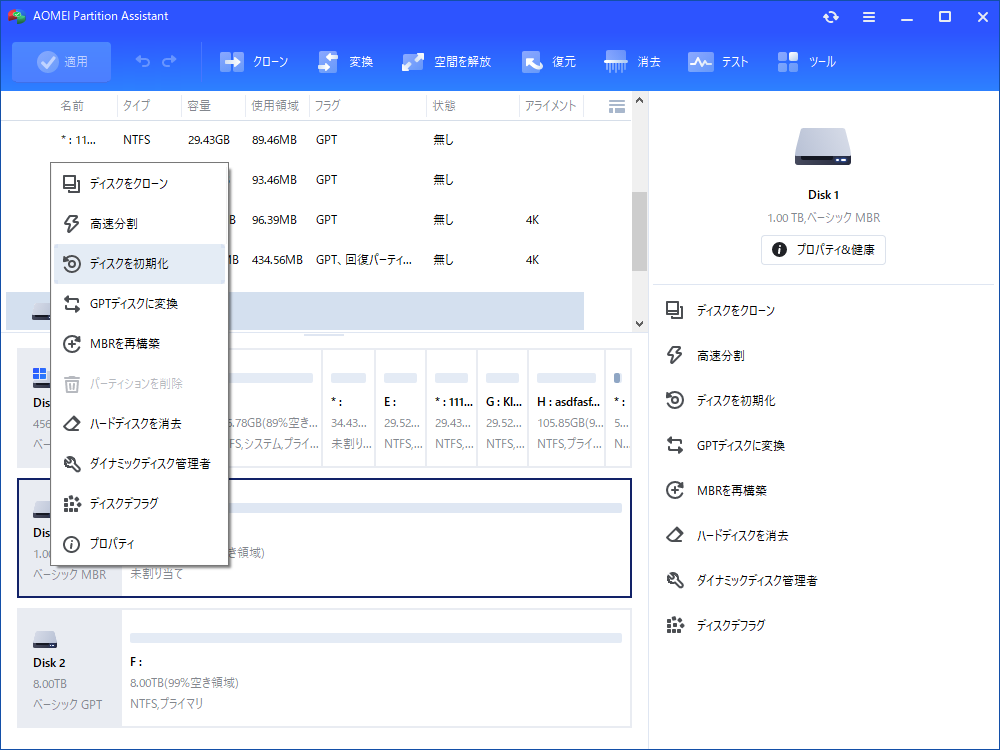
3. 仮想ディスクを右クリックし、「ディスクの初期化」を選択します。パーティションスタイルはGPT(GUIDパーティションテーブル)を選択して「OK」をクリックします。ツールバーにある「適用」をクリックし、操作を確認し、問題なければ「続行」をクリックして、ディスクの初期化を実行します。
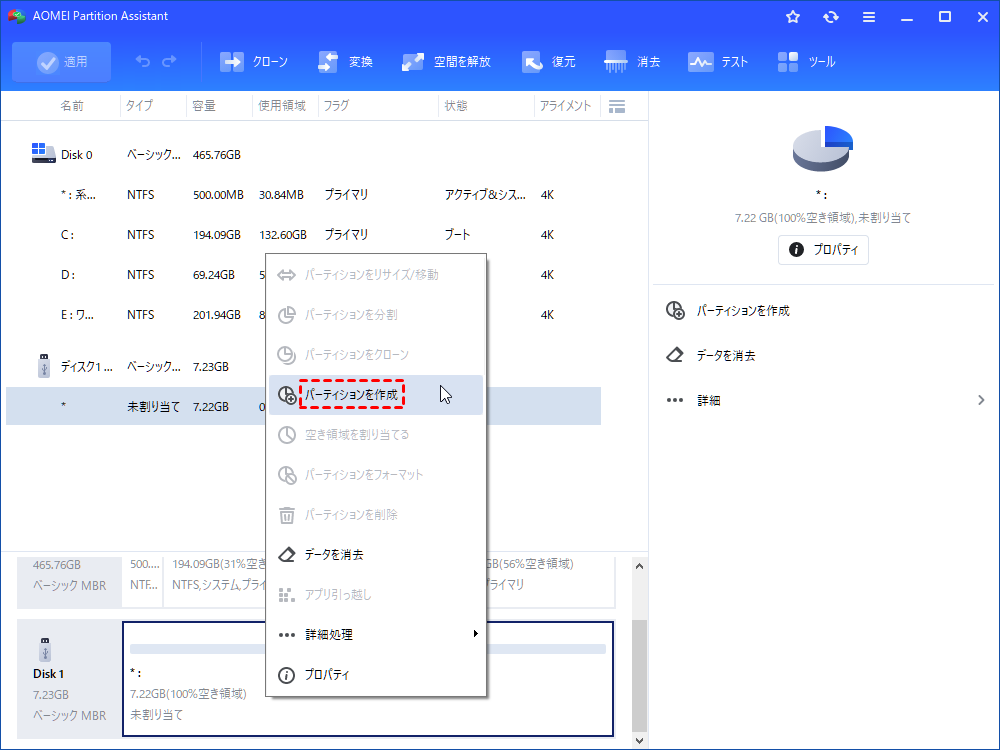
4. 初期化後の「未割り当て」領域を右クリックし、「パーティションを作成」を選択します。ウィザードに従い、ドライブ文字を割り当て、NTFS形式でフォーマットを完了させます。ツールバーの「適用」をクリックして新規パーティションの作成を実行します。
手順2:WindowsイメージのVHDXへの展開
作成後、VHDXファイルはPC上にマウントされ、新しいドライブとして認識されます。このドライブに、Windowsインストールメディアなどを使ってOSを展開(インストール)してください。
私は、Windows 10のインストールメディア(ISOファイルやUSBドライブ)とdismコマンドを使用して、クリーンなWindows 10イメージをVHDに展開します。
1. Windows 10のISOファイルをダブルクリックしてマウントし、インストールソースファイル(通常は install.wim または install.esd)の場所を確認します。
2. 検索ボックスに「cmd」と入力し、「コマンド プロンプト」を右クリックして「管理者として実行」を選択します。
3. 必要に応じて目的のエディションのIndex番号を確認します。
Dism /Get-WimInfo /WimFile:F:\sources\install.esd
(F: はマウントされたISOのドライブ文字、ファイル名は適切なものに置き換えてください。)
4. 以下のコマンドで、確認したVHDのドライブ文字(例: E:)にWindows 10のイメージを展開します。
Dism /Apply-Image /ImageFile:F:\sources\install.esd /Index:1 /ApplyDir:E:\
(Index:1やドライブ文字は適宜置き換えてください。)
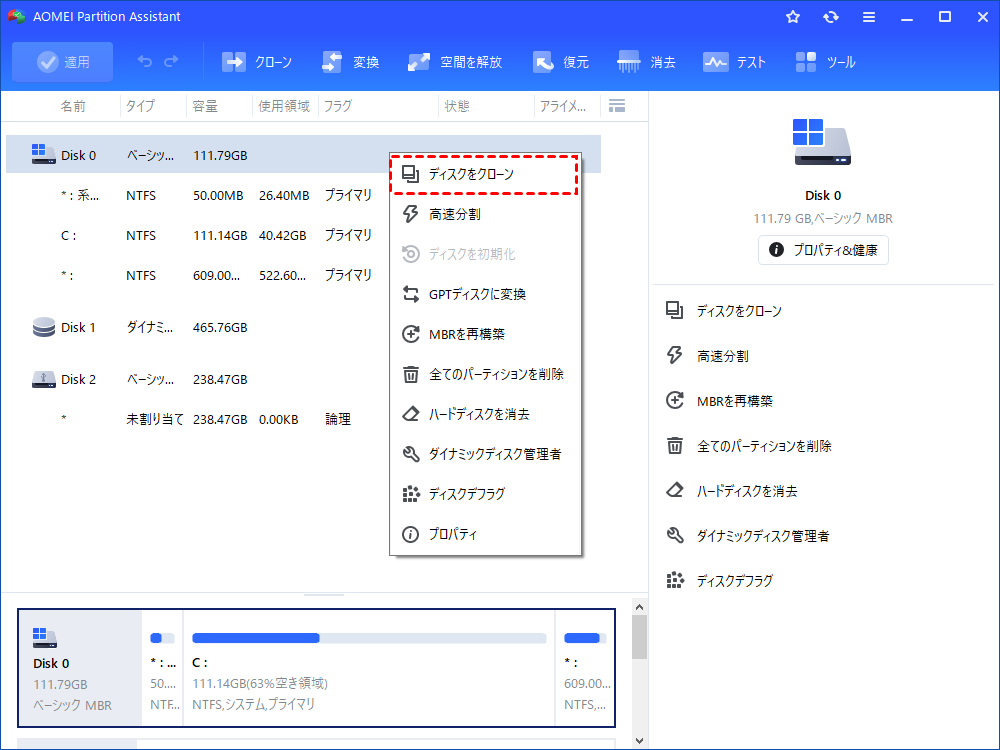
また、この部分でAOMEI Partition Assistantを使ってシステムをまるごと仮想ディスクにクローンすることができます。これにより、万が一のトラブル時でも即座に環境を復元したり、緊急用のOSとして起動したりすることが可能になります。
手順3:ブートエントリの追加
最後に、PCのブートメニューにVHDXから起動するためのエントリを追加します。
1. コマンドプロンプトで、以下のbcdbootコマンドを実行します。
bcdboot E:\Windows /d /addlast
(E: はVHDのドライブ文字です。)
2. 任意で、bcdeditコマンドを使用してブートメニューに表示される名前を変更できます。
bcdeditと入力し、新しく追加されたエントリのidentifierを確認した後、
bcdedit /set {identifier} description "VHD Windows 10 Test"で名前を変更します。
3. 「ディスクの管理」に戻り、VHDXディスクを右クリックして「VHDの切断」を選択します。
-
私は、コマンドでブートエントリ作成時に、パス指定のドライブレターの後にコロン(:)を付け忘れるというミスで一度失敗しました。E:\Windowsのように、[E:]という形式を必ず守ってください。
参考記事:仮想ハードディスクでの起動:ブートメニューへのVHDXまたはVHDの追加
手順4:再起動とブートメニューの確認
すべての設定が完了したら、PCを再起動します。
PCを再起動すると、ブートメニューに新しく追加したWindows 10のVHDエントリが表示されます。それを選択して起動すると、通常のWindows 10の初回セットアッププロセスが始まります。
まとめ
この記事は、AOMEI Partition Assistantを使って、仮想ディスクファイル(VHDX)から直接PCを起動する「VHDXブート」の方法と注意点を解説しています。まず、仮想ディスクを作成し、その中に別のWindows環境を構築。既存のOSやファイルに手を加えることなく、仮想ディスク経由で起動できるようにする手順をステップごとに説明しています。これにより、メインOSに影響を与えずに「テスト用OS」「検証環境」「別構成のOS」などを簡単に使い分けられます。
次に、実際の設定の流れとリスクが詳しく書かれています。手順は、① VHDXファイルの作成 → ② その中へWindowsイメージの展開または既存システムのクローン → ③ ブートエントリの追加 → ④ 再起動してブートメニューからVHDXを選ぶ――というもの。うまく構成すれば、仮想マシンではなく「実機起動」に近い速さで動作し、通常のWindowsとほぼ同じ性能が得られます。ただし、起動設定を間違えるとシステム全体が起動不能になる可能性があるため、作業前に必ずバックアップを取ることが強く推奨されています。
よくある質問
Q1. VHDXブート(ネイティブブート)は遅いですか?
A. ほとんど速度低下は感じません。 仮想マシン(Hyper-Vなど)とは異なり、CPUやメモリ、グラフィックボードなどのハードウェアリソースへ直接アクセスするため、物理OSとほぼ同等のパフォーマンスが出ます。唯一、ディスクアクセスにわずかなオーバーヘッドがありますが、SSD上にVHDXを置いている場合は体感できる差はほぼありません。
Q2. ネイティブブートしたVHDX内でWindows Updateを行っても大丈夫ですか?
A. はい、可能です。 VHDXブートした環境は、独立したWindowsとして振る舞います。そこでWindows Updateを行ったり、新しいソフトをインストールしたりしても、その変更はVHDXファイルの中に保存されます。ただし、VHDXファイルの容量(可変容量の場合)が増加する点には注意してください。
Q3. VHDXファイルは容量をどれくらい消費しますか?
A. 「容量可変」で作れば、実際の使用量+αで済みます。 例えば、1TBのSSDを使っていても、実際に使用しているデータが100GBであれば、作成されるVHDXファイルも約100GB(圧縮設定によってはそれ以下)になります。「容量固定」で作るとパフォーマンスはわずかに向上しますが、最初から巨大なファイルが作成されるため、バックアップ用途では「可変(Dynamic)」が推奨されます。
Q4. ライセンス認証はどうなりますか?
A. 同じPCで起動する場合は基本的に問題ありません。 VHDXを作成した元のPC(マザーボードなど)と同じハードウェアでネイティブブートする場合、Windowsのデジタルライセンスはそのまま有効であるケースがほとんどです。別のPCにVHDXを持って行って起動する場合は、ハードウェア構成が変わるため、再認証やドライバの再設定が必要になる場合があります。
