




【最新】Windows 10 Homeでローカルアカウントを追加する全手順!メールアドレスなしでOK
Windows 10 Homeでは、Microsoftアカウントを使わずにローカルアカウントを作成することが可能です。複数のユーザーが同じPCを使う場合や、ネット接続なしで利用したい場合に便利です。この記事では、Windows 10 Homeでローカルアカウントを追加する5つの方法をわかりやすく紹介します。

By ひとみ 最終更新日 2026年03月02日


なぜ「ローカルアカウント」が作りにくいの?
「新しく家族用のユーザーを作りたいだけなのに、メールアドレスを入れろって言われる……」「ネットに繋がないで使いたいのに、どうして登録が必要なの?」
Windows 10を使っていると、Microsoftから「メールアドレスを作ってログインしてね!」としつこく誘われます。これを「Microsoftアカウント」と呼びます。
でも、実はメールアドレスを一切使わない「ローカルアカウント」という、昔ながらのシンプルなアカウントもちゃんと作れるんです。Microsoftがちょっとだけ「隠している」その作り方を、今からこっそり教えますね。
どっちがいい?「ローカルアカウント」と「Microsoftアカウント」の違い
まずは、2つのアカウントの違いを簡単におさらいしましょう。
| 特徴 | ローカルアカウント | Microsoftアカウント |
| メールアドレス | 不要 | 必要 |
| ネット接続 | 不要(オフラインOK) | 必要 |
| 同期機能 | なし | 別のPCと壁紙などを共通にできる |
| プライバシー | 自分のPC内だけで完結 | Microsoftとデータが繋がる |
「自分だけでひっそり使いたい」「余計な登録はしたくない」という人は、ローカルアカウントが一番です!
-
ネット接続不要:Microsoftアカウントなしでログイン可能
-
プライバシー保護:クラウド同期を使わないため情報が漏れにくい
-
軽量で高速:Microsoftアカウント同期によるバックグラウンド通信がない
-
複数ユーザー管理が簡単
-
一方で、OneDrive・Microsoft Store・Edgeの同期などは利用できなくなります。
Windows 10 Homeでローカルアカウントを追加する5つの方法
ここで、Windows 10 Homeでローカルアカウントを追加する5つの方法をご紹介します。
ローカルアカウントを作っておくと、こんな時に便利です。
● 家族でPCを分ける:お父さんやお母さんのデータと混ざらずに、自分専用のデスクトップが持てます。
● アプリのテスト用:怪しい(?)アプリを試す時に、メインのアカウントを汚さずに済みます。
● オフライン専用:ネットに繋ぎたくない作業をする時に安心です。
方法1. 設定アプリからローカルアカウントを追加する
最も簡単なのは「設定アプリ」から追加する方法です。手順は次の通りです。
ステップ 1. まず、スタートメニューから「設定」>「アカウント」>「家族とその他のユーザー」を開き、「その他のユーザーをこのPCに追加」をクリックします。

ステップ 2. 次に、「このユーザーのサインイン情報がありません」を選び、さらに「Microsoftアカウントを持たないユーザーを追加する」をクリックします。
ステップ 3. その後、ユーザー名とパスワードを入力して「次へ」を押すと、新しいローカルアカウントが作成されます。
この方法は初心者にもわかりやすく、数分で完了します。
方法2. Microsoftアカウントからローカルアカウントに切り替える
既にMicrosoftアカウントでサインインしている場合は、それをローカルアカウントに変換することも可能です。
ステップ 1. スタートボタンをクリックし、「設定」を開きます。「アカウント」→「ユーザーの情報」を選択します。
ステップ 2. 「アカウントの設定」欄にある「ローカルアカウントでのサインインに切り替える」をクリックします。
ステップ 3. 確認画面が表示されたら、案内に従って「次へ」をクリックします。 本人確認のため、現在のMicrosoftアカウントのパスワードまたはPINを入力します。
ステップ 4. ローカルアカウントのユーザー名、新しいパスワード(任意)、パスワードのヒントを入力します。パスワードを設定しない場合は、パスワードとパスワードのヒントは空白のままにします。
ステップ 5. 「サインアウトと完了」をクリックします。PCがサインアウトし、ロック画面が表示されます。
ステップ 6. ロック画面で、ローカルアカウントのユーザー名と設定したパスワード(またはPIN)を入力してサインインします。
この手順を使えば、データや設定を保ったまま安全にローカル環境に移行できます。
方法3. コントロールパネルでローカルアカウントを追加する
従来のコントロールパネルを利用して追加することもできます。
ステップ 1. 「Windows+R」キーを押し、「control」と入力してコントロールパネルを開きます。
ステップ 2. 次に「ユーザーアカウント」>「別のアカウントの管理」をクリックします。
ステップ 3. 「PC設定で新しいユーザーを追加」をクリックします。
ステップ 4. 指示に従ってユーザー名とパスワードを設定します。
ステップ 5. 「次へ」をクリックして、ローカルアカウントの作成を完了します。
この方法はWindows 7や8から慣れているユーザーにとって直感的で使いやすいでしょう。
方法4. コマンドプロンプトでローカルアカウントを追加する
コマンドで素早くアカウントを作成したい場合は、次の手順を使います。
ステップ 1. まず、検索バーに「cmd」と入力し、「管理者として実行」を選択します。
ステップ 2. 「net user ユーザー名 パスワード /add」を入力します。
例:net user testuser 1234 /add
成功すると「コマンドは正常に完了しました」と表示されます。
この方法は、複数アカウントを一度に追加したい場合や自動化スクリプトに組み込む場合にも便利です。
方法5. サードパーティツールでローカルアカウントを追加する
Windows 10 Homeでは、標準ツールが制限されているため、AOMEI Partition Assistantのようなツールを使うのも効果的です。 このソフトの「ユーザーとグループ」機能では、GUI操作でローカルアカウントの作成・削除・権限設定が簡単に行えます。
- ★ほかの便利な機能
- パーティションの分割・結合・拡張:ローカルアカウントを新しく作成すると、ユーザーデータの保存先が増えることがあります。AOMEI Partition Assistantを使えば、ワンクリックで空き領域を調整し、他のドライブから未使用領域を割り当てたり、パーティションを結合したりして、簡単に容量を確保できます。
- ディスククローン・OS移行:新しいローカルアカウントを設定した後、システム全体を別のディスクに移行したい場合も、数クリックでディスククローンを作成できます。HDDからSSDへの移行にも対応しています。
- MBRとGPTの変換:Windows 11にアップグレードするために、ディスク形式をMBRからGPTへ変換したいときにも便利です。データを保持したまま安全に変換が行えます。
- ディスクエラーチェックと最適化:ローカルアカウントが作成できない原因の一つにディスクエラーがあります。AOMEI Partition Assistantの診断機能を使えば、ディスク状態をチェック・修復し、安定したシステム環境を保つことができます。
- 仮想ディスクの作成:ユーザーごとに独立したデータ領域を用意したい場合、仮想ディスクを作成して個別の作業スペースを提供することも可能です。
手順は次の通りです:
ステップ 1. AOMEI Partition Assistantをインストールして起動します。「ツール」メインタブをクリックして、「ユーザーとグループ」を選択します。
ステップ 2. 「ユーザー」タブをクリックし、「新しいユーザー」ボタンをクリックして新しいユーザーアカウントを作成します。
ステップ 3. 次に、ダイアログボックスに適切な情報を入力します。新しいユーザーの名前と説明を入力し、パスワードを設定できます。
また、「ユーザーは次回ログオン時にパスワードの変更が必要」、「アカウントを無効にする」、「ユーザーはパスワードを変更できない」、「パスワードを無期限にする」のチェックボックスをオンまたはオフにすることができます。
ステップ 4. すべて設定したら、「作成」をクリックして新しいユーザーを作成します。
この方法は特に、システムトラブルで標準設定画面が開けない場合や、Homeエディションを使っている人におすすめです。
アカウントの種類を変更する方法
作成したローカルアカウントを後から「標準ユーザー」または「管理者」に変更することができます。
ステップ 1. 「設定」→「アカウント」→「家族とその他のユーザー」を開きます。
ステップ 2. 対象アカウントを選択し、「アカウントの種類の変更」をクリックします。
ステップ 3. 「標準ユーザー」または「管理者」を選んで「OK」を押します。
管理者に設定すると、ソフトのインストールやシステム設定変更が可能になりますが、リスクも伴うため必要な場合のみ付与しましょう。
ローカルアカウントのパスワードを設定・削除する方法
パスワードの設定や削除は、「設定」アプリから簡単に行えます。
ローカルアカウントのパスワードを削除する
ステップ 1. 「Windows+I」キーを押して、コンピュータ上の「設定」を開きます。 そして、「アカウント」オプションをクリックします。
ステップ 2. 次の画面で、左サイドバーの「ログインオプション」をクリックし、「パスワード」の下の「変更」をクリックします。
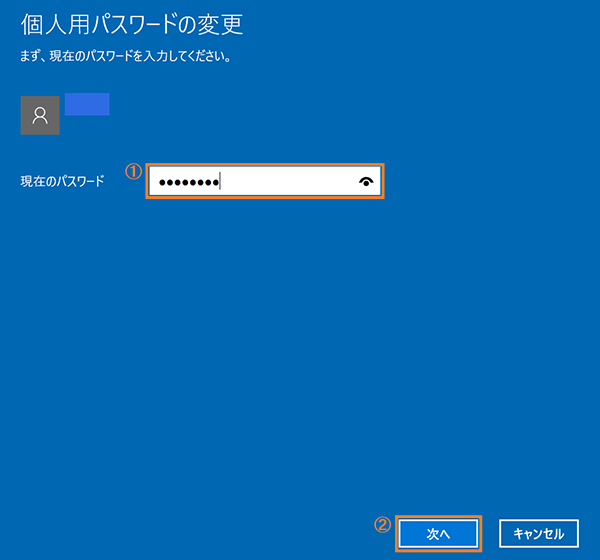
ステップ 3. 現在のパスワードを入力するように求められます。パスワードを入力して、「次へ」をクリックします。
ステップ 4. 新しいパスワードを入力するように求められます。すべてのフィールドを空白のままにして、「次へ」をクリックします。
ローカルアカウントのパスワードを設定する
パスワード設定が未設定の場合は、「追加」をクリックします。
ステップ 3. 現在のパスワードを入力するように求められます。パスワードを入力して、「次へ」をクリックします。
ステップ 4. 新しいパスワードを入力するように求められます。各項目を入力して「次へ」をクリックします。
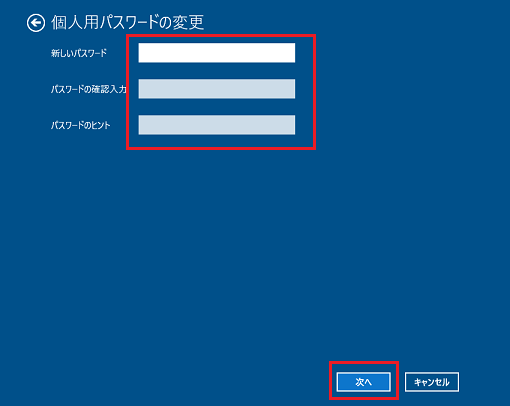
「追加」をクリックした場合、「パスワードの作成」が表示されます。各項目を入力し、「次へ」をクリックします。
安全性を重視するならパスワードを設定しておくのが望ましいですが、自宅でしか使わないPCや家族共有端末の場合は、パスワードなし運用も可能です。
Windows 10 PCのログインパスワードを忘れたり、問題が発生して現在のパスワードでWindowsにログインできなくなった場合、最善の選択肢は、AOMEI Partition Assistantを使用してパスワードリセットメディアを作成し、パスワードを削除することです。
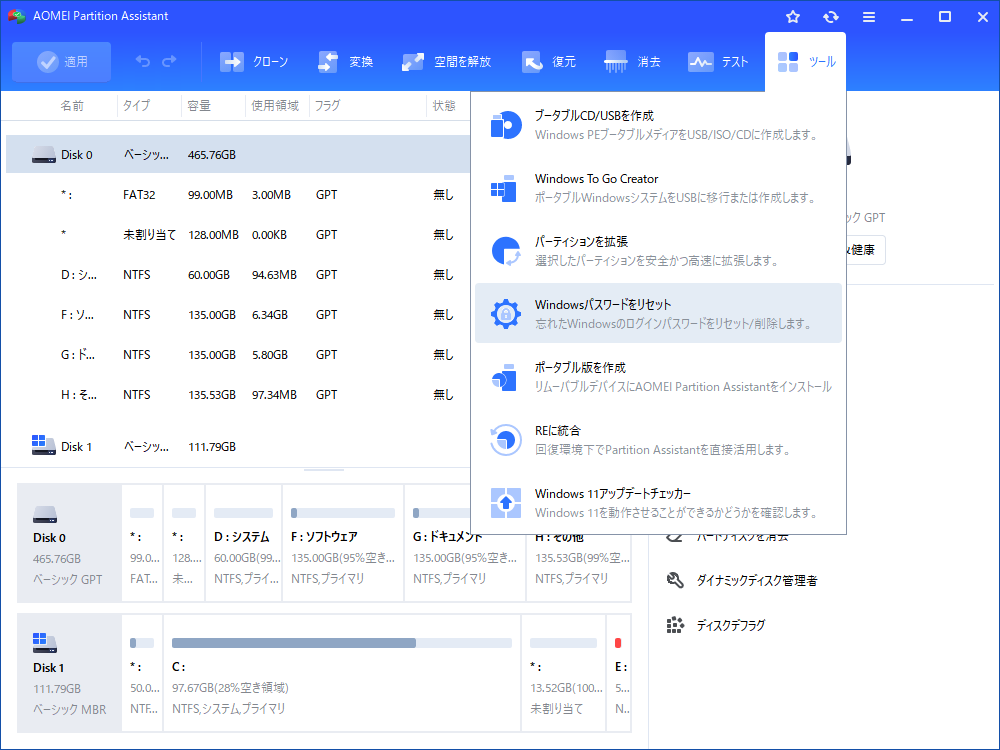
ステップ 1. 準備したUSBを動作中のWindows PCに接続し、AOMEI Partition Assistantをダウンロードして開き、メインインターフェースで「ツール」>「Windowsパスワードをリセット」を選択します。
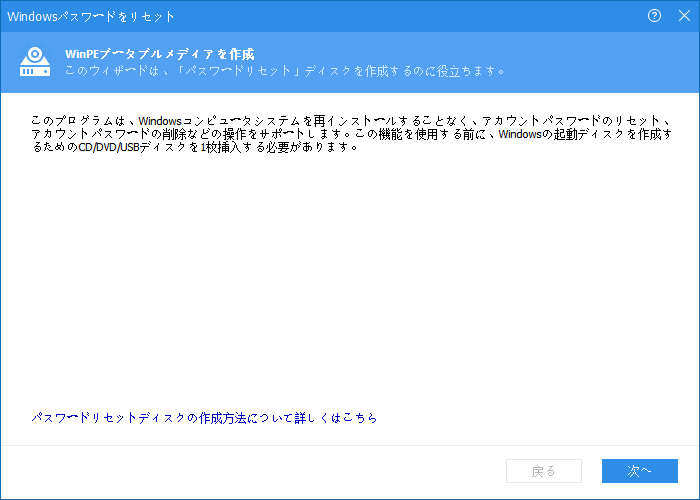
ステップ 2. ブータブルメディアを作成するためのメッセージが表示されるので、「次へ」をクリックしてください。
ステップ 3. 新しいウィンドウで、ターゲットの「USBブートデバイス」を選択し、「続行」をクリックしてください。
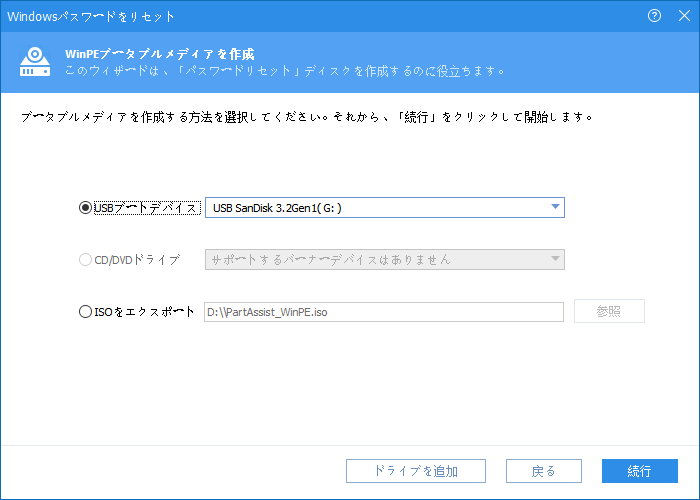
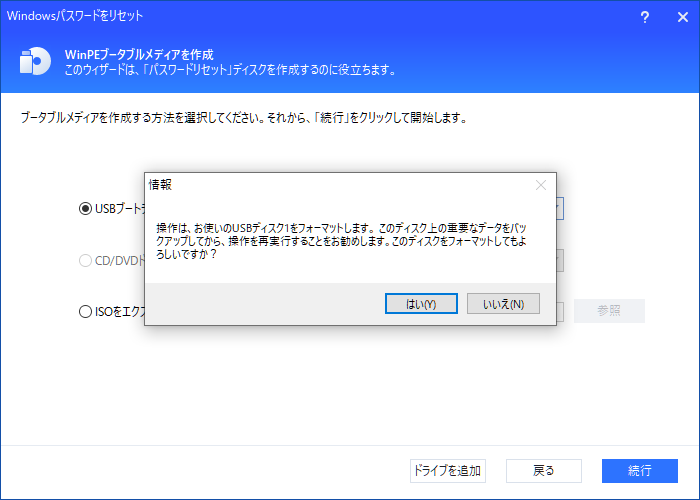
ステップ 4. 起動可能なUSBの作成手順を読み、パスワードリセットUSBを作成するとUSBドライブ上のすべてのデータが削除されることがわかっている場合は、「はい」をクリックします。
ステップ 5. 起動可能なUSBが作成されるまで待ちます。
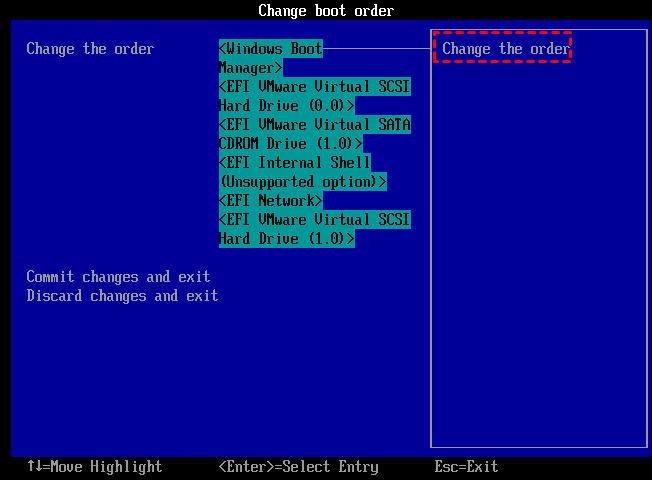
ステップ 6. 作成したUSBからコンピュータを起動するように起動ドライブを変更します。
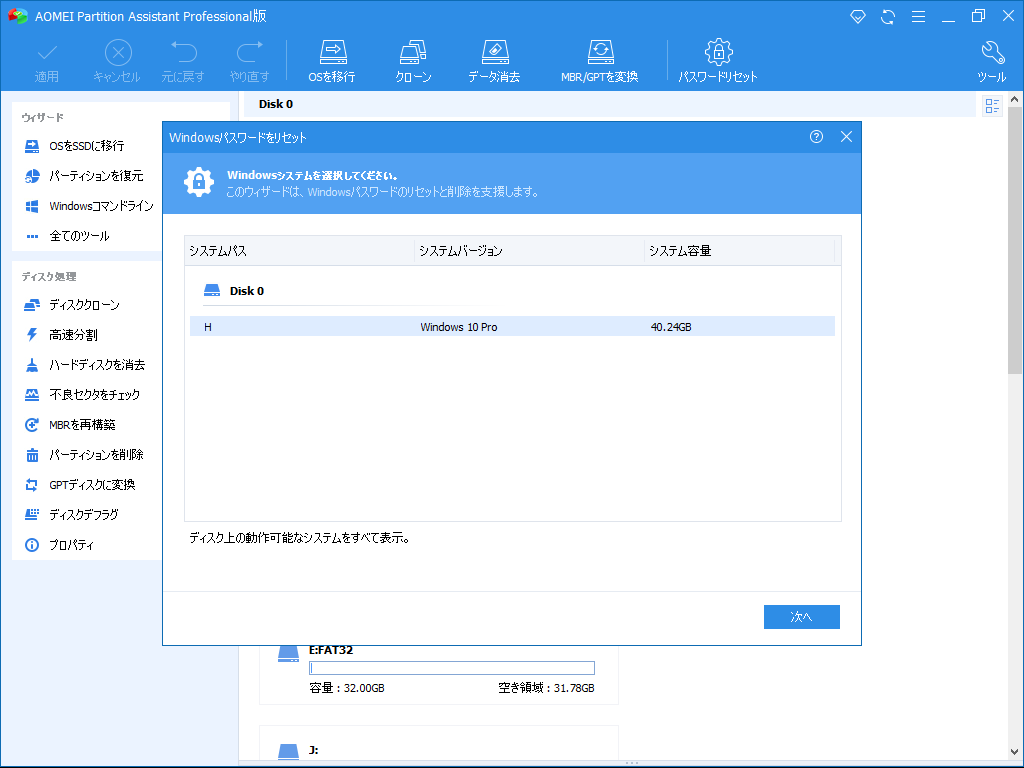
ステップ 7. AOMEI Partition Assistantがポップアップ表示されたら、Windowsシステムを選択して、「次へ」をクリックします。
ステップ 8. 必要に応じてユーザー名と機能を選択します。「アカウントパスワードを削除」をクリックしてパスワードを削除します。また、「アカウントパスワードをリセット」を選択して、新しいパスワードを設定することもできます。
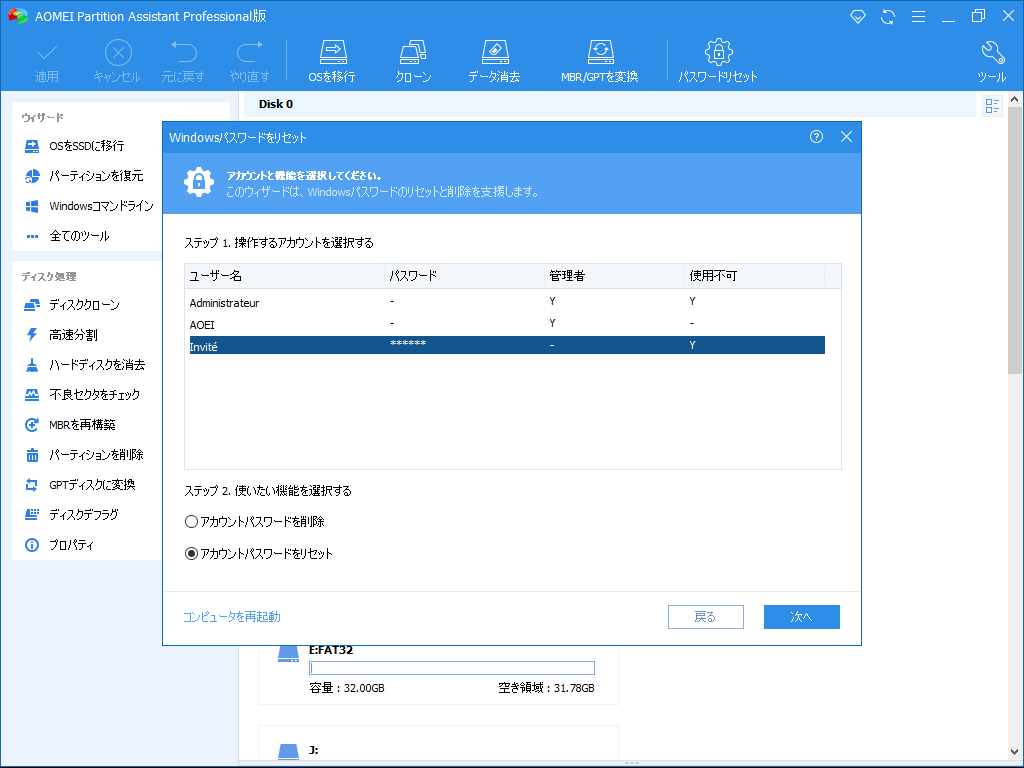
ステップ 9. パスワードの削除操作が終了したら、「コンピュータを再起動」ボタンをクリックして、PCを再起動します。
まとめ
ローカルアカウントは、オンラインでの同期をせずに、PCの中だけで使えるアカウントです。 プライバシーを守りたい人や、シンプルな環境を作りたい人にぴったりで、特にWindows 10 Homeのユーザーには柔軟な選択肢となります。 Homeエディションでは「ローカルユーザーとグループ」機能は使えませんが、設定アプリやコントロールパネル、コマンド、またはAOMEI Partition Assistantを使うことで、誰でも簡単に追加できます。 さらに、アカウントの種類を変えたり、サインインの設定を調整したりすることで、用途に合わせた安全な使い方ができます。 ローカルアカウントをうまく管理すれば、Microsoftアカウントと一緒に使いながら、より自由で安定したWindows環境を作ることができます。
Windows 10 Home ローカルアカウント追加に関するFAQ
Q1. なぜMicrosoftアカウントではなく「ローカルアカウント」を作成するのですか?
A. プライバシーの保護や、オフラインでの利便性が高いためです。ローカルアカウントは特定のPC内にのみ情報が保存されます。Microsoftのサーバーに個人情報を同期させたくない場合や、インターネットに接続していない環境でもログインをスムーズに行いたい場合に適しています。また、ユーザーフォルダ名を任意の名前に設定しやすいというメリットもあります。
Q2. 設定画面に「ローカルアカウントの追加」という項目が見当たりません。
A. Microsoftは意図的にローカルアカウントの選択肢を隠す傾向にあります。設定の「ユーザーの情報」から追加しようとすると、まずメールアドレスの入力を求められます。ここで「このユーザーのサインイン情報がありません」→「Microsoftアカウントを持たないユーザーを追加する」の順に選択していくことで、ようやくローカルアカウントの作成画面にたどり着けます。
Q3. Windows 10 Homeのセットアップ中(初期設定)でもローカルアカウントは作れますか?
A. はい、可能です。ただし「ネット接続の遮断」が近道です。最新のWindows 10 Homeでは、セットアップ中にネットに繋がっているとMicrosoftアカウントを強要されます。LANケーブルを抜くかWi-Fiに接続せずに進めると、「オフラインアカウント」を作成する選択肢が表示されます。既に繋いでしまった場合は、一度「戻る」ボタンを押してネットワークをオフにすると、ローカルアカウント作成画面に誘導されます。
Q4. ローカルアカウントを後から「管理者」に変更することはできますか?
A. はい、簡単に変更できます。新しく作成したアカウントは、初期状態では「標準ユーザー」に設定されていることが多いです。「設定」>「アカウント」>「家族とその他のユーザー」から作成したアカウントを選択し、「アカウントの種類の変更」で「管理者」に変更すれば、アプリのインストールなどの全権限を持たせることができます。
Q5. パスワードを忘れた場合、ローカルアカウントだと復旧が難しいですか?
A. はい、Microsoftアカウントより復旧が少し複雑になります。Microsoftアカウントならネット経由でリセットできますが、ローカルアカウントはPC単体で解決する必要があります。作成時に「秘密の質問」を正しく設定しておくことが重要です。もし質問も忘れてしまった場合は、AOMEI Partition Assistantの「Windowsパスワードをリセット」機能を使って、作成したUSBから強制的にパスワードを削除・変更するのが最も確実な方法です。
