




Windows 10でパーティションを移動する方法、「ボリュームの拡張」ができない時の解決策
Windows 10でパーティションの移動や「ボリュームの拡張」ができずにお困りですか?ディスク管理で項目がグレーアウトする原因は、移動したい領域が隣接していないためです。本記事では、初心者でも失敗しないパーティション移動の手順や、標準機能で解決できない時に便利な無料ソフトを厳選して解説。Cドライブの容量不足を今すぐ解消しましょう。

By ひとみ 最終更新日 2026年03月06日


ユーザーケース:Cドライブが広げられない
Windows 10のシステムドライブであるCドライブの空き容量が少なくなり、コンピュータのパフォーマンスが低下しています。そこで、ディスクの管理からDドライブで拡張することにしました。D:パーティションを縮小して未割り当て領域を取得しましたが、この未割り当て領域でシステムパーティションを拡張しようとすると、ディスクの管理で「ボリュームの拡張」オプションがグレー表示されて使用できないことがわかりました。後で、未割り当て領域が拡張する必要のあるパーティションに隣接し、その右側にあるのみ、パーティションを拡張できたことを発見しました。では、どうやって隣接しない未割り当て領域を拡張するパーティションの右側に移動しますか?なんかアドバイスがありますか?ありがとうございました。
- ケース1

パーティションを移動したいです。下のスクリーンショットに示すように、EFIシステムと回復パーティションをCドライブより左へ、未割り当て領域をCドライブより右へと言った感じに移動したいです。ディスクの管理で移動できませんでした。なにか方法はないでしょうか?Windows 10 proを使用しています。
- ケース2

- 「Cドライブがパンパンだから、空き容量(未割り当て)を合体させたい!」
- 「でも、右クリックしても『ボリュームの拡張』が灰色で押せない……」
そんな壁にぶつかっていませんか?
実は、Windowsのドライブは、すぐ隣に「空き地(未割り当て)」がないと合体できないという厳しいルールがあります。間に別のドライブや「回復パーティション」が挟まっていると、合体ボタンは押せません。
そんな時に必要なのが、「パーティションの移動」です。邪魔な部屋を横にずらして、空き地をCドライブの隣に持ってくる方法を説明します!
Windows内蔵ツールでパーティションを移動する制限
Windows 10では、ディスクの管理やDiskPart.exeを使用してパーティションを移動することができます。しかし、パーティション移動にはいくつかの制限が存在します。ここでは、Windows 10でのパーティション移動の制限について詳しく説明します。
パーティションを移動する際には、ディスク内の未割り当て領域が必要です。パーティションを移動するためには、移動先となる領域がディスク上に存在しなければなりません。したがって、移動先の領域を確保する必要があります。ディスク内のパーティションの位置を移動する場合、ディスク上に十分な未割り当て領域があることを確認することが重要です。
パーティションを移動する際には、システムの安定性に影響を及ぼす可能性があることに留意する必要があります。パーティションを移動すると、関連するファイルやデータが新しい場所に移動されます。このプロセスはディスクの物理的な操作を伴うため、移動中にエラーが発生する可能性があります。したがって、パーティション移動前には必ずデータのバックアップを作成し、システムの安定性に慎重に対処する必要があります。
一部のパーティションは移動できない制約があります。たとえば、システムパーティションや起動パーティションは、特定の位置に配置される必要があるため、移動することができません。これらのパーティションは、Windowsの起動やシステムの正常な動作に必要な重要な情報を含んでいるため、移動するとシステムの安定性に影響を及ぼす可能性があります。
-
パソコンのディスク管理を「横一列に並んだ部屋」だと想像してみてください。
-
[Cドライブ] [回復パーティション] [未割り当て(空き地)]
-
あなたがCドライブを広げたいと思っても、間に「回復パーティション」という部屋があるため、空き地まで手が届きません。Windowsの標準機能(ディスクの管理)では、部屋の順番を入れ替えることができないのです。
-
これを解決するには、「回復パーティションを右側にずらす」という作業が必要になります。
AOMEI Partition Assistantでパーティションをスライド移動させる
パーティションの移動は、ディスクの中身を物理的に書き換える大きな作業です。
めったに失敗することはありませんが、万が一、作業中に停電が起きたりパソコンがフリーズしたりすると、データが消えてしまう危険があります。
「大事な写真」や「課題のファイル」は、必ずUSBメモリやクラウド(Googleドライブなど)にコピーしてから始めましょう!
Windows標準機能ではできない「部屋の移動」を簡単に行えるのが、無料のパーティション管理ソフト「AOMEI Partition Assistant Standard」です。
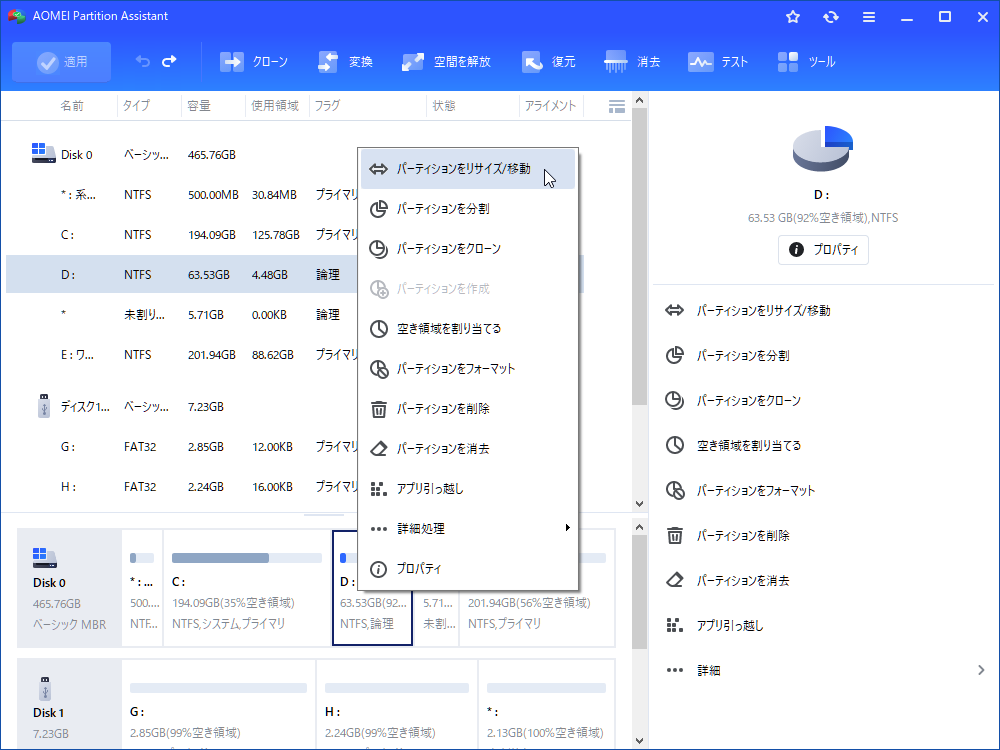
ステップ 1. AOMEI Partition Assistantをダウンロード、インストール、起動します。メインインターフェイスで、パーティションの基本的な情報が表示されます。ここでは、Dパーティションの後ろに未割り当て領域があることがわかります。未割り当て領域をDパーティションの左側に移動する場合は、Dパーティションを右クリックして、「パーティションをリサイズ/移動」を選択します。
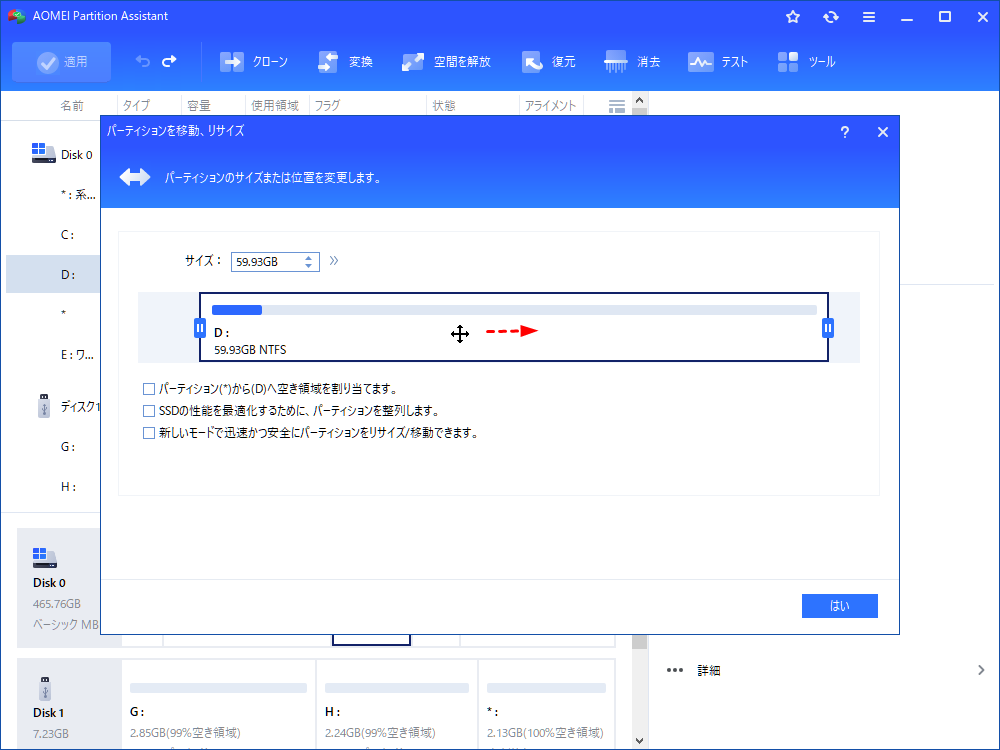
ステップ 2. 下図のようにマウスをDパーティションに置いて、右方向に最後までドラッグして、動かなくなるまで移動し、「はい」をクリックします。
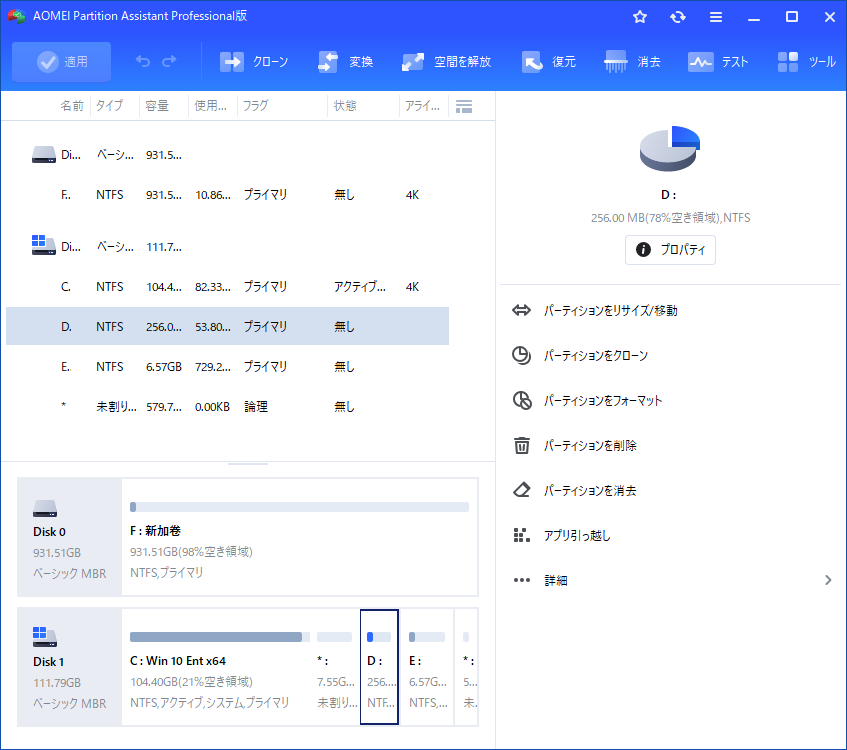
ステップ 3. メインインターフェイスに戻ると、パーティションDと未割り当て領域の場所が変更されていることがわかります。次に、左上隅の「適用」をクリックして変更を実行します。
おまけ:Cドライブに未割り当て領域を追加する方法
Dパーティションを左に移動し、Cドライブが未割り当て領域に隣接した後、ディスクの管理の「拡張ボリューム」で割り当て領域をCドライブに追加できます。または、このソフトの「パーティションをリサイズ/移動」機能も、Cドライブに未割り当て領域を追加することができます。更に、このソフトは、NTFS、RAW、およびFAT32パーティションのサイズを変更できますが、ディスクの管理ではNTFSおよびRAWパーティションのサイズを変更することしかできません。
「パーティションをリサイズ/移動」機能でCドライブに未割り当て領域を追加
ステップ 1. AOMEI Partition Assistantを起動します。Cドライブを右クリックして、再び「パーティションをリサイズ/移動」を選択します。
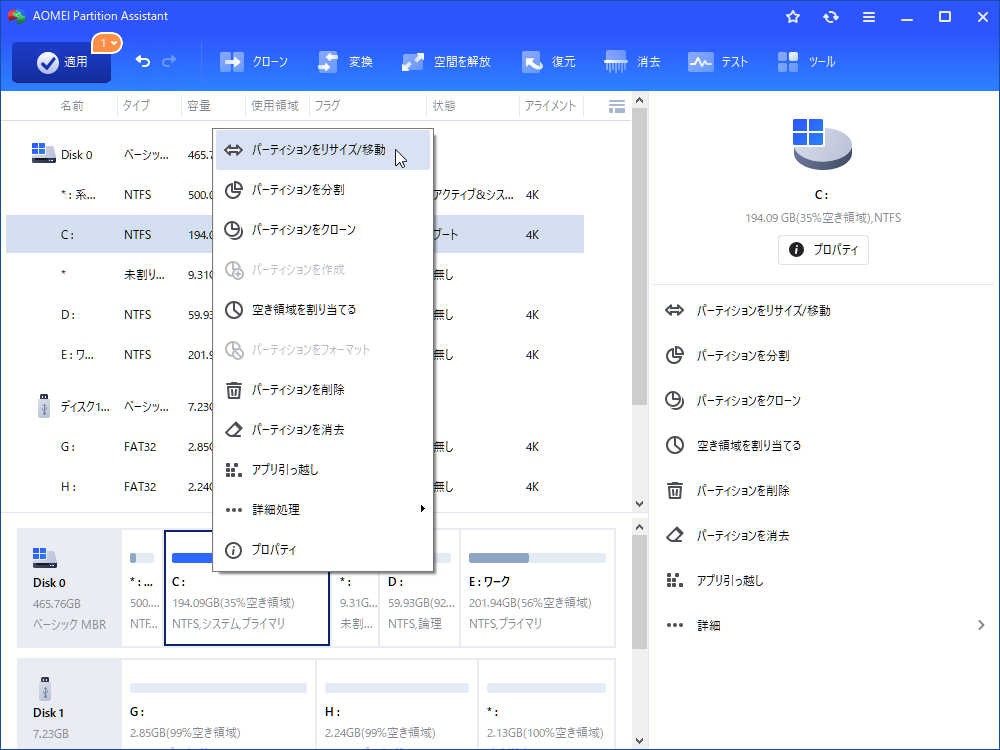
ステップ 2. 下図のようにCドライブの右境界線を右にドラッグして、未割り当て領域をCドライブに追加・拡張・移動させます。そして「はい」をクリックして、メイン画面に戻ります。
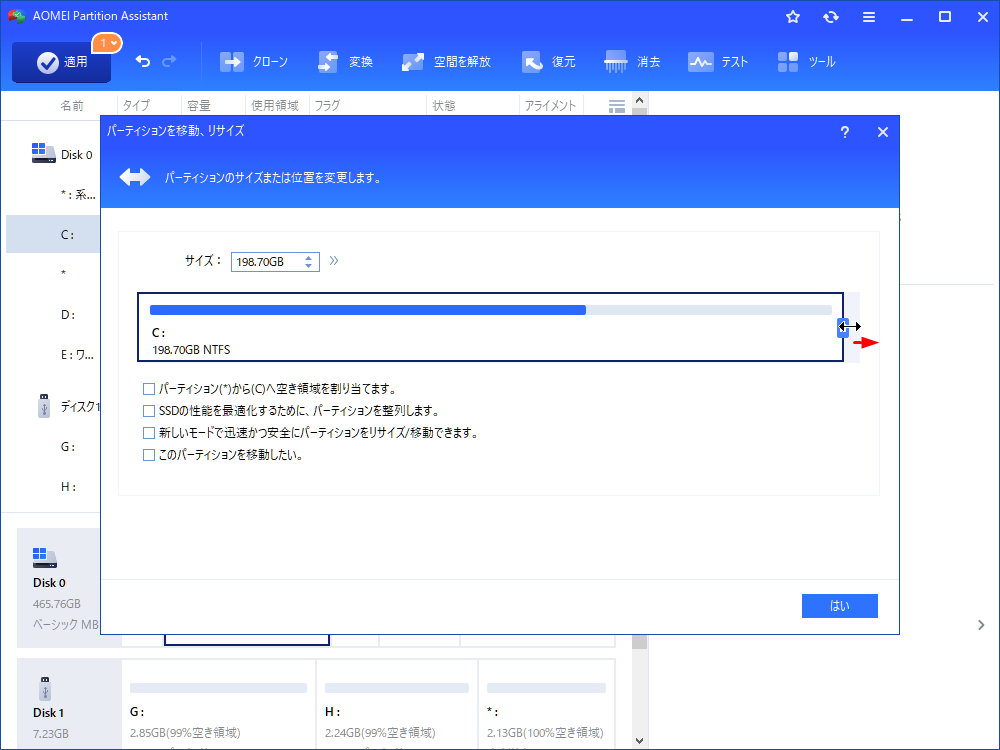
ステップ 3. 最後に、ツールバーの「適用」⇒「続行」をクリックして、すべての操作を実行します。
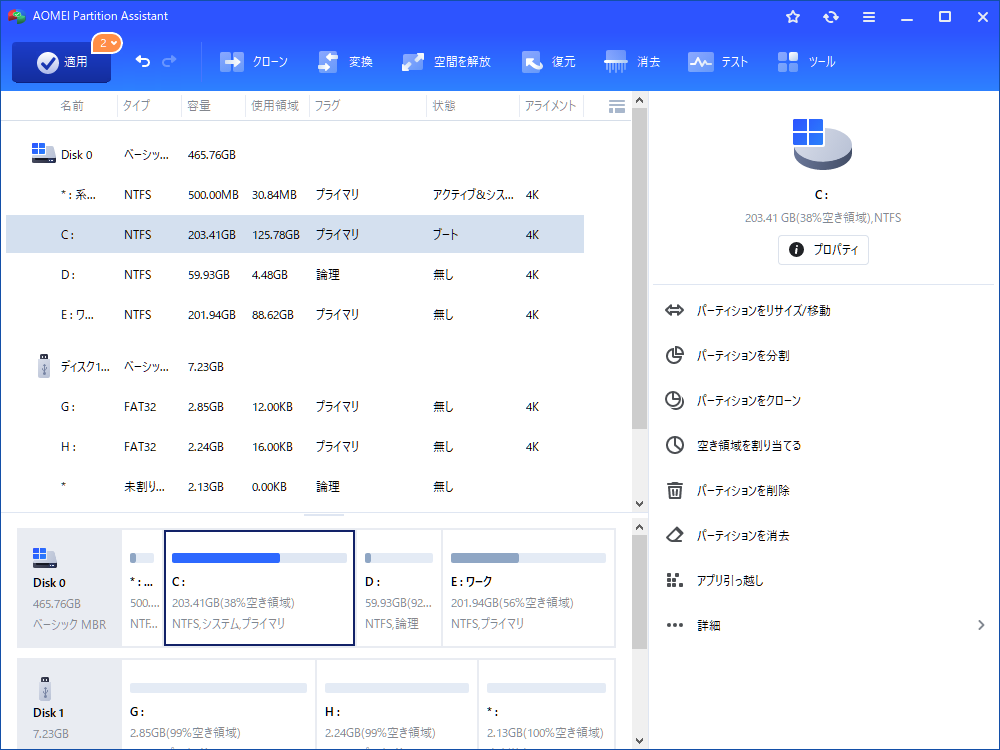
「パーティションを結合」で隣接していない未割り当て領域をCドライブに直接結合
一番厄介なのが、数GBしかない「回復パーティション」が邪魔をしているケースです。
実は、AOMEI Partition Assistantの「パーティションを結合」機能を使えば、そもそも移動すらさせずに、隣接していない未割り当て領域をCドライブなどの別のパーティションに直接結合できます。
- 移動させるのが不安な人
- 最短ステップで容量を増やしたい人
はこの機能を使うのが一番スマートですよ。
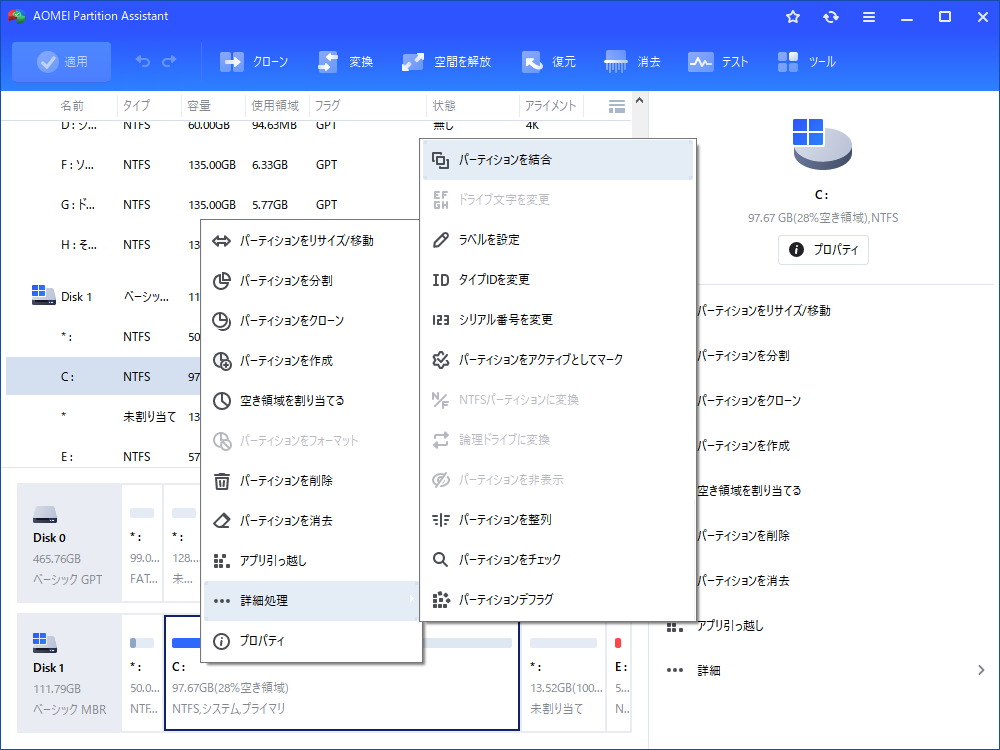
ステップ 1. AOMEI Partition Assistantを起動します。Cドライブを右クリックして、「詳細処理」>「パーティションを結合」を選択します。
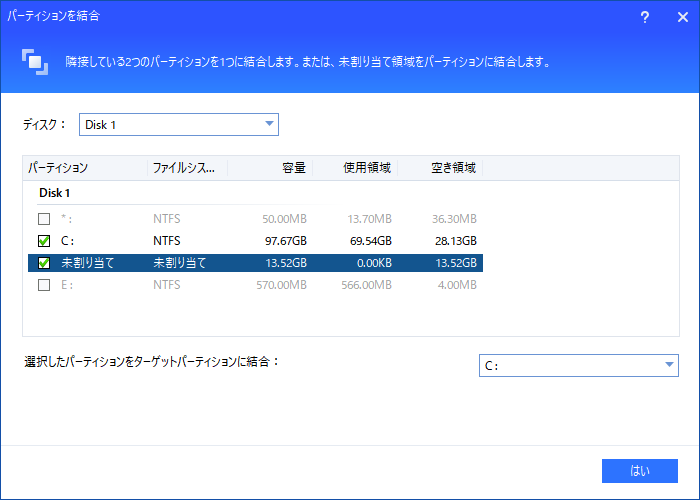
ステップ 2. Cドライブに追加したい未割り当て領域のチェックボックスにチェックを入れて、「はい」をクリックします。
ステップ 3. メイン画面に戻り、ツールバーの「適用」をクリックして、操作を実行します。
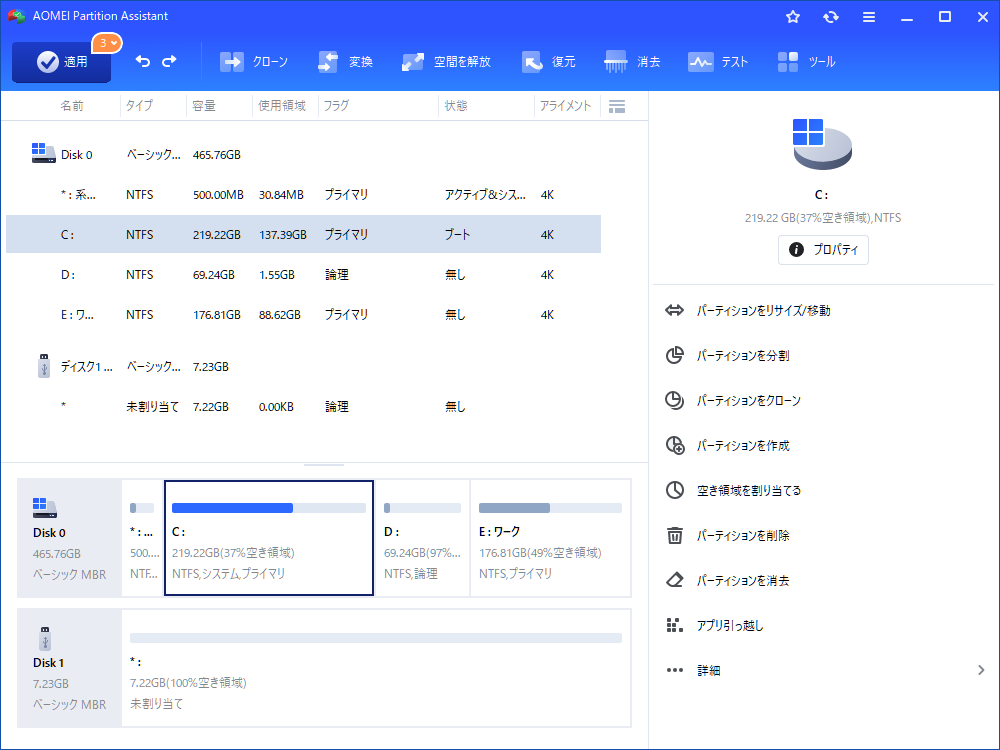
AOMEI Partition Assistantを使用すると、Windows 10でパーティションを簡単に移動して、より多くのディスク容量を必要とする別のパーティションを拡大できます。また、パーティションを別のドライブ(SSDまたはHDD)に移動する場合は、「パーティションクローン」機能を使用できます。
さらに、空き領域をあるドライブから別のドライブにを割り当てて、データを失うことなくMBRをGPTに変換し、アプリケーションを1つの場所から他の場所に移動するなど高級な機能を楽しめます。
まとめ
Windows 10の「ボリュームの拡張」が押せない理由は、単純に「空き地が遠いから」です。
Windows標準機能:部屋の移動ができない。
AOMEI Partition Assistant:部屋をスライドさせたり、飛び越えたりできる。
パズルのピースを動かすように、パーティションを整理してあげれば、Cドライブの容量不足はあっという間に解決します。スッキリ広くなったドライブで、また快適にパソコンを使いましょう!
Windows 10 パーティション移動に関するFAQ
Q1. なぜパーティションを「移動」させる必要があるのですか?
A. 「未割り当て領域」を拡張したいドライブのすぐ隣に持ってくるためです。Windows標準の「ボリュームの拡張」機能は、拡張したいドライブ(例:Cドライブ)のすぐ右隣に未割り当て領域がないと実行できません。間に「回復パーティション」や「Dドライブ」がある場合、それらを右側に「移動」させて、未割り当て領域を左側に持ってくる必要があります。
Q2. Windowsの「ディスクの管理」でパーティションの場所を入れ替えられますか?
A. いいえ、Windows標準機能ではパーティションの移動はできません。標準ツールでできるのは「削除」と「拡張」のみです。データを消さずにパーティションの位置を左右にずらすには、AOMEI Partition Assistantのような専用のパーティション管理ソフトが必要になります。
Q3. AOMEI Partition Assistantでパーティションを移動するメリットは何ですか?
A. 「データを保持したまま」視覚的に位置を変更できる点です。マウスのドラッグ&ドロップ操作、または数値入力だけで、パーティションをディスク上の空きスペースへ移動させることができます。これにより、邪魔な回復パーティションをディスクの末尾へ追いやり、Cドライブを安全に拡張できるスペースを確保できます。
Q4. パーティションを移動させると、中のデータやOSの起動に影響はありますか?
A. AOMEI Partition Assistantを使用すれば、基本的にデータは安全です。ソフトがデータの整合性を保ちながらセクタ単位で位置を調整します。ただし、システムパーティション(Cドライブ)やブート関連の領域を移動させる場合は、念のため作業前にバックアップを取り、作業中はPCの電源が切れないよう(特にノートPCはACアダプタ接続)注意してください。
Q5. 移動させたいパーティションのボタンがグレーアウトして押せません。
A. 移動先に「未割り当て領域」が存在しないことが原因です。パーティションを動かすには、その移動先となる隙間(未割り当て領域)がディスク内に必要です。隣に空きがない場合は、まず隣接するパーティションを「リサイズ(縮小)」して、未割り当て領域を作成してから移動操作を行ってください。
