



「ファイルは大きすぎて対象のファイルシステムに入りません」の原因と対処法
4GBを超える動画、ISOファイル、バックアップイメージなどをUSBメモリや外付けHDDにコピーしようとして、「ファイルは大きすぎて、対象のファイルシステムに入りません」と表示されることがあります。保存先の空き容量が十分にあっても、このエラーは発生します。多くの場合、原因は保存先ドライブのファイルシステムがFAT32になっていることです。FAT32は互換性が高い一方で、1つのファイルとして保存できるサイズに制限があります。4GB以上のファイルを扱うには、NTFSまたはexFATへの変更が必要です。

By ひとみ 最終更新日 2026年09月30日


「対象のファイルシステムに入りません」エラー
ファイルは大きすぎて、対象のファイルシステムに入りません
「昨日、私は8GBの大容量ファイルをUSBメモリ(32GB)にコピーしようとしたときに、以下のようなエラーが表示され、大容量ファイルの移動に失敗しました。どうしてこのエラーが発生しましたか?どうやってこのエラーを修正しますか?」
サイズの大きなファイル(4GBを超えるファイル)をUSBメモリまたは外付けHDDにコピー、移動する時に「ファイル~は大きすぎて、対象のファイルシステムに入りません」というエラーメッセージが表示されることがあります。次は、このエラーの原因と対処法をご紹介します。
まず確認:空き容量があるのにコピーできない理由
このエラーを見ると、「USBの容量が足りないのでは?」と思いがちです。しかし、たとえば32GBのUSBメモリに8GBの動画ファイルをコピーできない場合、問題は容量不足ではない可能性が高いです。
確認すべきポイントは、保存先ドライブのファイルシステムです。
1. USBメモリまたは外付けHDDをパソコンに接続します。
2. エクスプローラーで「PC」を開きます。
3. 対象ドライブを右クリックし、「プロパティ」を選択します。
4. 「ファイル システム」がFAT32、NTFS、exFATのどれになっているか確認します。
もしFAT32と表示されている場合、4GB以上の単一ファイルは保存できません。Microsoftのファイルシステム比較でも、FAT32の最大ファイルサイズは4GiBとされています。👉Microsoft File System Functionality Comparison
FAT32・NTFS・exFATのどれを選ぶべき?
4GB以上のファイルをコピーしたいだけなら、NTFSまたはexFATを選べば解決できます。ただし、使い方によって向き不向きがあります。
| ファイルシステム | 4GB以上のファイル | 向いている用途 | 注意点 |
|---|---|---|---|
| FAT32 | 不可 | 古い機器、ゲーム機、カメラなどとの互換性重視 | 4GB以上の単一ファイルを保存できない |
| NTFS | 可 | Windows PC中心、バックアップ、外付けHDD/SSD | Macでは標準で書き込みに制限がある場合がある |
| exFAT | 可 | WindowsとMacの両方で使うUSBメモリ、SDカード | 古い機器では認識されない場合がある |
Windowsだけで使う外付けHDDや大容量USBなら、NTFSが安定した選択です。WindowsとMacの間でファイルをやり取りするなら、exFATの方が扱いやすい場合があります。
対処法1. データを残したままFAT32をNTFSに変換する
保存先のUSBメモリや外付けHDDに大切なデータが入っている場合、いきなりフォーマットするのは危険です。フォーマットはドライブ内のデータを消去する操作だからです。
Windowsには、FAT/FAT32ボリュームをNTFSへ変換する仕組みがあります。Microsoftの説明では、変換後はNTFSからFAT/FAT32へ戻せないため、実行前にバックアップを取るのが安全です。👉Microsoft autoconv command
コマンド操作に慣れている場合は、管理者権限のコマンドプロンプトで次のように実行します。
convert E: /fs:ntfs
ここで「E:」は対象ドライブの文字に置き換えてください。ドライブ文字を間違えると別のドライブに対して操作してしまうため、実行前に必ずエクスプローラーで確認します。
コマンド操作が不安な場合は、AOMEI Partition Assistantを使ってGUI上でFAT32からNTFSへの変換を行う方法もあります。
 AOMEI Partition Assistant
- ディスク容量を最大限に活用するために、パーティションを作成、サイズ変更、移動、削除、クローン作成できる。
- セキュアブートでOS、ディスク、パーティションをクローンできる。
- 複数の方法でPCを高速化し、ディスク容量を解放できる。
- 初心者に優しい失われたデータを復元できる。
- Windows 11/10/8/7に対応する。
- NTFS、FAT32、exFAT、ReFSなどの他のファイル形式をサポートする。
 安全かつ快適
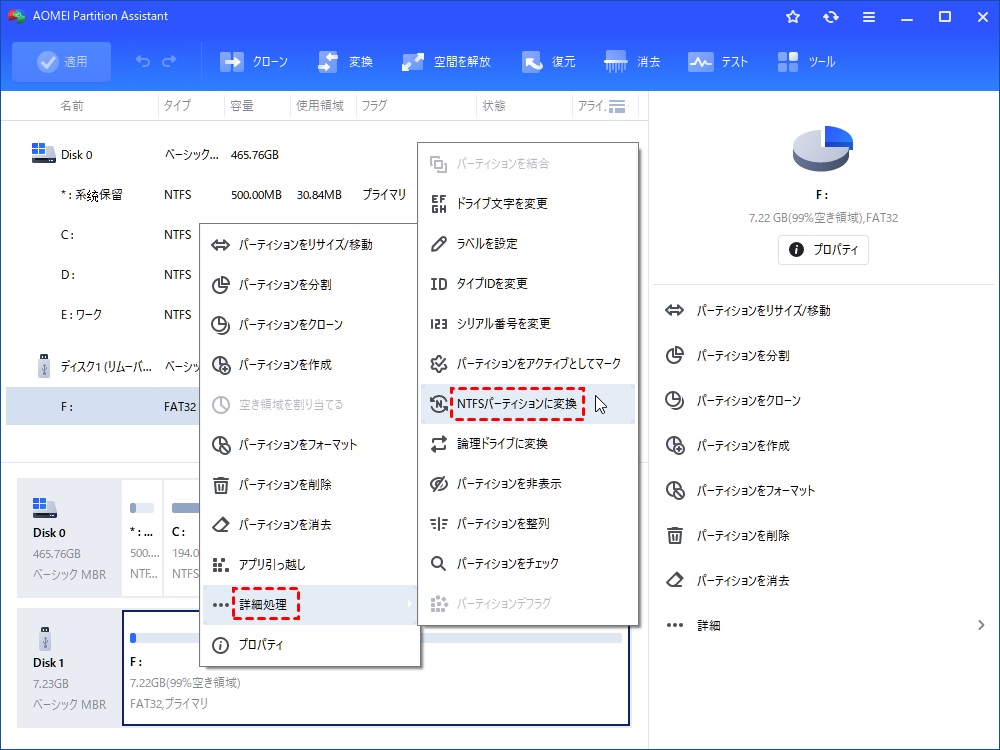
1. AOMEI Partition Assistantを起動します。
2. 対象のFAT32パーティションを右クリックします。
3. 「詳細処理」から「NTFSパーティションに変換」を選択します。
4. 内容を確認し、「適用」をクリックします。
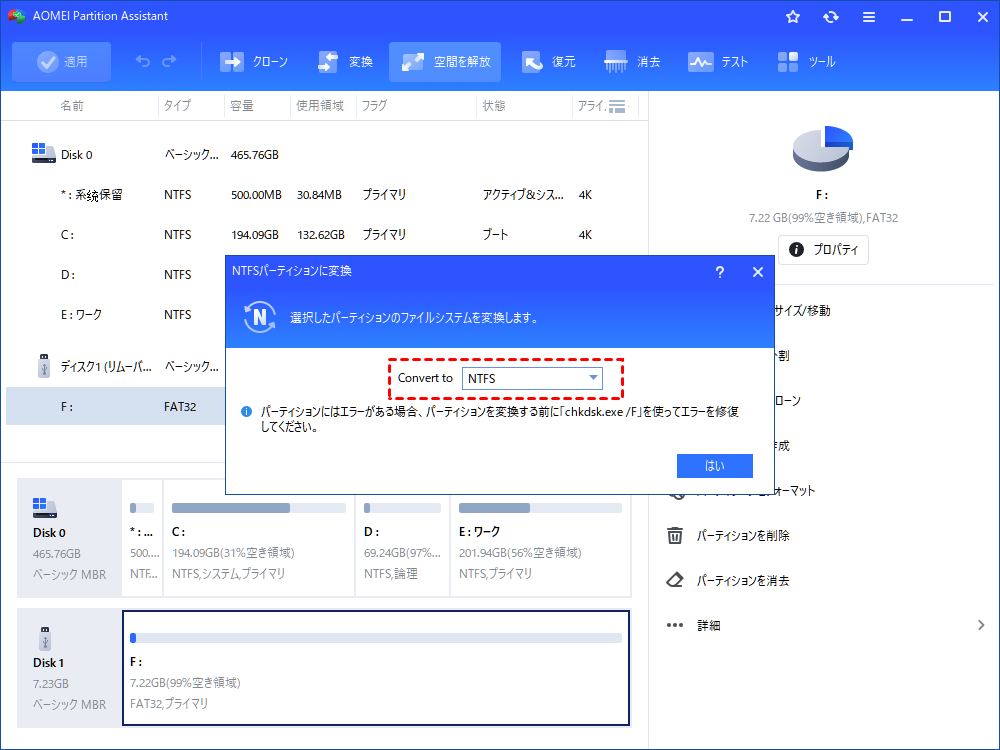
この方法なら、操作対象を画面上で確認しながら進められるため、初心者でもドライブを間違えにくくなります。ただし、変換操作の前には念のため重要なファイルを別の場所にバックアップしてください。
(☞゚ヮ゚)☞おすすめ記事:MBRかGPTか確認する方法
対処法2. USBメモリや外付けHDDをNTFSまたはexFATにフォーマットする
保存先ドライブに必要なデータがない場合、またはすでにバックアップ済みの場合は、フォーマットがもっとも分かりやすい方法です。
Windowsのエクスプローラーから次の手順で実行できます。
1. USBメモリまたは外付けHDDを接続します。
2. エクスプローラーで「PC」を開きます。
3. 対象ドライブを右クリックし、「フォーマット」を選択します。
4. 「ファイル システム」でNTFSまたはexFATを選択します。
5. 「クイック フォーマット」にチェックを入れ、「開始」をクリックします。
Windows中心で使うならNTFS、WindowsとMacの両方で使うならexFATを選ぶとよいでしょう。Microsoftのformatコマンドでも、NTFS、exFAT、FAT32などのファイルシステムを指定できます。👉Microsoft format command
注意点として、フォーマットするとドライブ内のデータは削除されます。写真、動画、仕事用ファイル、バックアップデータが残っている場合は、先に別の場所へコピーしてください。
対処法3. ファイルを分割してFAT32のまま使う
どうしてもFAT32のまま使いたい場合は、4GB以上のファイルを小さく分割する方法もあります。たとえば圧縮ソフトを使い、1つの動画やISOファイルを複数の分割ファイルとして保存します。
この方法は、以下のようなケースで使えます。
- 保存先デバイスがFAT32しか認識しない
- 車載機器、古いテレビ、ゲーム機などで使う
- 一時的にファイルを移動できればよい
ただし、分割ファイルは復元や結合が必要になります。別のPCで開く時に手間が増えるため、通常のバックアップや日常的なデータ移行にはNTFSまたはexFATへの変更をおすすめします。
どの方法を選ぶ?状況別のおすすめ
迷った場合は、次の基準で選んでください。
| 状況 | おすすめの方法 |
|---|---|
| USBに大切なデータが入っている | FAT32からNTFSへ変換 |
| USBの中身を消してもよい | NTFSまたはexFATでフォーマット |
| Windows PCだけで使う | NTFS |
| WindowsとMacで共有する | exFAT |
| 古い機器でFAT32が必要 | ファイルを4GB未満に分割 |
| コマンド操作が不安 | AOMEI Partition Assistantで変換・フォーマット |
特に外付けHDDや外付けSSDをWindowsのバックアップ先として使う場合、NTFSにしておくと大容量ファイルを扱いやすくなります。動画編集ファイル、システムイメージ、仮想ディスク、ゲームデータなども4GBを超えやすいため、FAT32のままだと同じエラーに何度も遭遇します。
よくある質問
Q1. USBメモリの空き容量が十分あるのに、なぜコピーできないのですか?
空き容量ではなく、ファイルシステムの制限が原因です。保存先がFAT32の場合、1つのファイルとして保存できるサイズは最大4GB程度です。32GBや64GBのUSBメモリでも、FAT32なら8GBの動画やISOファイルはコピーできません。
Q2. NTFSとexFATはどちらを選べばいいですか?
Windows PCだけで使うならNTFSがおすすめです。外付けHDD、バックアップ、ソフトの保存先に向いています。WindowsとMacの両方で頻繁に使うUSBメモリやSDカードなら、exFATの方が扱いやすい場合があります。
Q3. フォーマットせずにFAT32からNTFSへ変更できますか?
はい、FAT32からNTFSへの変換は可能です。Windowsのconvertコマンド、またはAOMEI Partition Assistantのようなパーティション管理ソフトを使えます。ただし、変換後にFAT32へ簡単に戻すことはできないため、重要なデータは事前にバックアップしてください。
Q4. FAT32のまま4GB以上のファイルを保存する方法はありますか?
FAT32の仕様上、4GB以上の単一ファイルをそのまま保存することはできません。どうしてもFAT32を使う必要がある場合は、ファイル分割ソフトで4GB未満に分けて保存します。通常はNTFSまたはexFATへの変更が現実的です。
Q5. エラーを直す時にデータは消えますか?
方法によって異なります。フォーマットを選ぶとドライブ内のデータは削除されます。一方、FAT32からNTFSへの変換はデータを保持したまま実行できます。ただし、停電やドライブ不良に備えて、重要なファイルは先にバックアップしておくのが安全です。
まとめ
「ファイルは大きすぎて、対象のファイルシステムに入りません」と表示される主な原因は、保存先がFAT32で、4GB以上の単一ファイルを扱えないことです。
- FAT32は互換性が高いが、4GB以上の単一ファイルを保存できない
- Windows中心で使うならNTFS、WindowsとMacで共有するならexFATが候補
- データを消したくない場合は、フォーマットではなくFAT32からNTFSへの変換を選ぶ
フォーマットする場合は、事前に必要なデータを必ずバックアップする USBメモリや外付けHDDのデータを残したままNTFSへ変更したい場合は、AOMEI Partition Assistantで対象ドライブを確認しながら変換してください。
 AOMEI Partition Assistant
パーティションのサイズ変更、OS移行、ディスク変換、PC最適化まで対応した、無料で使える信頼性の高いディスク管理ソフトです。