



HP製ノートパソコンの管理者パスワードをリセットする方法
HP製ノートパソコンの管理者パスワードをリセットする方法は、使っているアカウントが「Microsoftアカウント」か「ローカルアカウント」かで変わります。Windows 10/11でログインできない場合でも、公式のパスワード再設定、別の管理者アカウント、パスワードリセットディスク、専用ツールなどで復旧できる可能性があります。ただし、この記事の手順は自分が所有・管理しているHPパソコンを復旧するためのものです。他人のPCや会社の管理対象PCで許可なく管理者パスワードを回避する行為は行わないでください。

By ひとみ 最終更新日 2026年08月04日


まず確認:Microsoftアカウントかローカルアカウントか
最初に、ログイン画面に表示されているユーザー名を確認してください。
メールアドレスが表示されている場合は、Microsoftアカウントでサインインしている可能性が高いです。この場合、オンラインでパスワードをリセットできます。
一方、メールアドレスではなく名前だけが表示される場合は、ローカルアカウントの可能性があります。ローカルアカウントでは、別の管理者アカウント、事前作成済みのパスワードリセットディスク、または専用ツールによるリセットが必要になることがあります。
Microsoftアカウントのパスワード再設定は、Microsoft公式の復旧ページから行えます。
方法1. Microsoftアカウントのパスワードをリセットする
Windows 10搭載HP製ノートパソコンやWindows 11搭載モデルでMicrosoftアカウントを使っている場合、この方法が最も安全です。
1. スマホや別のPCでMicrosoftのパスワードリセットページを開きます。
2. HPパソコンで使っているメールアドレスを入力します。
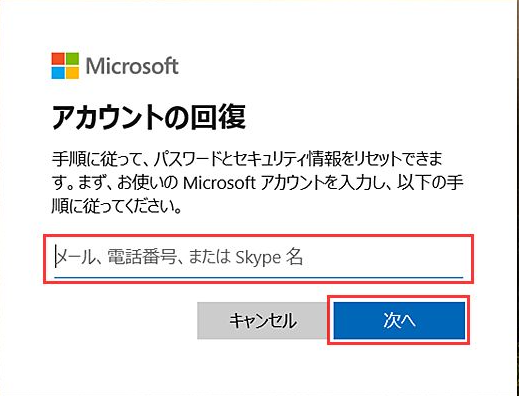
3. SMS、メール、認証アプリなどで本人確認を行います。
4. 新しいパスワードを設定します。
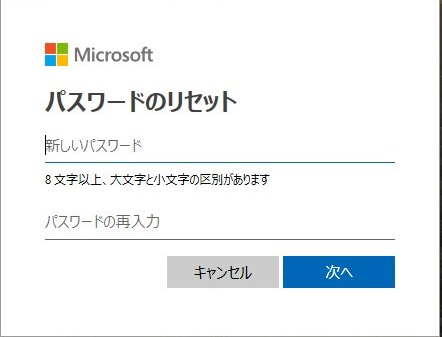
5. HPノートパソコンをインターネットに接続し、新しいパスワードでログインします。
この方法なら、PC内のデータを削除せずに再ログインできます。学生、個人ユーザー、小企業のスタッフ用PCなど、Microsoftアカウントで運用している端末ではまず試すべき方法です。
方法2. 別の管理者アカウントからパスワードを変更する
HP製ノートパソコンに別の管理者アカウントでログインできる場合、そのアカウントから対象ユーザーのパスワードを変更できます。
1. 別の管理者アカウントでログインします。
2. 「設定」を開きます。
3. 「アカウント」→「家族とその他のユーザー」を選択します。
4. 対象アカウントを選び、必要に応じてパスワードを変更します。
企業や店舗のPCでは、管理者アカウントを複数用意していることがあります。小企業主やIT担当者の場合、従業員用アカウントと管理者アカウントを分けておくと、パスワード忘れの復旧が簡単になります。
方法3. パスワードリセットディスクを使う
ローカルアカウントで、事前にパスワードリセットディスクを作成していた場合は、それを使ってログインパスワードを再設定できます。
1. ログイン画面で間違ったパスワードを入力します。
2. 「パスワードのリセット」をクリックします。

3. 作成済みのUSBメモリを接続します。
4. 画面の案内に従って新しいパスワードを設定します。

Microsoftは、ローカルアカウント用にパスワードリセットディスクを作成できることを案内しています。
👉Microsoft Support「Windows パスワード リセット ディスクを作成する」
ただし、このディスクはパスワードを忘れる前に作成しておく必要があります。すでにログインできない状態で新しく作ることはできません。
方法4. AOMEI Partition AssistantでWinパスワードをリセットする
Microsoftアカウントではなく、ローカル管理者パスワードを忘れた場合や、別の管理者アカウントも使えない場合は、AOMEI Partition Assistantの「Winパスワードをリセット」機能が役立ちます。
AOMEI Partition Assistantは、Windows向けのディスクパーティション管理・PC最適化ソフトです。パーティション管理だけでなく、起動可能なUSBを作成して、ログインできないWindowsのパスワードリセットをサポートします。
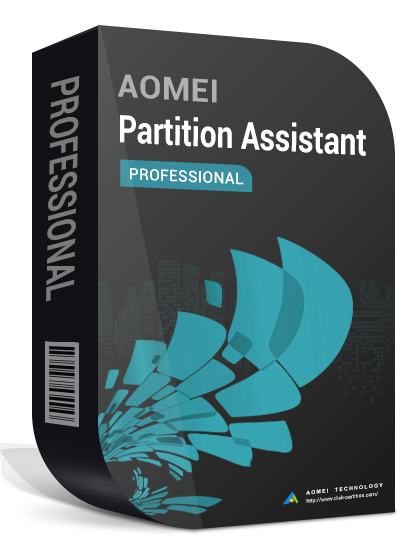
 AOMEI Partition Assistant
- ディスク容量を最大限に活用するために、パーティションを作成、サイズ変更、移動、削除、クローン作成できる。
- セキュアブートでOS、ディスク、パーティションをクローンできる。
- 複数の方法でPCを高速化し、ディスク容量を解放できる。
- 初心者に優しい失われたデータを復元できる。
- Windows 11/10/8/7に対応する。
- NTFS、FAT32、exFAT、ReFSなどの他のファイル形式をサポートする。
 安全かつ快適
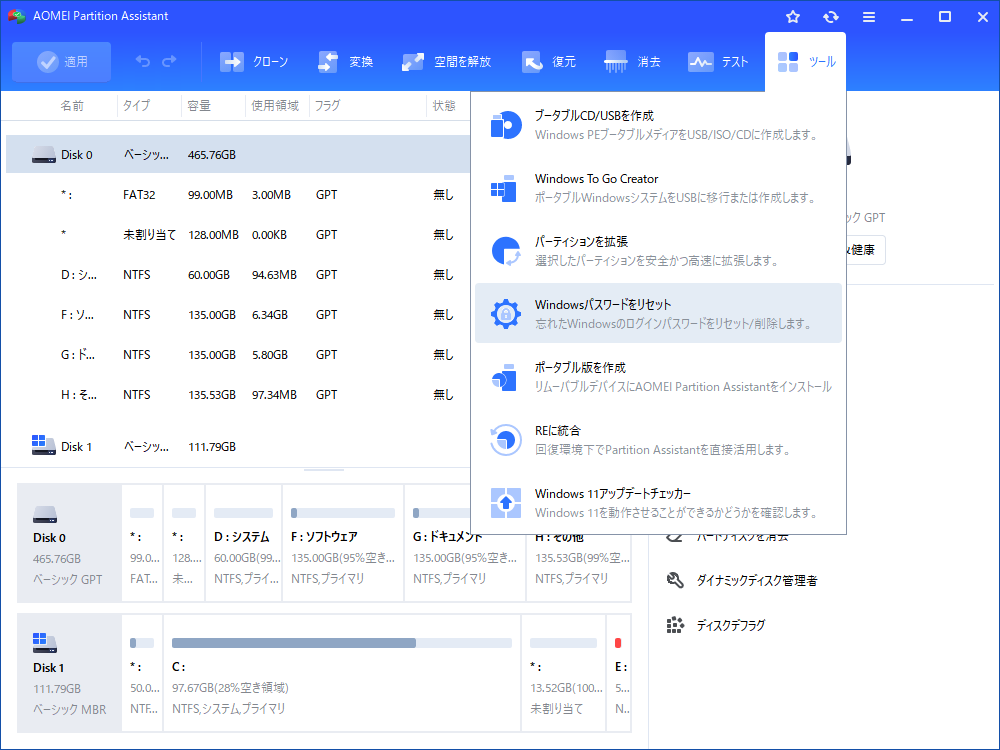
ステップ 1. ブータブルUSBの作成
準備したUSBを動作中のWindows PCに接続し、AOMEI Partition Assistantをダウンロードします。 「ツール」→「Windowsパスワードをリセット」を選択し、指示に従ってUSBを作成します。
ステップ 2. ロックされたPCで起動
作成したリセット用USBを挿入し、起動中に「F12」や「Esc」キー(PCにより異なる)でブートメニューを開き、USBを選択して、USBから起動します。

ステップ 3. パスワードリセット実行
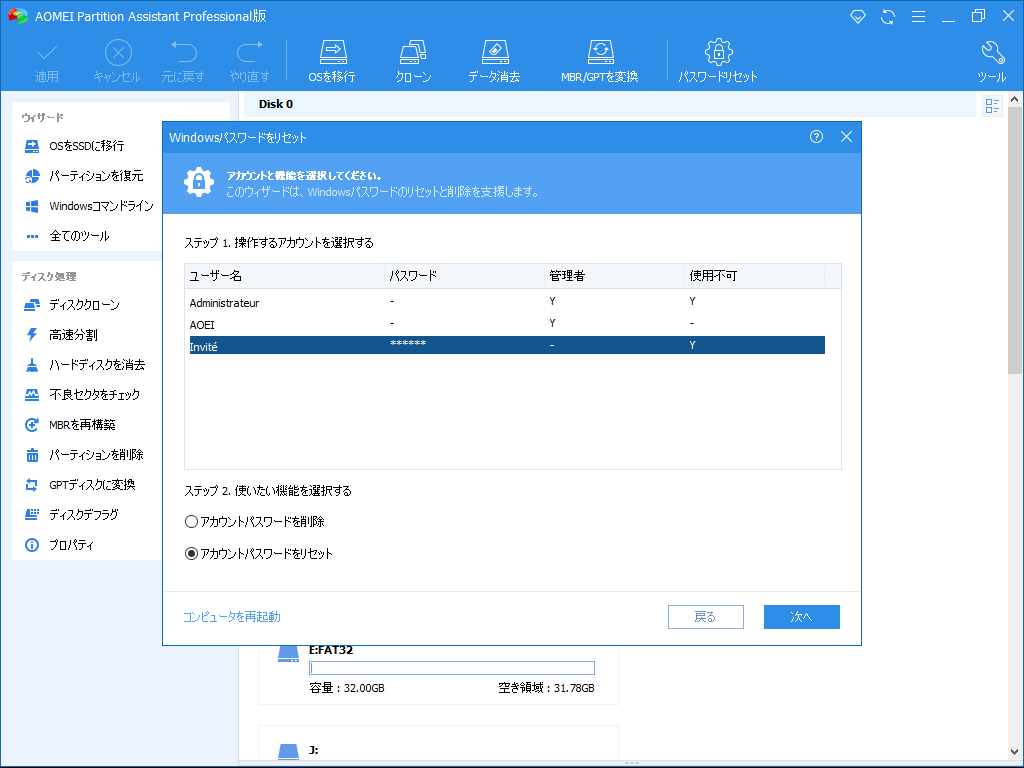
AOMEIの画面が起動したら、Windowsシステムを選択して、「次へ」をクリックします。 対象のアカウントを選択し、「アカウントパスワードをリセット」にチェックを入れて「次へ」をクリックします。
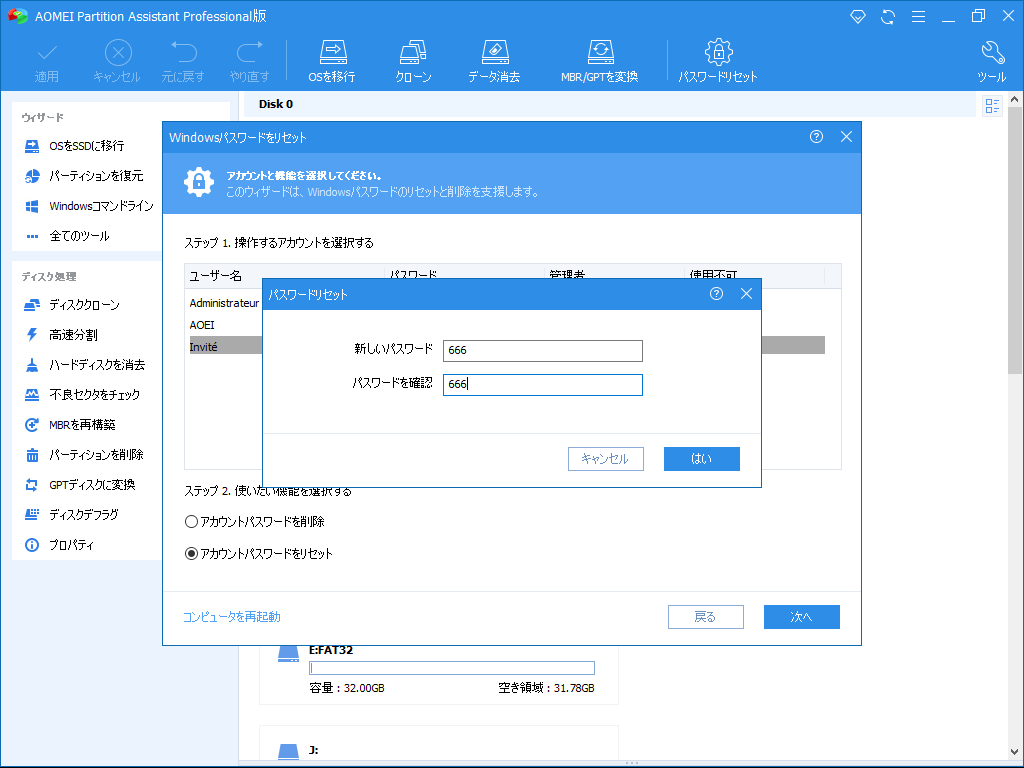
新しいポップアップウィンドウでパスワードを入力し、確認後「はい」をクリックします。
ステップ 4. 再起動して完了
USBを抜き、「コンピュータを再起動」をクリックし、PCを再起動します。
この方法は、Windowsに入れない状態でも操作できるのが特徴です。PC初心者でも画面の案内に沿って進めやすく、IT担当者にとっては複数端末の復旧作業を効率化できます。
方法5. HPの回復機能でPCをリセットする
どうしてもログインできず、重要なデータもバックアップ済みの場合は、Windowsの回復機能でPCをリセットする方法もあります。
ただし、この方法は設定やアプリが消える可能性があります。ファイルを保持するオプションを選べる場合もありますが、必ずしもすべての環境で安全とは限りません。仕事用ファイル、写真、学校のレポート、会計データなどがある場合は、先にパスワードリセットやデータ保護の方法を検討してください。
HP公式サポートでも、Windowsのパスワード問題についてMicrosoftアカウントやWindowsの回復オプションを確認する流れが案内されています。👉HP Support
FAQ
Q1. Windows 10搭載HP製ノートパソコンの管理者パスワードを忘れたら、データは消えますか?
Microsoftアカウントの再設定、別の管理者アカウントからの変更、AOMEI Partition AssistantによるWinパスワードリセットなら、通常はPC全体を初期化せずに対処できます。ただし、PCリセットを選ぶとアプリや設定が消える可能性があります。
Q2. HP製ノートパソコンの管理者パスワードを回避しても大丈夫ですか?
自分が所有・管理しているPCを復旧する目的なら、正規のリセット方法を使うべきです。他人のPCや会社の管理対象PCを許可なく操作するのは問題があります。「回避」ではなく、本人確認や管理権限に基づくリセットとして進めましょう。
Q3. Microsoftアカウントとローカルアカウントの違いは何ですか?
MicrosoftアカウントはメールアドレスでWindowsにサインインする形式で、オンラインからパスワードを再設定できます。ローカルアカウントはPC内だけで使うアカウントなので、別管理者、リセットディスク、専用ツールなどが必要になることがあります。
Q4. AOMEI Partition Assistantは初心者でも使えますか?
はい。AOMEI Partition Assistantは画面操作で起動可能USBを作成し、対象のWindowsユーザーを選んでパスワードをリセットできます。コマンド操作に慣れていない人でも進めやすく、HPノートにログインできない時の実用的な選択肢です。
まとめ
HP製ノートパソコンの管理者パスワードをリセットする時は、次の順番で確認しましょう。
- Microsoftアカウントなら公式ページでパスワードを再設定する
- 別の管理者アカウントがあれば、Windows上から変更する
- 事前作成済みのリセットディスクがあれば利用する
- ローカル管理者で完全にログインできない場合は、専用ツールで安全にリセットする
- 初期化は、データ保護を確認した後の最終手段にする
HP製ノートパソコンにログインできず困っている場合は、Winパスワードリセット機能を備えたAOMEI Partition Assistantを無料で試して、データを守りながら再ログインできるか確認してみましょう。