



Windows 10でHP製のノートパソコンを安全に初期化する方法
HP製ノートPC(Windows 10)を初期化する方法は、Windowsが起動できるか、データを残したいか、リカバリーディスクやUSBを使うかによって変わります。通常はWindowsの「このPCを初期状態に戻す」から初期化でき、起動しない場合はWindows回復環境やUSBメディアを使います。この記事では、ディスクを使わずにHP製ノートPCを初期化する方法、USBを使ってHP製ノートPC(Windows 10)を初期化する方法、リカバリーディスクなしで工場出荷時の状態に戻す方法を、初心者にもわかる順番で解説します。

By ひとみ 最終更新日 2026年07月30日


初期化前に確認すべきこと
初期化は便利ですが、選択肢を間違えると大切なデータやアプリが消えます。まず、次の点を確認してください。
- 写真、書類、学校や仕事のデータをバックアップしたか
- Microsoftアカウントのメールアドレスとパスワードを覚えているか
- BitLocker回復キーを用意したか
- ACアダプターを接続しているか
- Officeや業務ソフトのライセンス情報を控えたか
- 初期化後もWindows 10を使う必要があるか
HP公式サポートでも、リカバリを行うと内部データ、ソフトウェア、設定が削除され、復元できない場合があるため、事前バックアップが推奨されています。
また、2026年7月30日現在、Windows 10は2025年10月14日にサポート終了済みです。Microsoftは、対応PCではWindows 11への移行を推奨しています。初期化後もWindows 10を使い続ける場合は、セキュリティ更新の扱いに注意してください。
HP製ノートPC(Windows 10)を初期化する方法
方法1. ディスクを使わずにHP製ノートPCを初期化する
Windows 10が起動できる場合は、リカバリーディスクなしで初期化できます。初心者にはこの方法が最もわかりやすいです。
ステップ 1. 「スタート」→「設定」→「更新とセキュリティ」→「回復」を選択します。
ステップ 2. 「このPCを初期状態に戻す」の「開始する」をクリックします。

ステップ 3. 「個人用ファイルを保持する」または「すべて削除する」を選択します。
- 「個人用ファイルを保持する」は、ドキュメントなどを残しながらWindowsを再インストールする方法です。ただし、インストール済みアプリや一部設定は削除されます。
- 「すべて削除する」は、PCを譲渡・売却する前や、ウイルス感染後に環境を作り直したい場合に向いています。
ステップ 4. 「ローカル再インストール」または「クラウドからダウンロード」を選択します。
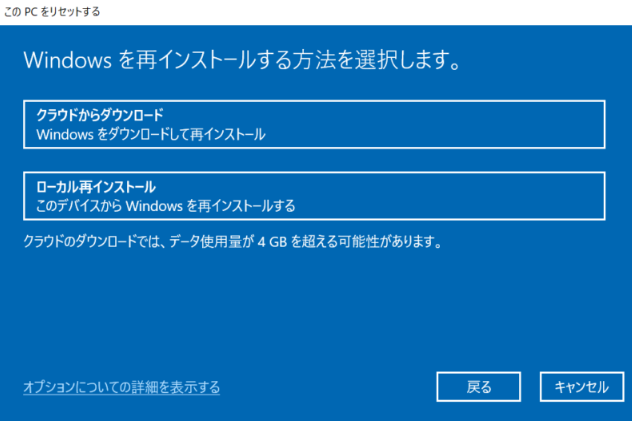
ステップ 5. 「ファイルの削除のみ実行」または「ドライブを完全にクリーンアップする」のいずれかを選択します。
ステップ 6. 内容を確認し、「リセット」をクリックします。
方法2. Windowsが起動しない場合に回復環境から初期化する
Windows 10が正常に起動しない場合でも、Windows回復環境から初期化できることがあります。HP製ノートPCでは、起動直後にF11キーを押すことで回復環境に入れる場合があります。
ステップ 1. HPノートPCの電源を入れ、すぐにF11キーを繰り返し押します。
ステップ 2. 「オプションの選択」が表示されたら「トラブルシューティング」を選択します。
ステップ 3. 「このPCを初期状態に戻す」を選択します。

ステップ 4. 「個人用ファイルを保持する」または「すべて削除する」をクリックします。
ステップ 5. 画面の案内に従って初期化を実行します。
HP公式サポートでも、Windowsが正常に起動しない場合はWindows回復環境からPCをリセットできると案内されています。
方法3. USBを使ってHP製ノートPC(Windows 10)を初期化する
Windows回復環境が開けない、内蔵リカバリ領域が壊れている、または別メディアから作業したい場合は、USBを使います。
主な選択肢は2つあります。
| USBの種類 | 用途 | 向いているケース |
|---|---|---|
| MicrosoftインストールUSB | Windowsの再インストール | OSを入れ直したい |
| HP Cloud Recovery USB | HP純正イメージで復元 | 対応するHP PCを工場出荷状態に近づけたい |
HP Cloud Recoveryは、2016年以降に製造された一部HP PCで利用できます。対応機種であれば、リカバリソフトウェアをUSBにダウンロードして復元に使えます。
USBから起動する基本手順は次の通りです。
ステップ 1. 正常なPCでUSBメディアを作成する
ステップ 2. 初期化したいHPノートPCにUSBを接続する
ステップ 3. 電源投入直後にEscまたはF9を押す
ステップ 4. Boot MenuでUSBドライブを選ぶ
ステップ 5. 画面の案内に従ってWindowsを再インストールまたは復元する
この方法は、リカバリーディスクなしでHP製ノートPCを工場出荷時の状態に戻す方法として有効です。ただし、作業中に保存データが削除される可能性が高いため、バックアップを先に済ませてください。
方法4. AOMEI Partition Assistantで起動可能なUSBを作成する
Windowsが起動しない、パーティションを整理したい、ディスクを安全に消去したい場合は、AOMEI Partition Assistantが役立ちます。
AOMEI Partition Assistantは、Windows向けのディスクパーティション管理・PC最適化ソフトです。起動可能なUSBを作成すれば、Windowsが起動しないHPノートPCでもUSBからAOMEIを起動し、ディスクやパーティションを管理できます。
 AOMEI Partition Assistant
- ディスク容量を最大限に活用するために、パーティションを作成、サイズ変更、移動、削除、クローン作成できる。
- セキュアブートでOS、ディスク、パーティションをクローンできる。
- 複数の方法でPCを高速化し、ディスク容量を解放できる。
- 初心者に優しい失われたデータを復元できる。
- Windows 11/10/8/7に対応する。
- NTFS、FAT32、exFAT、ReFSなどの他のファイル形式をサポートする。
 安全かつ快適
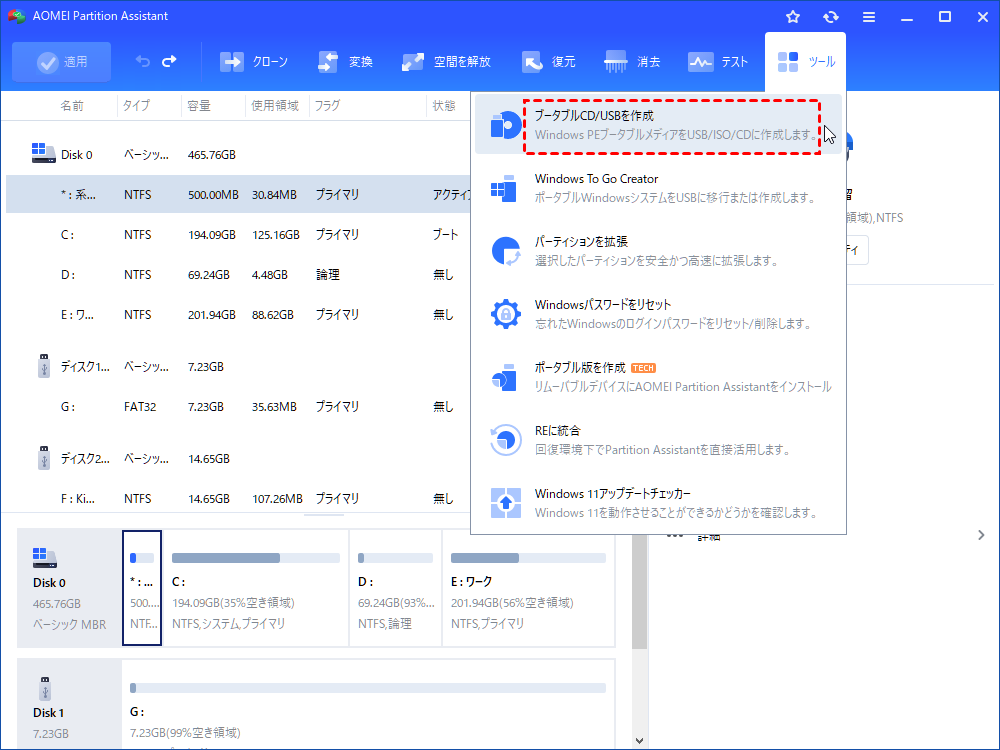
ステップ 1. USBドライブを動作中のWindowsコンピュータに接続し、AOMEI Partition Assistantをインストールして実行します。メインインタフェースの右上隅にある「ツール」をクリックして、「ブータブルCD/USBを作成」ボタンをクリックします。ポップアップウインドウに「次へ」をクリックします。
ステップ 2. 「USBブートデバイス」のドロップダウンメニューにUSBドライブを選択して「続行」をクリックします。
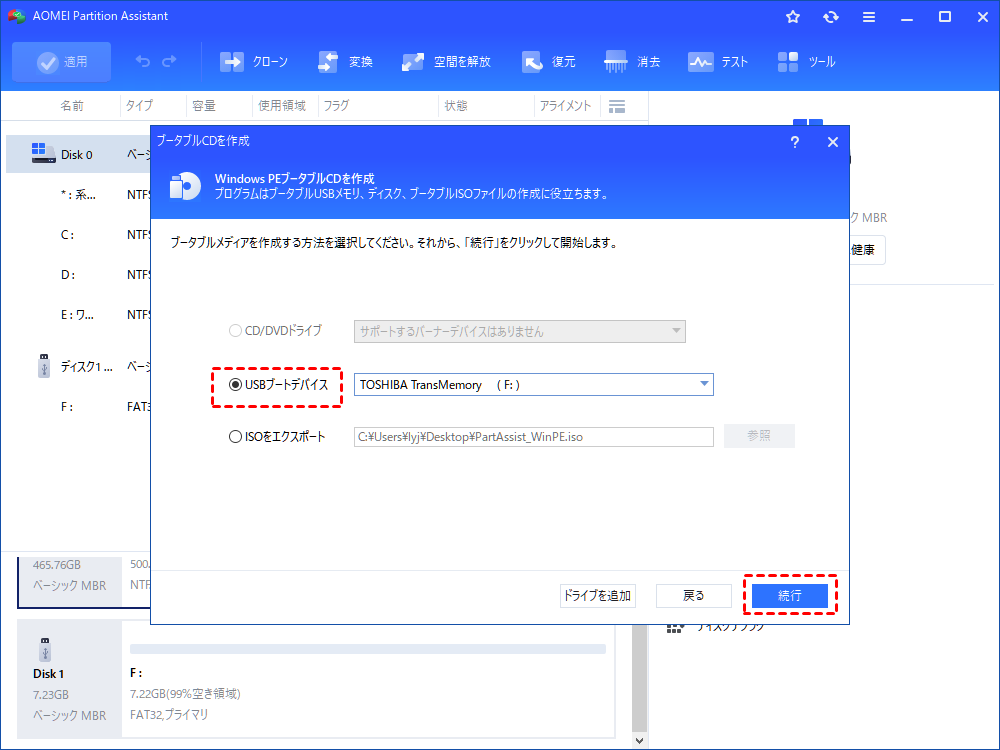
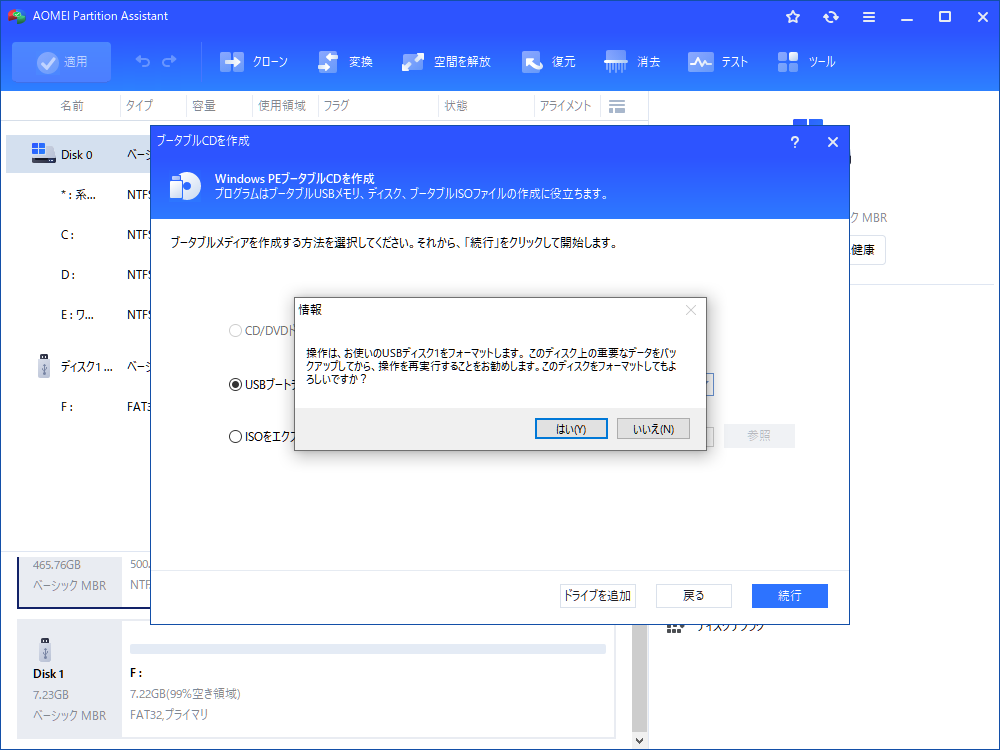
ステップ 3. 次に、USBがフォーマットされるため、重要なデータをバックアップしてくださいと表示されます。完了したら、「はい」をクリックしてください。
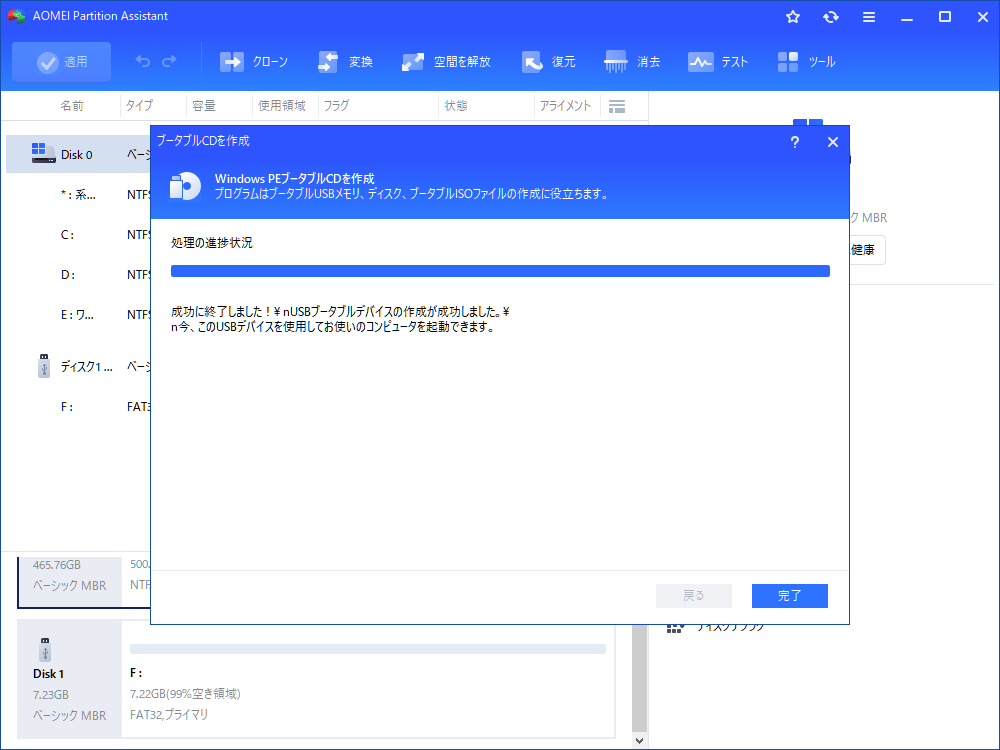
ステップ 4. そして、「はい」をクリックした後、WinPEブータブルUSBの作成が開始します。数分がかかるので、少々お待ちください。
必要に応じてパーティション削除、フォーマット、ディスク消去を実行できます。
方法5. 譲渡・売却前はディスク消去を検討する
PCを自分で使い続けるだけなら、Windowsの初期化で十分な場合があります。しかし、HPノートPCを売却、譲渡、廃棄する場合は、より慎重なデータ消去が必要です。
Windowsの「すべて削除する」には、ファイル削除だけでなく、ドライブのクリーニングを選べる場合があります。HPの説明でも、譲渡や廃棄時には復元されにくい状態に初期化する選択肢があるとされています。 AOMEI Partition Assistantでは、ディスク消去やパーティション削除を視覚的に操作できます。個人情報、業務データ、顧客情報、学校の研究資料などが入っていたPCでは、単なる初期化だけでなく、用途に合った消去方法を選びましょう。
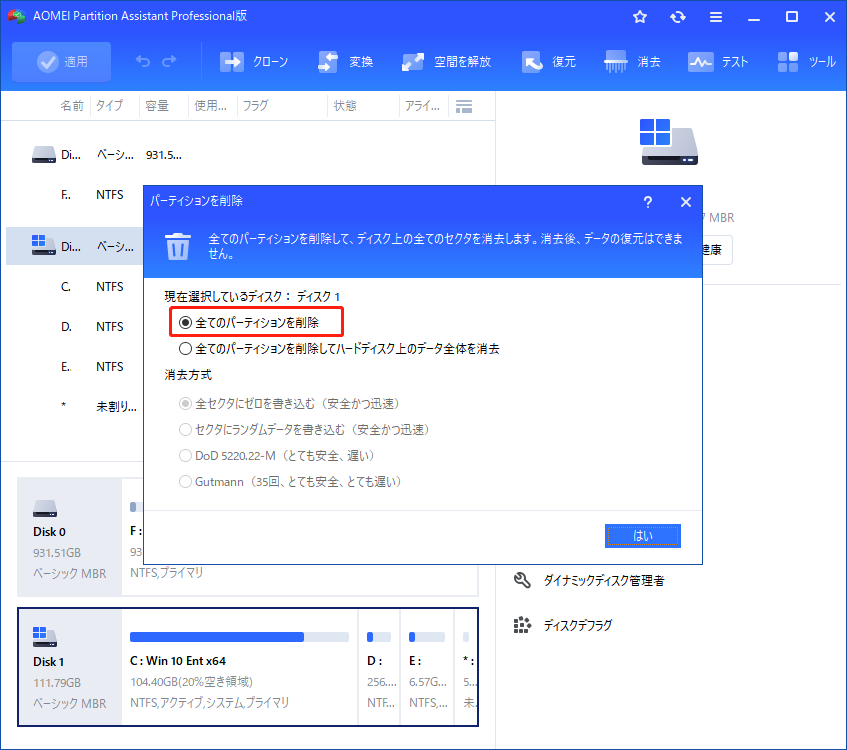
ハードディスクの消去:選択したハードドライブ上のすべてのパーティションが削除され、すべてのデータも消去されます。
すべてのパーティションを削除する:2つのオプションがあります。すべてのパーティションのみを削除するか、すべてのパーティションを削除してハードドライブ上のすべてのデータを消去するかです。
初期化後にやること
初期化が完了したら、次の作業を行います。
- Windows Updateを実行する
- HP Support Assistantでドライバーを確認する
- Microsoftアカウントでサインインする
- 必要なアプリを再インストールする
- バックアップデータを戻す
- セキュリティソフトやブラウザを設定する
- Windows 11へ移行できるか確認する
特にWindows 10はサポート終了済みのため、業務用PCやネット接続するPCでは、Windows 11対応可否の確認も重要です。
FAQ
1. ディスクを使わずにHP製ノートPCを初期化できますか?
はい。Windows 10が起動できる場合は、「設定」→「更新とセキュリティ」→「回復」→「このPCを初期状態に戻す」から、リカバリーディスクなしで初期化できます。起動しない場合でも、F11キーからWindows回復環境に入れることがあります。
2. HP製ノートPCを初期化するとデータは消えますか?
選択肢によります。「個人用ファイルを保持する」を選ぶと一部ファイルは残りますが、アプリや設定は削除されます。「すべて削除する」を選ぶと、個人ファイル、アプリ、設定が削除されます。作業前に必ずバックアップしてください。
3. USBを使ってHP製ノートPC(Windows 10)を初期化できますか?
できます。MicrosoftのインストールUSBやHP Cloud Recovery USBを使えば、Windowsが起動しない場合でも再インストールや復元を行えます。AOMEI Partition Assistantの起動可能なUSBを使えば、パーティション削除やディスク消去も可能です。
4. リカバリーディスクなしで工場出荷時の状態に戻せますか?
対応するHP PCなら、Windows回復機能やHP Cloud Recoveryを使って、リカバリーディスクなしで工場出荷時に近い状態へ戻せる場合があります。ただし、モデルやリカバリ領域の状態によって使える方法は異なります。
5. 初期化とディスク消去は同じですか?
同じではありません。初期化はWindowsを再インストールしてPCを使える状態に戻す操作です。ディスク消去は、保存データを復元されにくくするための操作です。売却、譲渡、廃棄ではディスク消去も検討しましょう。
まとめ
HP製ノートPCは、Windowsの回復機能からディスクなしで初期化できます。
起動しない場合は、F11の回復環境やUSBメディアを使う方法があります。
譲渡・売却前は、単なる初期化だけでなくディスク消去も検討しましょう。
HP製ノートPC(Windows 10)を安全に初期化したい場合は、AOMEI Partition Assistantを無料で試して、起動可能なUSB作成、ディスク消去、パーティション削除機能を確認してみてください。