



Windows 10/11でDドライブが表示されない原因と復元方法
Windows 10/11でDドライブが表示されない場合、まず確認すべきなのは「Dドライブが消えた」のか、「エクスプローラーに見えていないだけ」なのかです。多くのケースでは、ドライブ文字の未割り当て、ディスク管理上の非表示、接続不良、またはパーティションの削除・破損が原因です。いきなりフォーマットや初期化を行うと、復元できるデータまで失う可能性があります。この記事では、初心者でも安全に確認できる順番で、Windows 10/11でDドライブを復元する方法を解説します。

By ひとみ 最終更新日 2026年07月31日


まず確認:Dドライブが表示されない時にやってはいけないこと
エクスプローラーにDドライブが表示されないと、すぐに「新しいボリュームの作成」や「フォーマット」を押したくなるかもしれません。しかし、Dドライブに写真、仕事用ファイル、授業資料、バックアップが入っていた場合、その操作は危険です。
特に避けたい操作は次の3つです。
ディスク管理で「初期化」を押す
未割り当て領域に新しいパーティションを作る
原因が分からないままフォーマットする
Dドライブの中身が必要なら、まず復元できる状態か確認することが最優先です。
Dドライブが表示されない主な原因
Windows 10/11でDドライブが表示されない原因は、大きく分けると次の5つです。
| 状態 | よくある原因 | データの危険度 |
|---|---|---|
| エクスプローラーだけに表示されない | ドライブ文字がない | 低 |
| ディスク管理にはあるが開けない | ファイルシステムエラー | 中 |
| 未割り当て領域になっている | パーティション削除・破損 | 高 |
| ディスク自体が見えない | 接続不良・BIOS認識不良 | 中〜高 |
| Dドライブが別の文字になった | USBや外付けHDDとの競合 | 低 |
初心者の場合は「Dドライブが消えた」と感じても、実際にはEドライブやFドライブに変わっているだけのことがあります。小企業のPCでは、外付けHDD、カードリーダー、ネットワークドライブの追加後にドライブ文字が変わるケースもあります。
Windows 10/11でDドライブが表示されない場合の対処法
方法1. ディスク管理でDドライブの状態を確認する
まずはWindows標準の「ディスクの管理」を開きます。
手順 1. スタートボタンを右クリックします。
手順 2. 「ディスクの管理」を選択します。
手順 3. 画面下部でDドライブに該当する容量のパーティションを探します。
ここで見るポイントは、ドライブ文字、ファイルシステム、状態の3つです。
Dドライブに該当する領域があり、文字だけが付いていない場合は、比較的安全に復旧できる可能性があります。一方、「未割り当て」と表示されている場合は、パーティション情報が失われている可能性があります。この場合は、新しいボリュームを作らず、パーティション復元を検討してください。
方法2. Dドライブにドライブ文字を割り当てる
エクスプローラーにDドライブが表示されない原因が「ドライブ文字なし」なら、文字を追加すると表示されることがあります。
手順 1. ディスクの管理で対象のボリュームを右クリックします。
手順 2. 「ドライブ文字とパスの変更」を選択します。

手順 3. 「追加」または「変更」をクリックします。
手順 4. 使用されていない文字を選びます。
手順 5. 「OK」を押します。
Dが使えない場合は、EやFでも問題ありません。ドライブ文字は名前のようなものなので、必ずDでなければならないわけではありません。
ただし、アプリやバックアップ設定がDドライブを参照している場合、文字を変えると保存先が見つからなくなることがあります。Microsoft Learnでも、アプリが入っているドライブの文字変更には注意が必要とされています。
Microsoft Learn「Change a drive letter」
方法3. エクスプローラーの表示設定を確認する
エクスプローラーにDドライブが表示されないだけで、実際には隠れていることもあります。次の手順を確認してください。
手順 1. エクスプローラーを開きます。
手順 2. 「表示」から「オプション」を開きます。
手順 3. 「表示」タブで「空のドライブを表示しない」設定を確認します。
手順 4. 必要に応じてチェックを外します。
DVDドライブやカードリーダーがDとして割り当てられている場合、空の状態では表示されないことがあります。学生や在宅勤務ユーザーのPCでは、SDカードスロットや外付け機器が原因でDドライブが見え方だけ変わることもあります。
方法4. 接続不良・外付けドライブを確認する
Dドライブが内蔵HDD、外付けSSD、USBメモリの場合は、接続も確認します。
- USBポートを変える
- 別のケーブルを使う
- 別のPCに接続する
- ノートPCなら再起動してから確認する
- デスクトップPCならSATAケーブルや電源ケーブルを確認する
IT担当者の場合は、デバイスマネージャーでディスクが認識されているかも確認すると早いです。ディスク管理にもデバイスマネージャーにも表示されない場合、Windows側ではなく、物理故障や接続の問題が疑われます。
方法5. 未割り当てになったDドライブを復元する
Dドライブが「未割り当て」と表示されている場合、ドライブ文字の追加だけでは解決できません。これは、Dドライブのパーティション情報が削除、破損、または失われた状態です。
この場合は、新しいパーティションを作成する前に、AOMEI Partition Assistantの「パーティション復元」機能でスキャンするのが安全です。
AOMEI Partition Assistantは、Windows向けのディスクパーティション管理・PC最適化ソフトです。パーティション復元に対応しているため、誤削除、アップデート後の不具合、ディスク管理で未割り当てになった領域などを確認できます。
 AOMEI Partition Assistant
- ディスク容量を最大限に活用するために、パーティションを作成、サイズ変更、移動、削除、クローン作成できる。
- セキュアブートでOS、ディスク、パーティションをクローンできる。
- 複数の方法でPCを高速化し、ディスク容量を解放できる。
- 初心者に優しい失われたデータを復元できる。
- Windows 11/10/8/7に対応する。
- NTFS、FAT32、exFAT、ReFSなどの他のファイル形式をサポートする。
 安全かつ快適
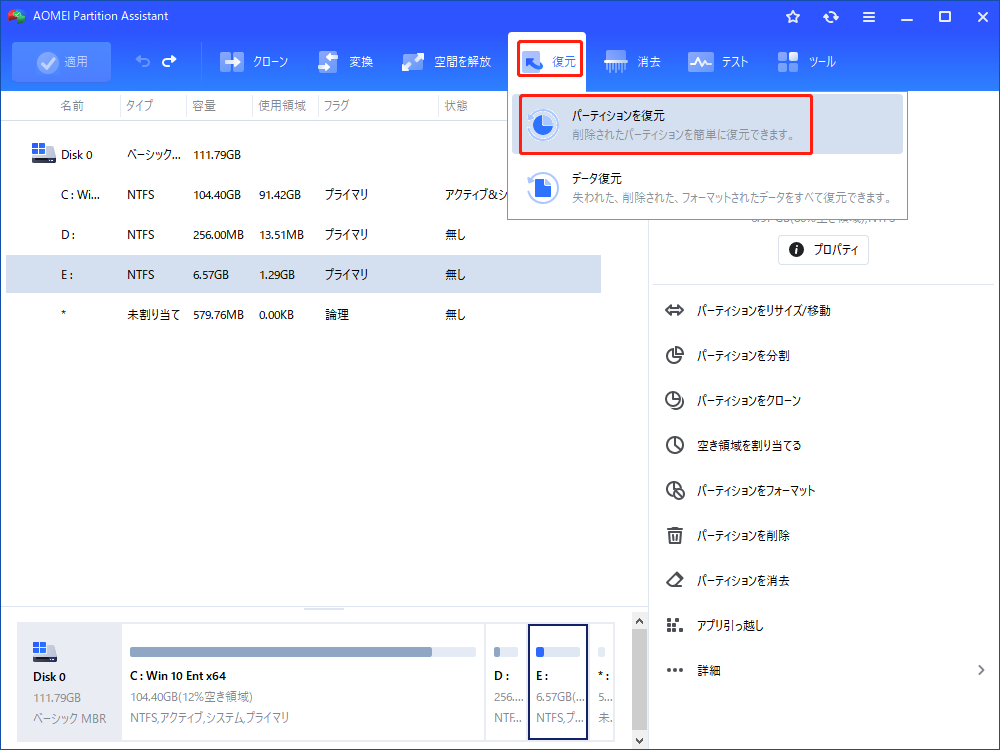
手順 1. AOMEI Partition Assistantを実行します。メインインターフェイスの上部にある「復元」から「パーティションを復元」を選択します。
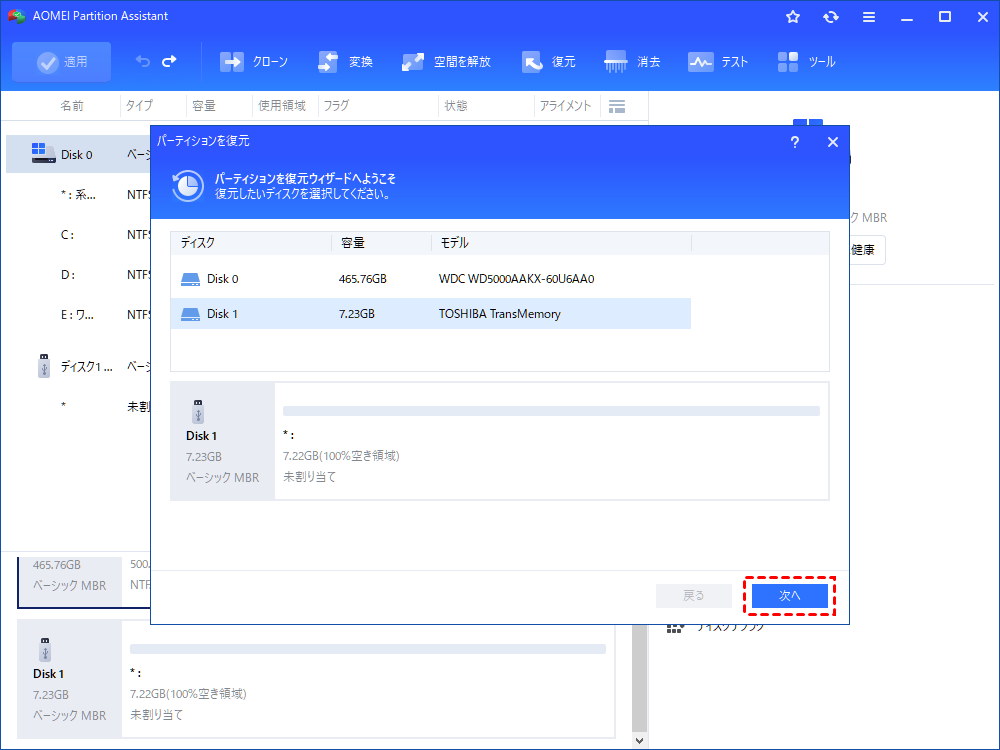
手順 2. 紛失や削除されたパーティションがあるディスクを選択してください。そして、「次へ」をクリックして継続します。
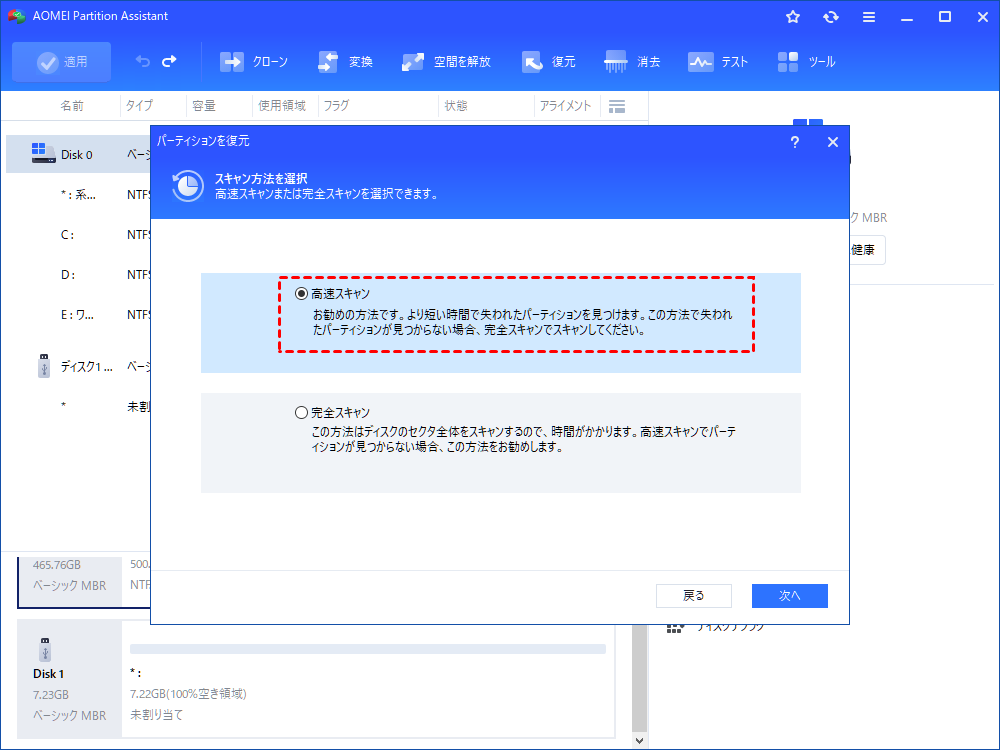
手順 3. ポップアップウィンドウで2つのスキャン方法が表示され、適切なスキャン方法を選択し、「次へ」をクリックします。
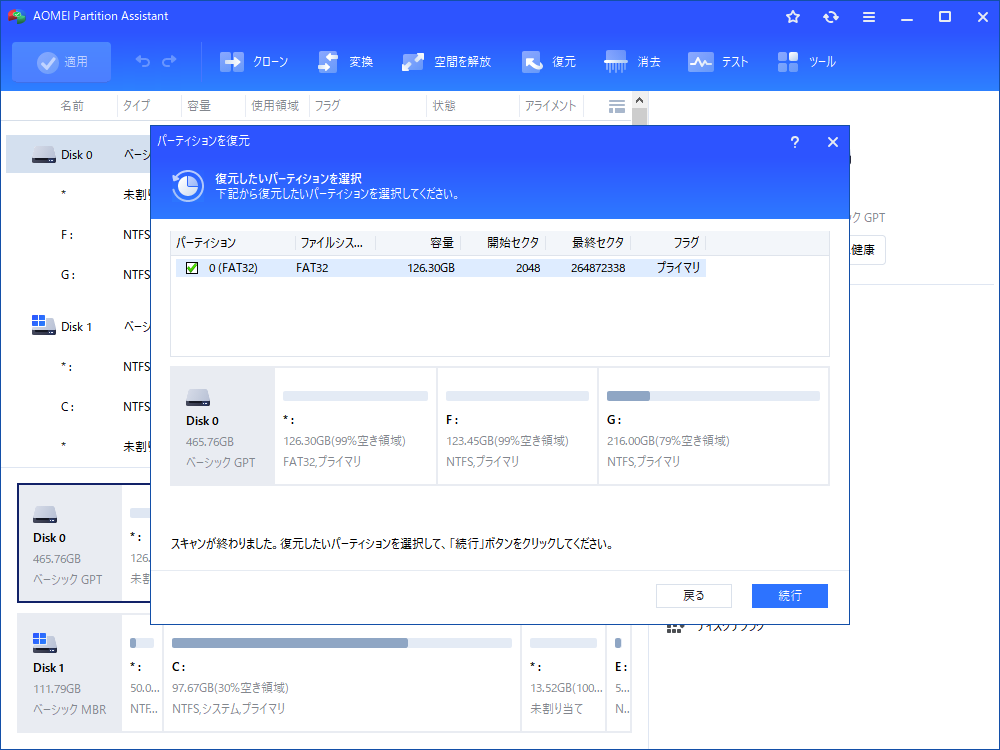
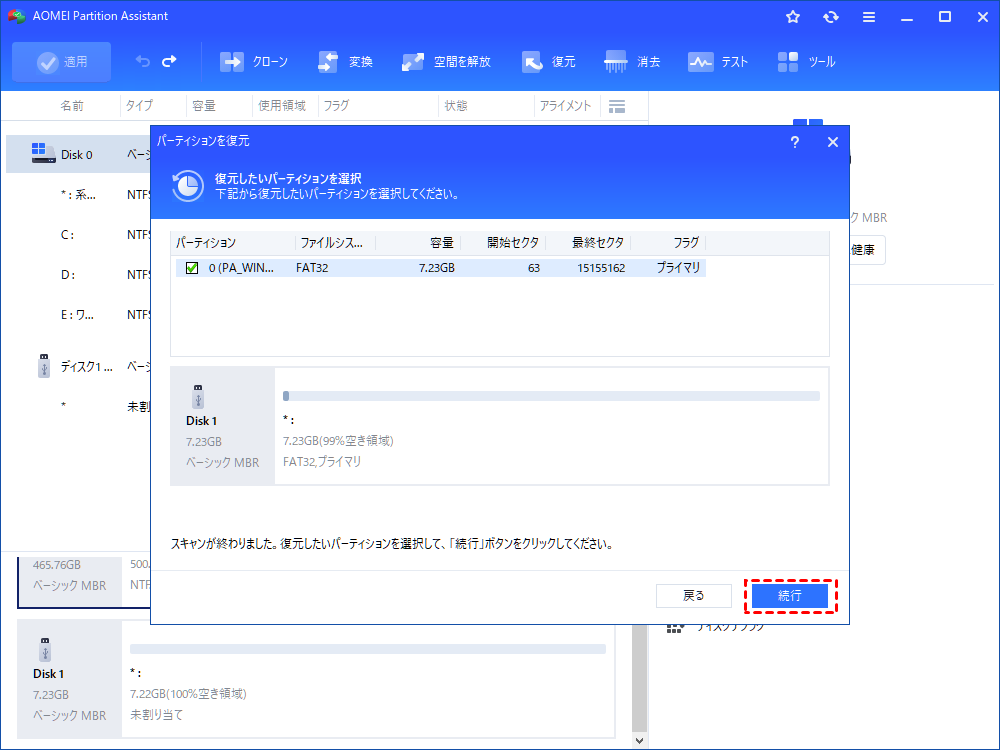
手順 4. 選択したハードディスクをスキャンし、紛失や削除されたすべてのパーティションを一覧表示し、戻すパーティションを選択し、「続行」をクリックします。
- ✎ヒント:
- 紛失や削除されたパーティションが一覧表示されます。ここでは、ファイルシステム、パーティション容量などを確認できます。
- 任意のパーティションをダブルクリックして、そのパーティションが復元するパーティションであるかどうかを確認できます。
- パーティションの前にあるチェックボックスをオンにして、複数選択し、これらのパーティションを一度に復元することができます。
手順 5. 次に、AOMEI Partition Assistantは、紛失や削除されたパーティションが正常に回復されたことを通知するためにお祝いを与えるでしょう。
重要なのは、復元前に未割り当て領域へ新しいデータを書き込まないことです。 書き込みが増えるほど、元のDドライブを復元できる可能性が下がります。
方法6. コマンドでドライブ文字を割り当てる
IT担当者やコマンド操作に慣れている人は、DiskPartで確認する方法もあります。Microsoft Learnでは、assignコマンドで選択中のボリュームにドライブ文字を割り当てられると説明されています。
例:
diskpart
list volume
select volume 3
assign letter=D
exit
ただし、番号を間違えると別のボリュームを操作してしまいます。初心者は、まずディスク管理や専用ソフトの画面で確認する方が安全です。
状態別:どの方法を選ぶべきか
迷った時は、次の表を参考にしてください。
| 今の状態 | おすすめの対処 |
|---|---|
| ディスク管理にDがあるが文字がない | ドライブ文字を追加 |
| DではなくEやFになっている | 必要なら文字を変更 |
| 未割り当てと表示される | パーティション復元を実行 |
| ディスク管理に表示されない | 接続・BIOS・故障を確認 |
| 「フォーマットしますか」と出る | フォーマットせず復元を検討 |
仕事用PCや学校用PCでは、管理者権限がないと変更できない場合があります。その場合は、社内IT担当者や学校の管理者に確認してください。
FAQ
Q1. Windows 11でDドライブが見当たらない時、最初に何を確認すべきですか?
最初にディスク管理を開き、Dドライブに該当する容量の領域があるか確認してください。エクスプローラーに表示されなくても、ディスク管理に表示されていれば、ドライブ文字の追加や変更で戻せる可能性があります。
Q2. Dドライブが未割り当てになったら、フォーマットしてもいいですか?
中のデータが不要なら新しいボリューム作成も可能ですが、必要なファイルがあるならフォーマットは避けてください。未割り当て状態はパーティション情報が失われている可能性があるため、先にパーティション復元を試す方が安全です。
Q3. エクスプローラーにDドライブが表示されないのに、ディスク管理にはあります。故障ですか?
必ずしも故障ではありません。ドライブ文字が割り当てられていない、別の文字に変わった、空のドライブが非表示になっているなど、設定だけの問題もあります。まず状態を確認し、必要ならドライブ文字を追加してください。
Q4. AOMEI Partition Assistantは初心者でも使えますか?
はい。画面上で対象ディスクを選び、スキャン結果を見ながら操作できるため、コマンド操作が苦手な人にも向いています。特にDドライブが未割り当てになった場合は、誤って新規作成する前の確認手段として役立ちます。
まとめ
Windows 10/11でDドライブが表示されない時は、次の順番で確認すると安全です。
- エクスプローラーだけで判断せず、ディスク管理で状態を見る
- ドライブ文字がない場合は、Dまたは別の文字を割り当てる
- 未割り当てになっている場合は、新規作成やフォーマットの前に復元を試す
- 外付けドライブなら接続、ケーブル、別PCでの認識も確認する
Dドライブの中身を守りながら復元したい場合は、パーティション復元に対応したAOMEI Partition Assistantを無料で試して、失われたDドライブをスキャンしてみましょう。