Windowsデバイスの暗号化をオフにする方法
Windowsデバイスの暗号化とは何ですか?この記事ではPartition AssistantでWindowsデバイスの暗号化をオフにする方法を説明します。
Windowsデバイスの暗号化とは?
Windowsデバイスの暗号化は、Windows 11 / 10に搭載されているデータを守るためのセキュリティ機能です。パソコンやUSBメモリなどが紛失・盗難された場合でも、他人が中のデータを勝手に見られないように、ディスク全体を暗号化します。
Windows 11 / 10 Homeでは、初期状態でシステムドライブが暗号化されていることが多いです。ログイン時に特別なパスワードを入力しなくても使えるのは、Windowsがログイン情報を使って自動で解除しているためです。
ディスクの管理やパーティションツールでドライブ名の横に「BitLocker」と表示されていれば、そのドライブは暗号化されています。
なぜデバイス暗号化をオフにする必要があるの?
Partition Assistantでは、デバイスの暗号化が有効なままではパーティション操作ができません。そのため、作業を続けるには事前に暗号化を解除する必要があります。
暗号化がオンの状態で操作すると、次のような確認画面が表示されます。
- 「はい」:Windowsの暗号化設定画面が開く
- 「いいえ」:画面を閉じる(※操作は続行できません)
Windowsデバイスの暗号化をオフにする手順
手順1:管理者アカウントでログインする
管理者権限のあるアカウントでWindowsにログインしてください。
手順2:デバイス暗号化の設定を開く
1. 設定を開きます。
2. 「プライバシーとセキュリティ」を選択します。
3. 「デバイスの暗号化」をクリックします。

手順3:デバイス暗号化をオフにする
「デバイス暗号化をオフにしますか?」と表示されたら、 「オフにする」 をクリックして確認します。
※暗号化の解除には時間がかかる場合があります。完了するまでパソコンの電源を切らず、しばらく待ってください。
暗号化が完全に解除されたら、Partition Assistantでパーティション操作が可能になります。作業後、必要であれば再びデバイス暗号化を有効にすることもできます。
その際は、回復キーを必ずバックアップしてください。
- 回復キーの保存先例
- 外付けハードディスク
- 紙に印刷
- Microsoftアカウント
⚠️回復キーを失くすと、暗号化されたドライブにアクセスできなくなります。
BitLocker暗号化をオフにする方法(Pro版以上)
Windowsには「デバイス暗号化」とは別に、 BitLocker(ビットロッカー) という機能があります。
BitLockerの特徴
- Windows 11 / 10 Pro / Enterprise / Educationで利用可能
- 初期状態ではオフ(手動でオンにする必要あり)
- パスワードや回復キーで管理できる
BitLockerが有効な場合も、Partition Assistantでは操作前に解除が必要です。
Partition AssistantでBitLockerを解除する場合
- 「はい」:BitLocker解除を開始(※回復キーの入力が必要)
- 「いいえ」:操作は中止される
作業完了後は、BitLockerを再度オンにできます。
BitLockerをオンにする手順
手順1:管理者アカウントでログイン
Windowsに管理者としてログインします。
手順2:「BitLockerの管理」を検索
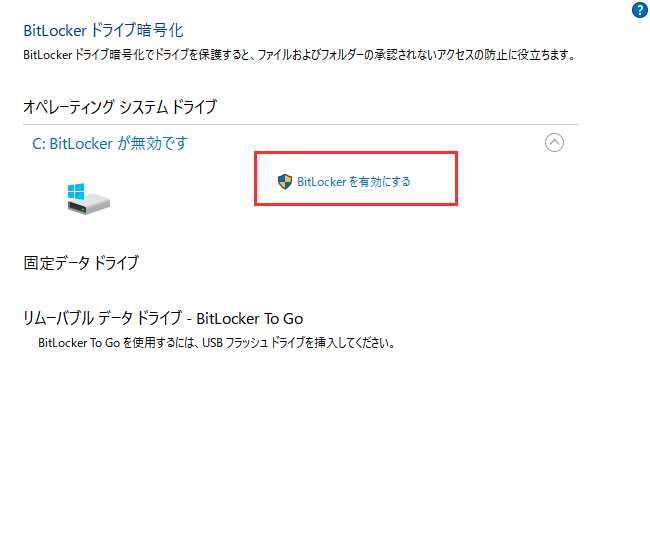
タスクバーの検索欄に「BitLockerの管理」と入力して選択します。
手順3:BitLockerを有効にする
「BitLockerを有効にする」をクリックし、画面の指示に従って設定します。
※ Partition Assistantを使ってBitLockerを再有効化することも可能です。
まとめ
- デバイス暗号化 / BitLockerが有効だとパーティション操作はできない
- 操作前に必ず暗号化をオフにする
- 暗号化を再度オンにする場合は、回復キーの保存が重要